[Chọn lọc] 8 công cụ dạy học trực tuyến tốt nhất cho giáo viên
Thế giới hôm nay đã khác rất xa so với mười năm trước, thậm chí có thể nói là gần như “không nhận ra”. Một trong những thay đổi lớn nhất là mọi thứ chuyển sang môi trường trực tuyến nhanh đến mức nào. Chỉ trong chớp mắt, nhiều phần quan trọng của đời sống con người đã diễn ra trên internet. Không chỉ còn là chuyện giao tiếp xã hội. Giờ đây là thời của:
- làm việc từ xa,
- phát trực tiếp nội dung,
- mua thực phẩm trực tuyến,
- công chiếu phim trực tuyến, và tất nhiên,
- giáo dục trực tuyến.
Đúng vậy, con người, đặc biệt là thế hệ trẻ, yêu thích gần như mọi thứ trực tuyến. Nhưng chắc hẳn việc dạy và học vẫn phải hiệu quả hơn trong lớp học truyền thống, đúng không? Làm sao có thể tạo ra cùng một môi trường học tập bằng dạy học trực tuyến hoặc học từ xa được?
Hóa ra chúng ta đã nhầm!
Công cụ dạy học trực tuyến có hiệu quả không?
Dạy học trực tuyến không chỉ khả thi mà còn rõ ràng là bước phát triển tiếp theo của giáo dục và học tập. Ngay từ năm 2019, các công ty Edtech toàn cầu đã đầu tư mạnh vào giáo dục trực tuyến và các công cụ học tập.
Nghiên cứu cho thấy học sinh ghi nhớ tài liệu qua e-learning nhiều hơn 25%-65%, so với 8%-10% trong lớp học truyền thống. Điều này càng rõ hơn khi học sinh có quyền truy cập vào các công cụ giáo dục trực tuyến phù hợp. Ngay cả bài đánh giá thường xuyên và bài đánh giá tổng kết cũng có thể được thực hiện trực tuyến!
Vì vậy, giáo viên cần có những công cụ tốt nhất trong tay. Không chỉ để học sinh có trải nghiệm học tập tốt hơn, mà còn để quá trình giảng dạy của giáo viên nhẹ nhàng hơn. Có một vài điều cần cân nhắc, chẳng hạn như:
- khối lượng nội dung lớn cần theo dõi,
- kế hoạch bài học,
- liên lạc hiệu quả với học sinh,
- giải đáp thắc mắc của các em, và
- giữ cho bài học có tính tương tác.
Với những điều đó, dưới đây là danh sách đầy đủ các công cụ dạy học trực tuyến tốt nhất, giúp giáo viên dễ dàng tiếp cận học sinh ở bất cứ đâu.
Các công cụ dạy học trực tuyến tốt nhất
1. ScreenRec - Công cụ miễn phí để tạo nội dung giáo dục
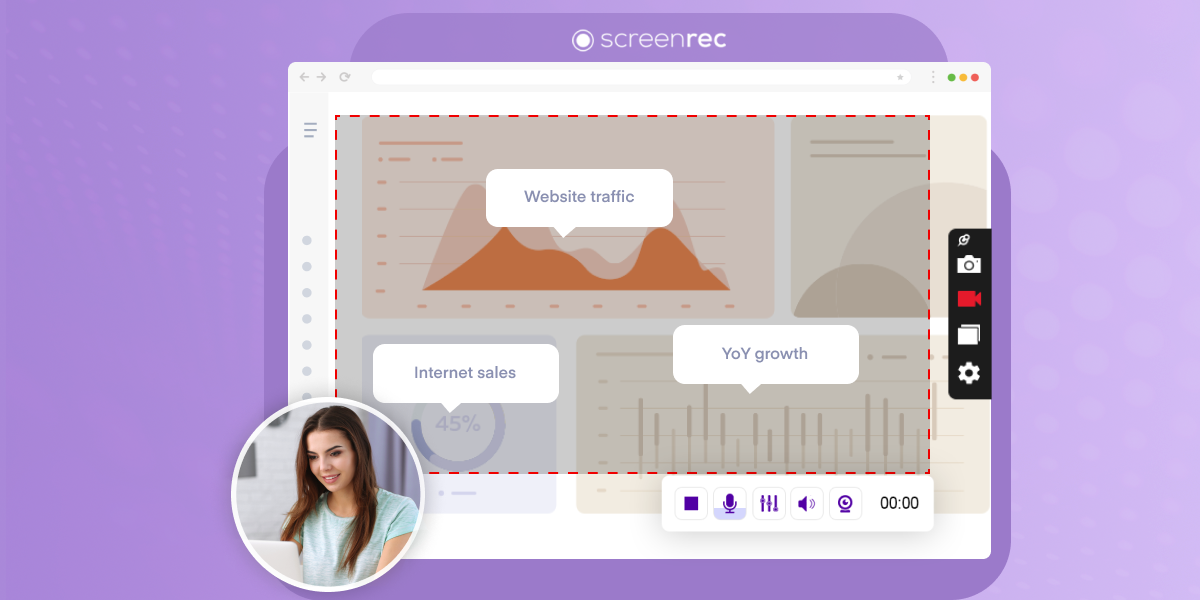
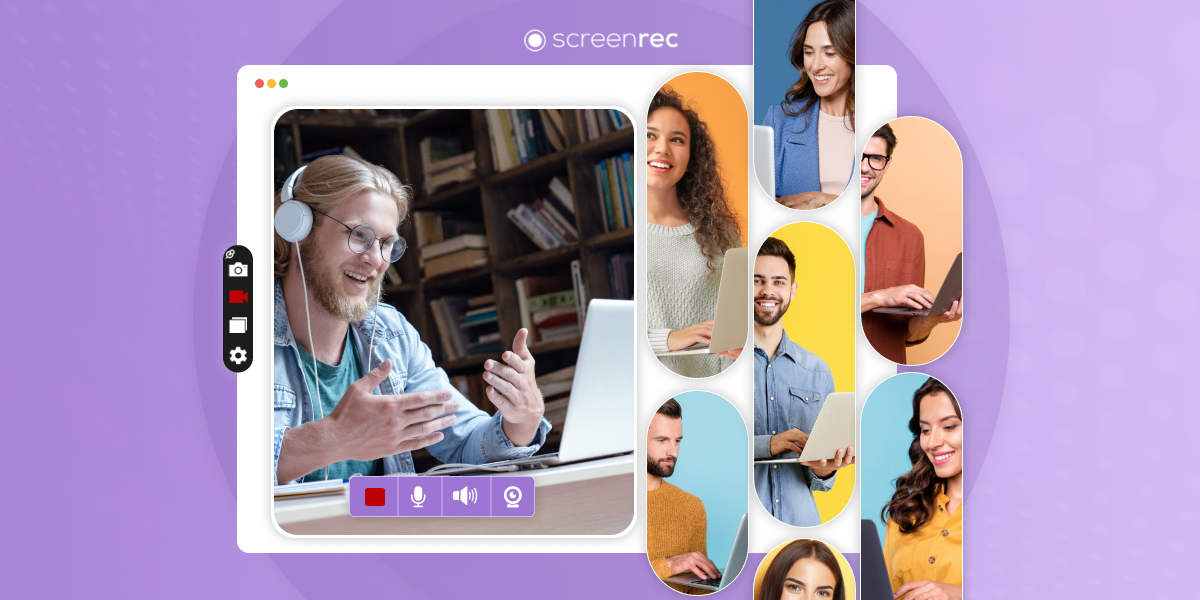
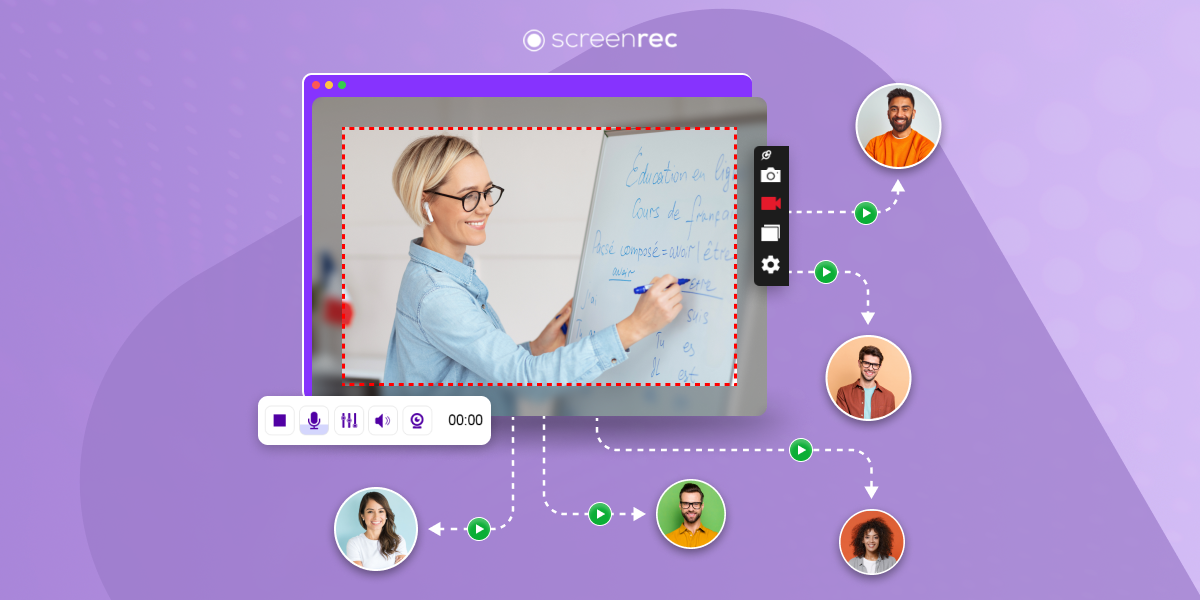
ScreenRec cung cấp cho bạn những công cụ cần thiết để tạo nội dung phục vụ giảng dạy. Được xây dựng trên nền tảng lưu trữ video dành cho doanh nghiệp, ScreenRec bảo mật 100%. Với trình ghi màn hình miễn phí này, bạn có thể:
- tạo bài hướng dẫn,
- tạo video đào tạo,
- thuyết minh bài trình bày, và
- đưa ra phản hồi.
ScreenRec còn tự động lưu bản ghi màn hình và ảnh chụp màn hình ngay trong lúc bạn ghi. Ngoài việc tiết kiệm thời gian, điều này cũng có nghĩa là bạn không cần tải bất cứ thứ gì lên đâu cả. Ứng dụng sẽ tạo sẵn một liên kết riêng tư để bạn chia sẻ ngay lập tức.
Công cụ này rất dễ dùng. Bạn có thể tạo một thư viện trực quan gồm nhiều video và bản ghi màn hình, rồi hướng dẫn học sinh từng bước bằng hình ảnh. ScreenRec là một trong những công cụ tốt nhất cho giáo viên vì thật sự giúp đưa yếu tố con người rất cần thiết vào dạy học trực tuyến.
Tính năng nổi bật
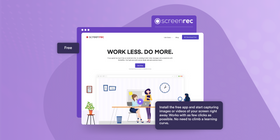
Cài đặt ứng dụng miễn phí này và bắt đầu chụp ảnh hoặc quay video màn hình ngay. Mọi thao tác được rút gọn tối đa, chỉ cần vài cú nhấp. Không mất thời gian làm quen. Chưa kể, các liên kết chia sẻ tự động đều được mã hóa đầy đủ để ngăn tải xuống trái phép.
Đánh giá
Điểm đánh giá: 4.5 trên 5
“Tôi là giáo viên dạy học sinh mắc ASD. ScreenRec đã giúp các học sinh có rối loạn xử lý thông tin của tôi vì các em có thể xem lại bản ghi bao nhiêu lần cũng được. Cảm ơn vì đã cung cấp thêm dung lượng và tính năng để giúp học sinh của tôi tiến bộ nhanh hơn.”
Giá
Ứng dụng miễn phí này hoàn toàn đủ để quay video hướng dẫn. Các tính năng nâng cao, chẳng hạn như tài khoản nhóm dùng chung, có trong các gói trả phí. Ngoài ra còn có ưu đãi giảm 50% cho các tổ chức giáo dục!
2. EdPuzzle
EdPuzzle cho phép bạn tùy chỉnh video thông thường bằng các công cụ tương tác hấp dẫn. Bạn cũng có thể thêm câu hỏi, âm thanh và ghi chú. Công cụ này giúp theo dõi kết quả của từng học sinh và xem báo cáo phân tích đầy đủ về tiến độ học tập của các em.
Bạn cũng có thể lấy một video YouTube rồi chỉnh sửa để bổ trợ cho bài học. Nếu muốn tự làm nhiều hơn, bạn thậm chí có thể tạo video từ đầu. Dung lượng thời lượng khá rộng rãi, nên không phải video nào cũng cần thật ngắn.
Tính năng nổi bật
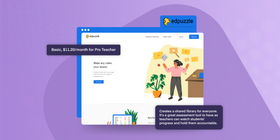
Tạo thư viện dùng chung cho mọi người. Đây là một công cụ đánh giá rất hữu ích vì giáo viên có thể theo dõi tiến độ của học sinh, giúp các em có trách nhiệm hơn và tối ưu trải nghiệm học tập cho phù hợp.
Đánh giá
Điểm đánh giá: 4.6 trên 5
“Bạn có thể dùng nhiều tính năng khác nhau để trình bày tài liệu. Có thể dùng phim ngắn, video, video nhạc hoặc các dạng video khác, và học sinh có thể tương tác với nội dung đó.”
Giá
Miễn phí cho gói cơ bản, $11.20/tháng cho Pro Teacher
3. Flip
Flip là một trong những công cụ dạy học trực tuyến tốt nhất, cho phép giáo viên tạo “lưới” thảo luận bằng video. Mỗi lưới giống như một bảng tin, nơi giáo viên đặt câu hỏi và học sinh trả lời bằng video xuất hiện theo thời gian thực.
Nền tảng này dễ truy cập và có tính tương tác cao. Giáo viên cũng có thể tùy chỉnh linh hoạt, hỗ trợ nhiều cách thể hiện và sáng tạo cho mọi chủ đề.
Tính năng nổi bật
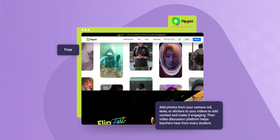
Thêm ảnh từ thư viện ảnh, chữ hoặc nhãn dán vào video để bổ sung ngữ cảnh và làm nội dung cuốn hút hơn. Nền tảng thảo luận bằng video của Flip giúp giáo viên lắng nghe được ý kiến của từng học sinh.
Đánh giá
Điểm đánh giá: 4 trên 5
“Phần lớn thời gian chúng tôi dùng công cụ này để tóm tắt bài học, khuyến khích học sinh ôn lại bài và sắp xếp kiến thức theo cách riêng của các em.”
Giá
Miễn phí
4. Pear Deck
Pear Deck là công cụ trình bày tương tác và dạy bài học, có thể dùng trên web hoặc thông qua tích hợp tiện ích bổ sung. Học sinh tham gia phiên Pear Deck của giáo viên và theo dõi nội dung trên màn hình lớp học.

Để thiết lập, giáo viên cần dành một chút thời gian chuẩn bị bài trình bày và thêm các công cụ tương tác khác. Ví dụ như tệp âm thanh, câu đố và phụ đề chi tiết để đáp ứng các nhu cầu học tập khác nhau của học sinh.
Tính năng nổi bật
Người dùng Google Slides và Microsoft PowerPoint có thể đưa bài trình bày của mình vào Pear Deck. Họ có thể làm cho video trở nên tương tác và hấp dẫn hơn về mặt hình ảnh. Pear Deck cũng có thư viện slide với các hoạt động được tạo sẵn để lựa chọn.
Đánh giá
Điểm đánh giá: 4.2 trên 5
“Công cụ này có các tính năng rất tốt, đặc biệt là khả năng lưu kết quả của học sinh làm minh chứng cho quá trình học tập.”
Giá
Miễn phí cho gói cơ bản. $149.99/năm cho gói Premium.
5. Buncee
Buncee là công cụ tương tác dành cho giáo viên, có tính năng kéo thả dễ dùng. Công cụ này hữu ích cho cả học sinh và giáo viên khi tạo dự án và bài trình bày hấp dẫn. Buncee giúp trực quan hóa
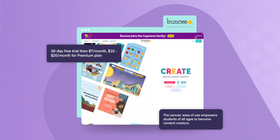
khái niệm và giao tiếp sáng tạo cho mọi lứa tuổi. Nền tảng còn có nhiều nhãn dán, ảnh động và mẫu để lựa chọn. Ngoài ra, bạn cũng có thể tải nội dung của riêng mình lên.
Tính năng nổi bật
Canvas dễ dùng giúp học sinh ở mọi độ tuổi tự tin trở thành người sáng tạo nội dung.
Đánh giá
Điểm đánh giá: 5 trên 5
“Một trong những lợi ích của Buncee là cho phép người dùng thêm rất nhiều yếu tố đa phương tiện vào sản phẩm của mình, bao gồm văn bản, hình ảnh, âm thanh, video và ảnh động.”
Giá
Dùng thử miễn phí 30 ngày, sau đó $7/tháng; $10 - $20/tháng cho gói Premium.
6. SeeSaw
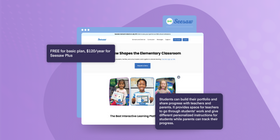
Seesaw là công cụ dạy học ảo có hồ sơ học tập số mạnh mẽ và nền tảng tương tác. Công cụ này giúp giáo viên tạo trải nghiệm học tập có ý nghĩa cho học sinh. Để bắt đầu, giáo viên nhập học sinh theo cách thủ công hoặc tích hợp lớp học từ Google Classroom. Giáo viên có thể:
- tạo nội dung riêng hoặc dùng nội dung từ thư viện do giáo viên khác tạo,
- giao bài cho học sinh, và
- giữ học sinh tham gia bằng video, ảnh, bản vẽ hoặc trường văn bản.
Giáo viên có thể dùng phản hồi ngang hàng để việc giao tiếp diễn ra nhanh chóng và nhẹ nhàng. Thậm chí có thể tạo blog lớp học ngay trên nền tảng để duy trì sự kết nối và giúp mọi người tránh bị xao nhãng bởi mạng xã hội.
Tính năng nổi bật
Học sinh có thể xây dựng hồ sơ học tập và chia sẻ tiến độ với giáo viên, phụ huynh. SeeSaw cung cấp không gian để giáo viên xem bài làm của học sinh và hướng dẫn từng em riêng. Phụ huynh cũng có thể theo dõi tiến độ của con.
Đánh giá
Điểm đánh giá: 4.7 trên 5
“Công cụ này linh hoạt và dễ hiểu, cho phép trẻ em phần lớn tự điều hướng nền tảng (khiến cả trẻ, giáo viên và phụ huynh đều hài lòng).”
Giá
Miễn phí cho gói cơ bản, $120/năm cho SeeSaw Plus.
7. Google Classroom
Được Google phát triển, mục tiêu của lớp học ảo này là đơn giản hóa việc
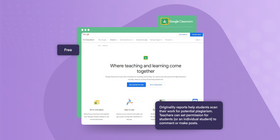
- giảng dạy,
- tạo nội dung,
- phân phối tài liệu, và
- chấm bài tập.
Công cụ này cũng giúp đơn giản hóa quy trình chia sẻ tài liệu và tệp giữa giáo viên với học sinh. Bộ ứng dụng này bao gồm Google Docs, Gmail, Google Sheets, Google Classroom, Google Drive, Google Meet và Google Calendar. Nhờ mọi thứ nằm ở một nơi, việc giảng dạy trở nên dễ dàng hơn.
Tính năng nổi bật
Báo cáo tính nguyên bản giúp học sinh quét bài làm để phát hiện nguy cơ đạo văn. Giáo viên có thể đặt quyền cho tất cả học sinh (hoặc từng học sinh) bình luận hoặc đăng bài. Đây là công cụ tương tác dễ dùng để hỗ trợ dạy và học trực tuyến.
Đánh giá
Điểm đánh giá dao động từ 5 trên 5 đến 2.4 trên 5
Điểm tốt:
“Đây là một công cụ tuyệt vời vì giáo viên có thể đăng mọi thứ mà không cần dùng bút. Với học sinh, tất cả bài tập và lịch trình đều được đăng trên bảng điều khiển.”
Điểm chưa tốt:
“Bị lag, bài tập trong luồng TO DO không làm mới nên bạn tưởng có thứ gì đó bị thiếu nhưng thật ra không phải, hoặc tưởng bài chưa được nộp, rồi cuối cùng mọi thứ mới đồng bộ và danh sách có vẻ hiển thị đúng trạng thái.”
Giá
Miễn phí
8. Zoom
Zoom ban đầu được thiết kế cho các cuộc họp kinh doanh trực tuyến. Tuy nhiên, công cụ này nhanh chóng trở nên phổ biến cho hội nghị video theo thời gian thực. Zoom cũng phát triển thành công cụ dạy học ảo cho cả gia sư độc lập lẫn các công ty lớn. Lớp học trực tuyến theo thời gian thực hoặc e-learning bằng video ghi sẵn đều có thể được triển khai qua Zoom.
Tính năng nổi bật
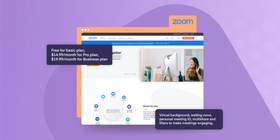
Nền ảo. Phòng chờ. ID cuộc họp cá nhân. Chia sẻ nhiều màn hình và bộ lọc giúp buổi học, buổi họp hấp dẫn hơn.
Đánh giá
Điểm đánh giá: 4.6 trên 5
“Là một gia sư trực tuyến, khả năng yêu cầu một thành viên trong cuộc họp bật tiếng cũng rất hữu ích.”
Giá
Phiên bản miễn phí cho gói Basic, $14.99/tháng cho gói Pro, $19.99/tháng cho gói Business.
Thêm công cụ dạy học trực tuyến: các lựa chọn đáng chú ý
Tên | Mô tả | Giá |
Giúp tạo bài trình bày tương tác, video và dự án một cách dễ dàng. Khi bạn trình bày nội dung, hình ảnh chuyển động và cuốn hút sẽ giúp duy trì sự kết nối như khi tương tác trực tiếp. | $5-$19/tháng, có bản dùng thử miễn phí | |
Bao gồm các tính năng như chia sẻ tệp, theo dõi, lên lịch và nhiều tính năng khác. Dễ dàng gom mọi thứ vào một không gian làm việc. | Miễn phí sử dụng; các gói trả phí có nhiều tính năng hơn bắt đầu từ $8.75/tháng | |
Công cụ điểm danh chuyên nghiệp, lưu lịch sử điểm danh và thậm chí có nhận diện khuôn mặt. | Miễn phí | |
Công cụ trực tuyến miễn phí, dễ dùng để gom nhiều loại nội dung vào một trang. Bạn có thể sắp xếp và cá nhân hóa theo ý mình. | Gói giới hạn miễn phí; gói trả phí từ $4.99/tháng | |
Giúp gom tất cả tài nguyên trực tuyến của bạn vào một nơi theo cách bạn muốn. Đánh dấu văn bản trên web, thêm ghi chú dán, lưu trữ trang web và chia sẻ với học sinh dễ dàng. | Gói giới hạn miễn phí; gói trả phí $10-$59/tháng | |
Bảng vẽ số cộng tác giúp việc học trở nên hấp dẫn hơn. Nhiều người có thể vẽ, viết hoặc thêm ghi chú dán cùng lúc. | Giá dao động từ $6/người dùng/tháng đến $22/người dùng/tháng |
Câu hỏi thường gặp
Các công cụ được nhắc đến cung cấp nhiều tính năng phù hợp với các phong cách học tập khác nhau, chẳng hạn như thảo luận bằng video với Flip, bài trình bày tương tác với Pear Deck và tạo dự án sáng tạo với Buncee. Về khả năng tiếp cận, các tính năng như phụ đề chi tiết, thuyết minh bằng giọng nói và khả năng tương thích với trình đọc màn hình khá phổ biến. Giáo viên nên xem kỹ tính năng cụ thể của từng công cụ để đảm bảo công cụ đó đáp ứng nhu cầu học tập và khả năng tiếp cận của học sinh.
Hầu hết công cụ dạy học trực tuyến đều có giới hạn độ tuổi, thường yêu cầu người dùng từ 13 tuổi trở lên để tuân thủ các quy định quốc tế như COPPA (Children's Online Privacy Protection Act). Tuy vậy, một số công cụ được thiết kế riêng cho người học nhỏ tuổi hơn và có thêm biện pháp an toàn, quyền riêng tư. Hãy luôn kiểm tra điều khoản dịch vụ về yêu cầu độ tuổi và xin sự đồng ý cần thiết của phụ huynh khi dùng các công cụ này với trẻ vị thành niên.
Có. Các công cụ trong danh sách đều linh hoạt cho cả học đồng bộ (theo thời gian thực) và học không đồng bộ (theo nhu cầu). Ví dụ, Zoom và Google Meet phù hợp với các buổi học trực tiếp, đồng bộ; còn ScreenRec và Buncee hỗ trợ học không đồng bộ bằng cách cho phép học sinh truy cập nội dung theo tốc độ riêng.
Kết luận
Với những công cụ dành cho giáo viên kể trên, có thể thấy dạy học trực tuyến hoàn toàn khả thi. Đây là bước tiếp theo trong sự phát triển của hệ thống giáo dục. Khi có quá nhiều công cụ tương tác và nền tảng học tập để lựa chọn, việc chọn công cụ phù hợp nhất có thể khiến bạn bối rối. Trong lúc cân nhắc, hãy thử ScreenRec. Công cụ này gọn nhẹ nhưng rất mạnh mẽ, và là một trong những lựa chọn tốt nhất để dạy học trực tuyến.
Tài liệu tham khảo và đọc thêm
- Cách tạo video đào tạo chuyên nghiệp
- Hướng dẫn đầy đủ về cuộc họp ảo
- Các ứng dụng giao tiếp nhóm tốt nhất
- Cách quay màn hình máy tính và ghi âm thanh
 English
  Español
  Deutsch
  Polski
  Български
  Русский
  Français
  Italiano
  日本語
日本語  Português
  العربية
  简体中文
简体中文
Đừng bỏ lỡ
Nhận thông tin cập nhật về bài viết mới, webinar và các cơ hội khác: