Top 10 phần mềm chụp màn hình cho giảng dạy nên thử
Khi phần lớn hoạt động học tập đã chuyển sang trực tuyến, các công cụ web trở thành trợ thủ quen thuộc của giáo viên. Trong số đó có phần mềm chụp màn hình cho giảng dạy.
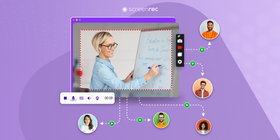
Là giáo viên, bạn có thể đã quen với việc đứng trước lớp và hỗ trợ học viên trực tiếp. Nhưng với dạy học từ xa, phần mềm tạo video hướng dẫn giúp bạn xây dựng môi trường học tương tác, tạo video bài giảng sinh động, hướng dẫn từng bước, bài thuyết trình và nhiều nội dung khác. Việc giải thích một khái niệm bằng video cũng nhanh và dễ hơn nhiều so với viết những bài học dài để học viên đọc, hoặc có thể không đọc.
Phần mềm chụp màn hình là gì?
Về cơ bản, đây là phần mềm ghi lại video màn hình hoặc ảnh chụp màn hình rồi cho phép bạn chia sẻ với học viên. Công cụ này giúp lớp học cuốn hút hơn và hỗ trợ bạn thuyết minh bài trình bày rõ ràng hơn.
Số liệu cho thấy 90% thông tin truyền đến não là thông tin thị giác, và não xử lý hình ảnh nhanh hơn văn bản 60.000 lần. Người xem cũng ghi nhớ 95% thông điệp trong video thay vì chỉ đọc dưới dạng văn bản. Ngoài ra, hình ảnh hỗ trợ cải thiện khả năng hiểu lên đến 400%, tác động đến người học ở cấp độ nhận thức và kích thích trí tưởng tượng.
Vì vậy, phần mềm chụp màn hình cho giảng dạy mang lại nhiều lợi ích và đang dần trở thành chuẩn mực trong bối cảnh học tập hiện nay cũng như trong tương lai gần.
Lợi ích của phần mềm chụp màn hình cho giảng dạy
- Tạo môi trường học kết hợp âm thanh và hình ảnh, rất hữu ích cho học viên.
- Đóng vai trò như giáo cụ trực quan, giúp việc học dễ hiểu hơn
- Giúp cải thiện sự tập trung và khả năng ghi nhớ của học viên
- Hỗ trợ giao bài tập về nhà — chỉ cần chụp hoặc quay bài giảng rồi gửi hướng dẫn qua email cho học viên
- Giúp thuyết minh dễ hơn và bài trình bày hấp dẫn hơn
- Chi phí thấp, nhiều công cụ còn miễn phí, nghĩa là bạn có thể tạo video hướng dẫn miễn phí
- Học viên có thể xem lại video theo tốc độ và thời gian phù hợp với mình
- Giảng viên có thời gian lên kế hoạch kỹ hơn và chỉnh sửa video trước khi gửi
- Học viên nhút nhát hoặc dễ lo lắng có thể đặt câu hỏi trực tuyến riêng tư hơn mà không cần có mặt tại lớp
- Học viên có thể tự tạo screencast để thể hiện mức độ hiểu bài
Tổng quan các phần mềm chụp màn hình tốt nhất cho giảng dạy
Nền tảng | Tính năng nổi bật | Giá |
Đúng như tên gọi. Công cụ dễ dùng nhất để quay màn hình, tạo screencast giáo dục và tạo video HD, âm thanh, ảnh chụp màn hình không giới hạn. | Phiên bản miễn phí không giới hạn. Gói trả phí có thêm tính năng bắt đầu từ $4.99/tháng (giảm 50% cho giáo viên) | |
ScreenPal (trước đây là Screencast-O-Matic) | Chi phí thấp, dễ dùng và có hàng chục tính năng tùy chỉnh. Quay màn hình kèm lời thuyết minh, thêm phụ đề, nhạc và nhiều hơn nữa. | Có phiên bản miễn phí giới hạn. Bản đầy đủ có giá $20/năm. |
Phổ biến trên Chrome. Các tính năng quay lớp học trực tuyến đều miễn phí cho người dùng, không có hình mờ và khá an toàn. Tính năng gồm quay màn hình, webcam, chỉnh sửa và xuất video. | Có phiên bản miễn phí giới hạn. Muốn thêm tùy chọn, giá là $50/năm. | |
Dùng được trên iPhone và iPad. Tính năng gồm quay màn hình, phản ứng và webcam. Có cả số lượt xem để theo dõi. | Miễn phí cho giáo viên. | |
Lưu trữ đám mây và các mẫu sẵn sàng cho lớp học, giúp tạo bài hướng dẫn trực quan. | Giấy phép trọn đời có giá $50 | |
Công cụ học tập cộng tác rất tốt với ứng dụng bảng trắng screencast. Công cụ hoạt ảnh gồm màu sắc, con trỏ laser, phóng to và nhiều tùy chọn khác. | Có phiên bản miễn phí giới hạn. Gói riêng cho giáo viên là $34.99/năm. Gói cho lớp 10-100 người dùng là $129/năm. | |
Ứng dụng bảng trắng tương tác cho máy tính bảng và điện thoại Apple. Thân thiện với trẻ ở nhiều độ tuổi. Chỉ cần nhấp và bắt đầu ghi. | Miễn phí nhưng giới hạn lượt tải lên. Gói premium có giá $9.99/tháng | |
Người dùng Microsoft Office thường đã có sẵn bản đầy đủ. Giáo viên có thể xây dựng lớp học cộng tác, chia sẻ tài nguyên, tạo bài tập và nhiều việc khác. | Miễn phí cho nhà giáo dục. | |
Rất phù hợp để dạy ngôn ngữ. Tạo nhóm với danh sách chủ đề rồi bắt đầu thảo luận bằng video. | Miễn phí |
Phân tích các phần mềm chụp màn hình hàng đầu cho giảng dạy
ScreenRec
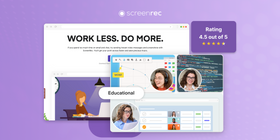
ScreenRec là một trong những công cụ giao tiếp không đồng bộ tốt nhất, nên rất phù hợp làm công cụ dạy học trực tuyến. Giao diện dễ dùng và giúp bạn cùng học viên giao tiếp bằng hình ảnh. Bạn có thể đưa phản hồi, quay bài giảng video hoặc thậm chí tạo cả khóa học trực tuyến.
ScreenRec là giải pháp bảo mật 100%, được xây dựng trên nền tảng video doanh nghiệp StreamingVideoProvider. Bạn có quyền truy cập nhiều tính năng nâng cao của StreamingVideoProvider, chẳng hạn như mã hóa video, hệ thống quản lý nội dung, phát trực tiếp và nhiều tính năng khác.
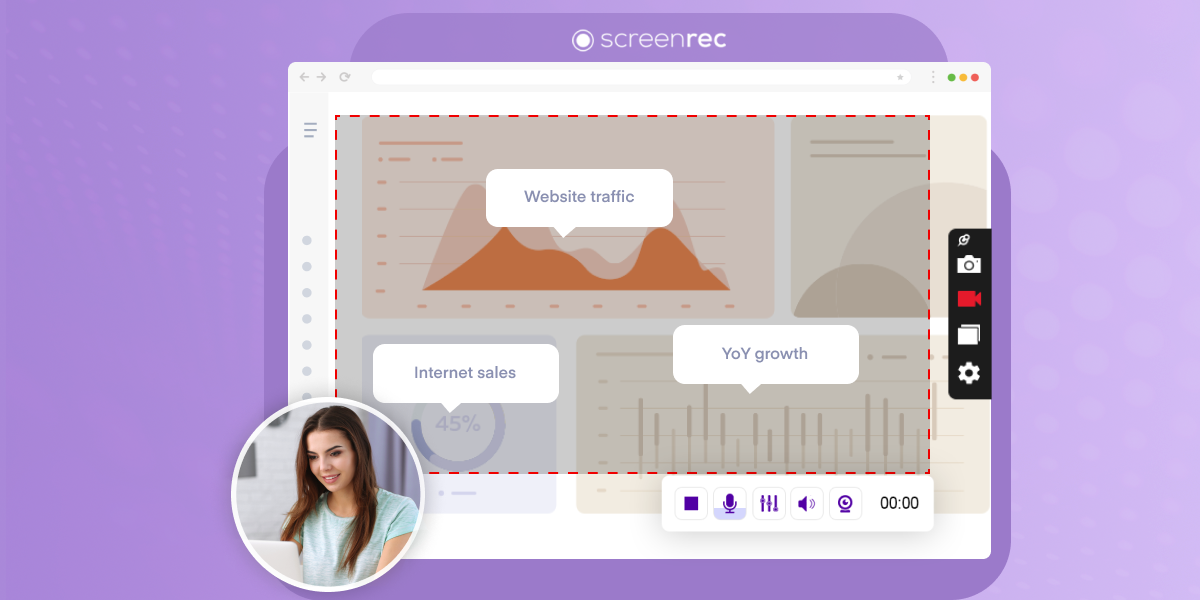
ScreenRec có thể phục vụ giáo dục thông qua quay video, chụp màn hình, screencast và thuyết minh bài trình bày với chất lượng cao, bao gồm âm thanh máy tính, micro và webcam.
Sau khi chụp hoặc quay màn hình xong, bạn nhận ngay một liên kết chia sẻ riêng tư. Bạn có thể gửi liên kết đó thay vì loay hoay đính kèm video.
Tính năng chính
- 2 GB lưu trữ đám mây miễn phí trong gói miễn phí
- Quay màn hình, webcam và âm thanh trực quan
- Có thể chụp và chú thích ảnh chụp màn hình
- Quay màn hình và âm thanh tức thì
- Thời lượng ghi không giới hạn
- Chia sẻ bằng liên kết riêng tư chỉ với một cú nhấp
- Công cụ chú thích để giải thích trực tiếp
- Lưu trữ đám mây để truy cập dễ dàng
- Bảo mật bằng mã hóa để bảo vệ quyền riêng tư
- Kiểm soát quyền riêng tư như giới hạn theo địa lý, IP và vị trí
- Có gói nhóm để giáo viên cộng tác
Nền tảng
Windows, Mac và Linux
Đánh giá
Điểm đánh giá: 4,5/5
“Tôi là một nhà giáo dục dạy học sinh mắc ASD. ScreenRec đã giúp các em có rối loạn xử lý thông tin vì các em có thể xem lại bản ghi bao nhiêu lần cũng được. Cảm ơn vì đã cung cấp thêm dung lượng và tính năng để hỗ trợ học sinh của tôi tiến bộ nhanh hơn.”
Giá
Miễn phí với thời lượng quay không giới hạn và không có hình mờ. Gói trả phí bắt đầu từ $4.99/tháng, giảm 50% cho giáo viên.
ScreenPal (Screencast-O-Matic)
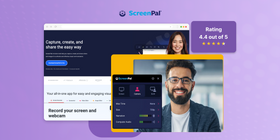
Screencast-o-Matic phù hợp với giáo viên muốn tạo video có màn hình, webcam và âm thanh. Công cụ này dễ dùng, có tính năng chỉnh sửa, tải trực tiếp lên nền tảng khác và thêm tài nguyên như nhạc. Tuy nhiên, bản miễn phí có hình mờ và giới hạn thời lượng, nên bạn có thể cần trả phí để dùng thêm tính năng. Ngoài ra, công cụ này có thể hơi phức tạp nếu giáo viên chỉ muốn quay video thật nhanh.
Tính năng chính
- Trình chỉnh sửa video để sửa nhanh
- Tải trực tiếp lên YouTube và Google Drive
- Phụ đề và chú thích tương tác
- Thư viện tài nguyên có nhạc và hình ảnh
- Kiểm soát quyền riêng tư để chia sẻ an toàn
Nền tảng
Windows, Mac và Chromebook
Đánh giá
Điểm đánh giá: 4,4/5
“Tôi dùng ScreenPal để quay video hướng dẫn cho học sinh xem đi xem lại, vì tôi không có thời gian lặp lại cùng một nội dung nhiều lần.”
Giá
Có phiên bản miễn phí để giáo viên dùng thử ứng dụng. Gói trả phí bắt đầu từ $2/tháng nhưng chỉ dành cho một người dùng. Cũng có gói nhóm giá $2/tháng/người dùng.
Screencastify
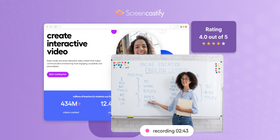
Screencastify là ứng dụng screencast dành cho giáo viên dùng Chrome, có phiên bản miễn phí với các tính năng cơ bản. Công cụ này được thiết kế đơn giản, tích hợp với Google Drive để lưu bản ghi. Video có thể tải lên YouTube, giao diện được sắp xếp rõ ràng để dễ thao tác. Công cụ cũng hỗ trợ chuyển đổi tài khoản cho người dùng cần quản lý nhiều tài khoản.
Tính năng chính
- Tiện ích Chrome dễ dùng
- Có phiên bản miễn phí
- Tích hợp với Google Drive
- Tải trực tiếp lên YouTube
- Bảng điều khiển bản ghi gọn gàng
- Giúp quản lý nhiều tài khoản đơn giản hơn
Nền tảng
Hoạt động như một plugin Chrome. Có thể cài trên Chrome ở Mac, Windows, Linux và Chromebook.
Đánh giá
Điểm đánh giá: 4/5
“Công cụ này cho phép học sinh xem video không giới hạn số lần bất cứ khi nào các em cần ôn lại. Các em có thể tạm dừng video khi cần suy nghĩ về nội dung đang diễn ra hoặc nghỉ một chút.”
Giá
Bản dùng thử miễn phí cho phép bạn quay tối đa 10 video, mỗi video 30 phút. Gói premium bắt đầu từ $7/người dùng/tháng.
Loom
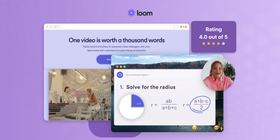
Loom cung cấp nền tảng quay màn hình cho những ai cần ghi video kèm âm thanh và webcam. Thiết lập đơn giản, giúp tạo nhanh video cho nhiều mục đích khác nhau. Công cụ có các tùy chọn chia sẻ trực tiếp và tính năng chỉnh sửa cơ bản. Loom cũng tích hợp với Google Drive và YouTube.
Tính năng chính
- Quay màn hình, âm thanh và webcam
- Tùy chọn chia sẻ video nhanh
- Công cụ chỉnh sửa video cơ bản
- Mô hình truy cập freemium
- Tích hợp đa nền tảng
- Giao diện thân thiện với người dùng
Nền tảng
Windows, Mac, iOS, Android
Đánh giá
Điểm đánh giá: 4/5
“Công cụ này rất hữu ích cho việc dạy và học trực tuyến của tôi. Học khu của chúng tôi có phần học không đồng bộ, nên tôi đã quay các bài học ngắn trên Loom.”
Giá
Miễn phí cho giáo viên và học sinh đủ điều kiện.
Snagit
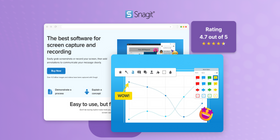
Snagit có các mẫu sẵn sàng cho lớp học, giúp tạo bài hướng dẫn và phần giải thích bài học dễ hơn. Công cụ này có các tính năng chỉnh sửa hình ảnh và video, cho phép tạo video ngắn cho LinkedIn hoặc mạng xã hội khác, tạo GIF và chia sẻ tệp dễ dàng. Điểm hạn chế của trình quay video cho trường học này là không có chia sẻ tức thì: bạn phải chờ video tải lên và cần một giải pháp lưu trữ video riêng.
Tính năng chính
- Chụp màn hình và quay video
- Tính năng chỉnh sửa hình ảnh
- Cắt bỏ một phần video
- Thêm ghi chú vào hình ảnh/video
- Tạo GIF từ video
- Đồng bộ tệp lên Google Drive hoặc OneDrive
Nền tảng
Windows, Mac
Đánh giá
Điểm đánh giá: 4,7/5
“Tôi thích việc mình có thể dễ dàng chụp ảnh và tạo hình vẽ hữu ích trên ảnh. Ngoài ra, tôi cũng thích việc có thể dễ dàng quay màn hình và vẽ trực tiếp trên màn hình khi thao tác.”
Giá
Có bản dùng thử miễn phí, sau đó là $99/năm
Explain Everything
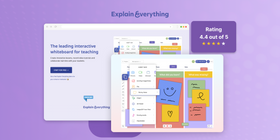
Một công cụ dạy học bằng video trực tuyến khác là Explain Everything. Đây là ứng dụng bảng trắng kỹ thuật số cho phép giáo viên tạo bài học bằng hình vẽ, văn bản và giọng nói. Công cụ này hữu ích khi cần giải thích chủ đề theo cách trực quan.
Bạn có thể dùng tính năng bảng trắng để tạo video giải thích với video, hình ảnh hoặc hình vẽ bất kỳ. Liên kết dễ chia sẻ, có thể phóng to/thu nhỏ, trò chuyện bằng giọng nói theo thời gian thực, đồng thời tạo và chỉnh sửa video khá thuận tiện. Có nhiều điểm đáng thích, nhưng trẻ nhỏ có thể cần chút thời gian để làm quen.
Tính năng chính
- Bảng trắng kỹ thuật số
- Thêm hình vẽ và văn bản
- Ghi lời thuyết minh
- Tạo và chia sẻ video
- Bài học tương tác
- Hoạt động trên nhiều thiết bị
Nền tảng
Windows, Linux, Mac, Chrome OS, iOS, iPadOS và Android
Đánh giá
Điểm đánh giá: 4,4/5
“Tôi thích việc có thể dùng công cụ này trong lớp học và dùng được trên iPad. Nó mang đến cho tôi và học sinh một công cụ khác để thể hiện kiến thức. Đôi lúc điều hướng hơi rườm rà.”
Giá
Có phiên bản miễn phí giới hạn. Gói cho một giáo viên có giá $34.99/năm. Với lớp 10-100 người dùng, gói có giá $129/năm.
ShowMe
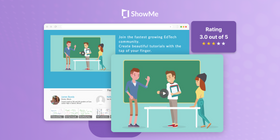
Đây là một ứng dụng bảng trắng tương tác khác dành cho máy tính bảng và điện thoại thông minh. Với ShowMe, bạn có thể vẽ, thêm văn bản và ghi âm giọng nói để làm bài học sinh động hơn. Công cụ này rất hữu ích cho nhiều cách giảng dạy khác nhau, chẳng hạn vẽ bằng ngón tay hoặc bút cảm ứng. ShowMe cũng có thể hoạt động như phần mềm screencast. Video được lưu trong thư viện của giáo viên.
Tính năng chính
- Bảng trắng ảo
- Vẽ và viết
- Ghi âm giọng nói
- Chia sẻ bài học trực tuyến
- Dễ dùng
- Phù hợp với nhiều môn học
Nền tảng
iOS, iPadOS, Mac
Đánh giá
Điểm đánh giá: 3/5
“Tôi đã đảo ngược tất cả các lớp học của mình và làm vậy được 2 năm rồi. Tôi đi trước khá nhiều người. Ban đầu tôi dùng ShowMe, nhưng sau đó chuyển sang ứng dụng khác. Dù vậy, ShowMe vẫn là điểm khởi đầu tốt…”
Giá
Miễn phí với lượt tải lên giới hạn. Gói premium có giá $9.99/tháng.
Microsoft Teams
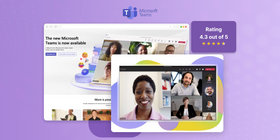
Nhiều giáo viên quen dùng PC thích Microsoft Teams, vì khi dùng Microsoft Office, bản đầy đủ thường đã được cài sẵn. Bạn có thể dễ dàng xây dựng lớp học cộng tác, chia sẻ tài liệu và tài nguyên, tạo bài tập, trò chuyện với học viên trong cùng một không gian làm việc. Công cụ này hoạt động tốt với các công cụ trường học khác và tích hợp với các chương trình Microsoft như Word và PowerPoint.
Tính năng chính
- Tích hợp giao tiếp bằng video và trò chuyện
- Tích hợp tệp và ứng dụng đầy đủ
- Cộng tác trên tài liệu theo thời gian thực
- Truy cập trực tiếp các công cụ Office 365
- Trang nhóm lớp học có thể tùy chỉnh
- Tính năng bảo mật và tuân thủ được tăng cường
Đánh giá
Điểm đánh giá: 4,3/5
“Đây là một ứng dụng đơn giản, có thể quản lý trò chuyện trực tiếp, hội nghị video, chia sẻ màn hình, dùng bảng trắng và chia sẻ mọi loại tệp.”
Nền tảng
Windows, Mac, iOS, iPadOS và Android
Giá
Miễn phí cho nhà giáo dục có email đủ điều kiện
Flip
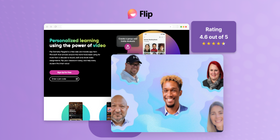
Flip là nền tảng thảo luận bằng video đơn giản, miễn phí từ Microsoft, giúp giáo viên nhìn và nghe được ý kiến của từng học viên trong lớp, đồng thời tạo môi trường vui vẻ và hỗ trợ lẫn nhau. Giáo viên đăng câu hỏi thảo luận, học viên trả lời bằng video ngắn, dù ở lớp hay ở nhà. Chỉ cần tạo không gian chung cho học viên, lập nhóm, cấp quyền và chia sẻ để các em tham gia. Ứng dụng này đơn giản nhưng cuốn hút và thú vị.
Tính năng chính
- Bài đăng thảo luận bằng video
- Câu hỏi gợi mở từ giáo viên
- Học viên trả lời bằng video
- Chủ đề có thể tùy chỉnh
- Tùy chọn chia sẻ riêng tư hoặc công khai
- Hoạt động trên máy tính và điện thoại
Nền tảng
Web, Android, iOS
Đánh giá
Điểm đánh giá: 4,6/5
“Với công cụ này, tôi vẫn có thể kết nối với người học. Tôi có thể liên hệ khi các em gặp vấn đề, và các em có thể phản hồi cho tôi về tiến độ cũng như khó khăn của mình.”
Giá
Miễn phí
Câu hỏi thường gặp
Phần mềm bạn chọn sẽ quyết định cách quay màn hình. Dù vậy, đây là cách thực hiện với ScreenRec.
- Tải ứng dụng
- Nhấn Alt-S để mở chế độ chụp/quay
- Kéo chuột để chọn toàn bộ màn hình hoặc một phần màn hình
- Nhấp vào biểu tượng máy quay video để quay màn hình
- Nhấn Alt-S để dừng ghi
- Liên kết chia sẻ được sao chép vào clipboard. Dán liên kết đó ở bất cứ đâu bạn muốn.
Screencast hữu ích cho giáo viên và học viên vì giáo viên có thể ghi lại bài giảng để học viên xem bất cứ lúc nào. Cách này rất phù hợp cho việc học theo tốc độ riêng hoặc xem lại phần chưa hiểu ngay lần đầu. Học viên có thể xem video từ bất cứ đâu, nên nếu bỏ lỡ buổi học, các em vẫn theo kịp. Screencast cũng giúp giáo viên chỉ ra chính xác cách thực hiện một thao tác trên máy tính, rất hữu ích khi giảng dạy.
Screencast cũng có một số điểm hạn chế đối với giáo viên. Để tạo screencast chất lượng, bạn cần thời gian và công sức, nhất là khi muốn thêm ghi chú hoặc bảo đảm video rõ ràng, dễ hiểu. Không phải giáo viên nào cũng thoải mái với công nghệ hoặc có thiết bị phù hợp để tạo video chất lượng cao. Ngoài ra, phụ thuộc quá nhiều vào screencast có thể làm giảm thời gian tương tác trực tiếp với học viên, trong khi đây là yếu tố quan trọng để hiểu các em nắm bài đến đâu.
Trong môi trường lớp học, giáo viên có thể dùng screencast theo nhiều cách. Giáo viên có thể tạo video bài giảng để học viên xem như bài tập về nhà, nhờ đó dành nhiều thời gian trên lớp hơn cho thảo luận hoặc hoạt động thực hành. Screencast cũng hỗ trợ học viên cần kèm thêm ở một số chủ đề, vì các em có thể xem video bao nhiêu lần tùy cần. Giáo viên có thể tạo hướng dẫn từng bước về cách dùng phần mềm trong lớp, nghiên cứu trực tuyến hoặc hoàn thành một nhiệm vụ cụ thể. Nhờ vậy, việc học linh hoạt hơn và học viên có thể nhận hỗ trợ bất cứ khi nào cần.
Kết luận
Nếu bạn đang tìm cách tạo video bài giảng, hy vọng danh sách phần mềm screencast tốt nhất cho giảng dạy này sẽ giúp bạn có khởi đầu thuận lợi.
Một ứng dụng phù hợp rất quan trọng để tạo video dễ dàng, cho học viên quyền truy cập để học bất cứ lúc nào và thậm chí cho phép các em tự quay video. Khi dùng trình ghi màn hình, bạn tạo ra môi trường học trực quan, hấp dẫn và tiếp cận người học qua phương tiện các em yêu thích: video. Cách này không chỉ hiệu quả mà còn nhanh và thú vị hơn nhiều so với chỉ dùng văn bản.
Chúng tôi khuyên bạn nên bắt đầu với ScreenRec vì dễ dùng, không mất thời gian làm quen và có rất nhiều tính năng.
Tài liệu tham khảo và đọc thêm
- Cách tạo video đào tạo chuyên nghiệp
- Cách quay màn hình máy tính và âm thanh
- Tạo video đào tạo cho học viên
- Quay video livestream
![[Chọn lọc] 8 công cụ dạy học trực tuyến tốt nhất cho giáo viên](https://screenrec.com/assets_dist/screenrec/media/best-tools-to-teach-online/best-tools-to-teach-online.png)
 English
  Español
  Deutsch
  Polski
  Български
  Русский
  Français
  Italiano
  日本語
日本語  Português
  العربية
  简体中文
简体中文
Đừng bỏ lỡ
Nhận thông tin cập nhật về bài viết mới, webinar và các cơ hội khác: