9 công cụ chụp màn hình tốt nhất cho Linux
Khi nói đến chụp ảnh màn hình, hầu như người dùng Windows nào cũng biết Snipping Tool. Đây có thể là một ứng dụng tuyệt vời cho PC, nhưng còn công cụ chụp màn hình cho Linux thì sao? Người dùng Linux dường như thường bị bỏ quên khi nói đến các ứng dụng đáng tin cậy, và công cụ chụp màn hình cũng không ngoại lệ.
Dù bạn chụp nhanh màn hình để trao đổi với đồng nghiệp rõ hơn hay lưu lại điều gì đó để nhớ, bạn vẫn cần một công cụ chụp màn hình Linux đáng tin cậy. Vì vậy, chúng tôi đã tổng hợp 9 lựa chọn thay thế Snipping Tool rất đáng thử. Giờ đây, người dùng Linux cũng có thể tận hưởng sự tiện lợi của việc chụp màn hình.
Chú thích? | Quay màn hình? | Dễ chia sẻ? | Miễn phí? | |
ScreenRec | ||||
FlameShot | ||||
ImageMagick | ||||
Spectacle | ||||
Full Page Screen | ||||
Shutter | ||||
Gnome | ||||
FireShot | ||||
ksnip |
1. ScreenRec
ScreenRec là lựa chọn thay thế Snipping Tool tốt nhất cho Linux, đơn giản vì nó có gần như đầy đủ mọi thứ: giao diện gọn gàng, cực kỳ dễ dùng, có tính năng chỉnh sửa cơ bản và chia sẻ rất nhanh.
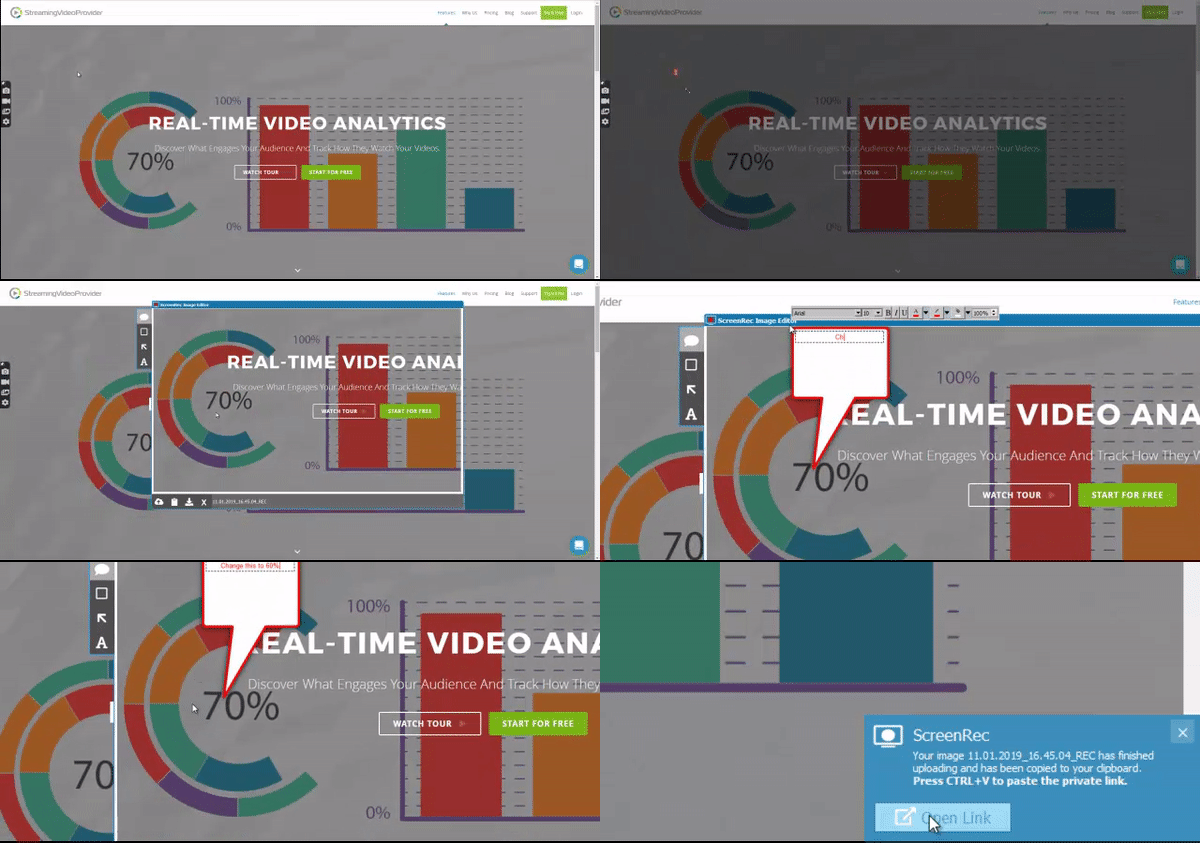
ScreenRec cho phép bạn thêm nhiều chú thích vào ảnh chất lượng cao. Việc chia sẻ cũng tiện hơn nhiều vì mỗi ảnh bạn lưu đều được tạo ngay một liên kết chia sẻ riêng tư và tự động sao chép vào bộ nhớ tạm.
Nhờ vậy, bạn có thể gửi ảnh cho bất kỳ ai và đăng ở bất cứ đâu. Bạn thậm chí có thể quay màn hình để thêm lời thuyết minh cho những ảnh chụp vốn khá khô khan. Tệp của bạn cũng được lưu và tự động tải lên kho lưu trữ đám mây riêng, phòng khi bạn muốn truy cập ảnh từ máy tính khác. Tóm lại: độ dễ dùng, khả năng chỉnh sửa và tính năng chia sẻ của ScreenRec rất khó bị vượt qua.
Ưu điểm:
- Có tùy chọn chỉnh sửa
- Dễ chia sẻ riêng tư
- Lưu trữ đám mây riêng miễn phí
- Kiêm luôn trình ghi màn hình
Nhược điểm:
- Không phải mã nguồn mở
2. FlameShot
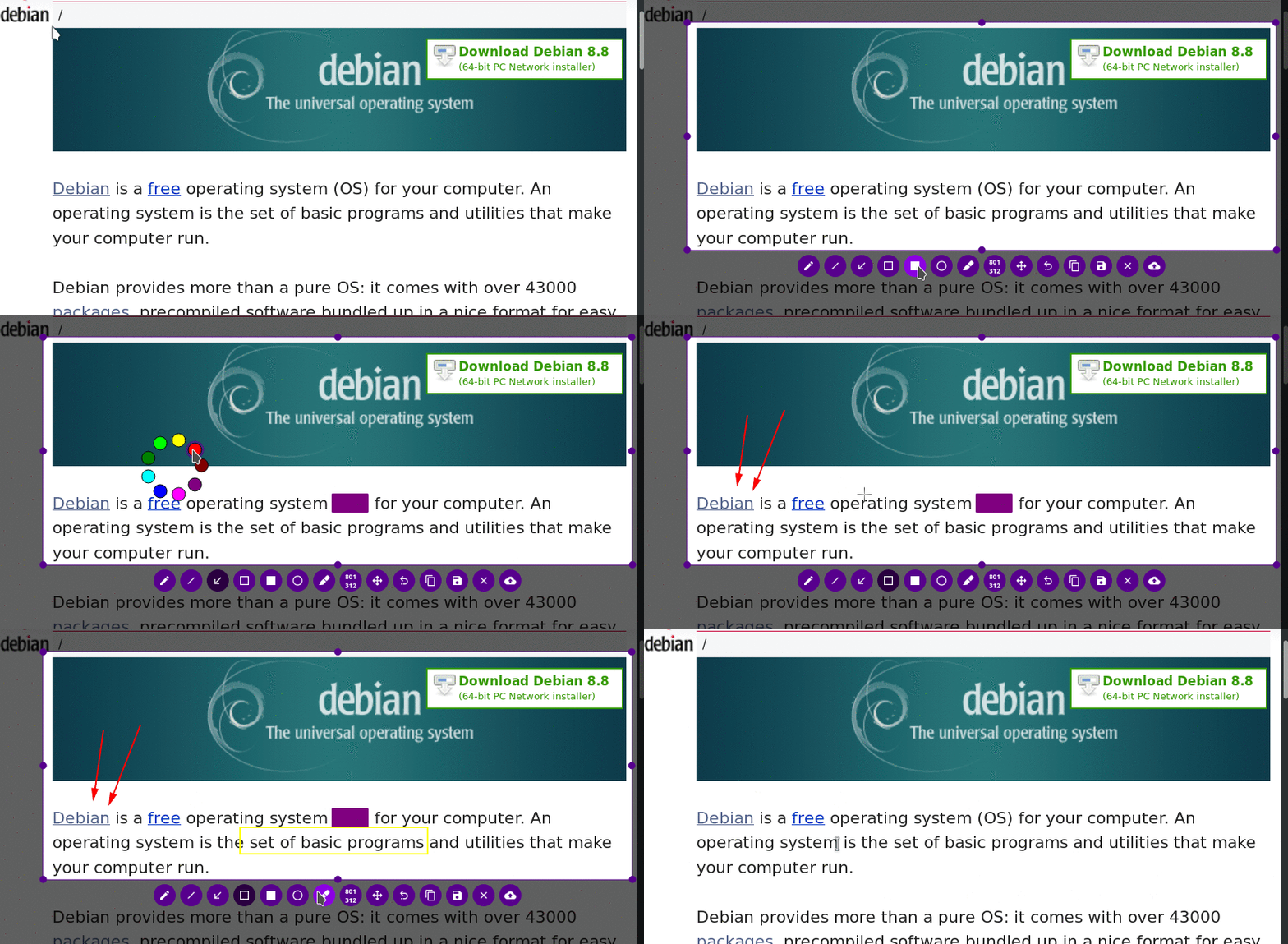
FlameShot cũng thuộc nhóm “công cụ chụp màn hình dễ dùng cho Ubuntu”. Với giao diện đơn giản nhưng khá đẹp, bạn có thể truy cập mọi công cụ từ một menu duy nhất. Ngay sau khi chụp ảnh màn hình, bạn có nhiều tùy chọn chỉnh sửa như làm mờ và tô nổi bật. Bạn cũng có thể chia sẻ trực tiếp lên Imgur khá dễ dàng.
Ưu điểm:
- Có tùy chọn chỉnh sửa hữu ích
- Che nội dung trong PDF
- Thiết kế đẹp
Nhược điểm:
- Không quay màn hình
- Không có cách thêm văn bản
3. ImageMagick
ImageMagick giống một trình chỉnh sửa ảnh hơn là một công cụ chỉ chuyên chụp màn hình, nhưng nó vẫn xử lý tốt việc chụp ảnh. Bạn chọn vùng cần chụp, chụp ảnh màn hình rồi đi vào danh sách tùy chọn chỉnh sửa gần như không có điểm dừng. Có thể bạn sẽ không chia sẻ được thật nhanh, nhưng sau khi chỉnh sửa kỹ ảnh chụp của mình, có lẽ bạn cũng không quá bận tâm.
Ưu điểm:
- Rất nhiều tùy chọn chỉnh sửa
- Dễ dùng
- Chụp bất kỳ cửa sổ hoặc toàn bộ trang nào
Nhược điểm:
- Không có cách chia sẻ tự động
- Không quay màn hình
4. Spectacle
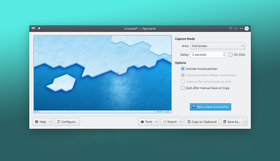
Nếu bạn đang tìm một công cụ chụp ảnh màn hình Linux cực kỳ đơn giản, Spectacle có thể là lựa chọn phù hợp. Nó bỏ qua các tính năng cầu kỳ và chỉ cung cấp một lựa chọn kiểu “Print Screen” trên Ubuntu. Không có tính năng chỉnh sửa hay quay màn hình, nhưng nếu bạn chỉ muốn chụp nhanh một phần bất kỳ của màn hình, công cụ này vẫn làm tốt nhiệm vụ.
Ưu điểm:
- Cực kỳ đơn giản
- Theo dõi con trỏ chuột
- Chụp bất kỳ vùng nào trên màn hình
Nhược điểm:
- Không có tùy chọn chỉnh sửa
- Không có cách chia sẻ tự động
5. Full Page Screen Capture
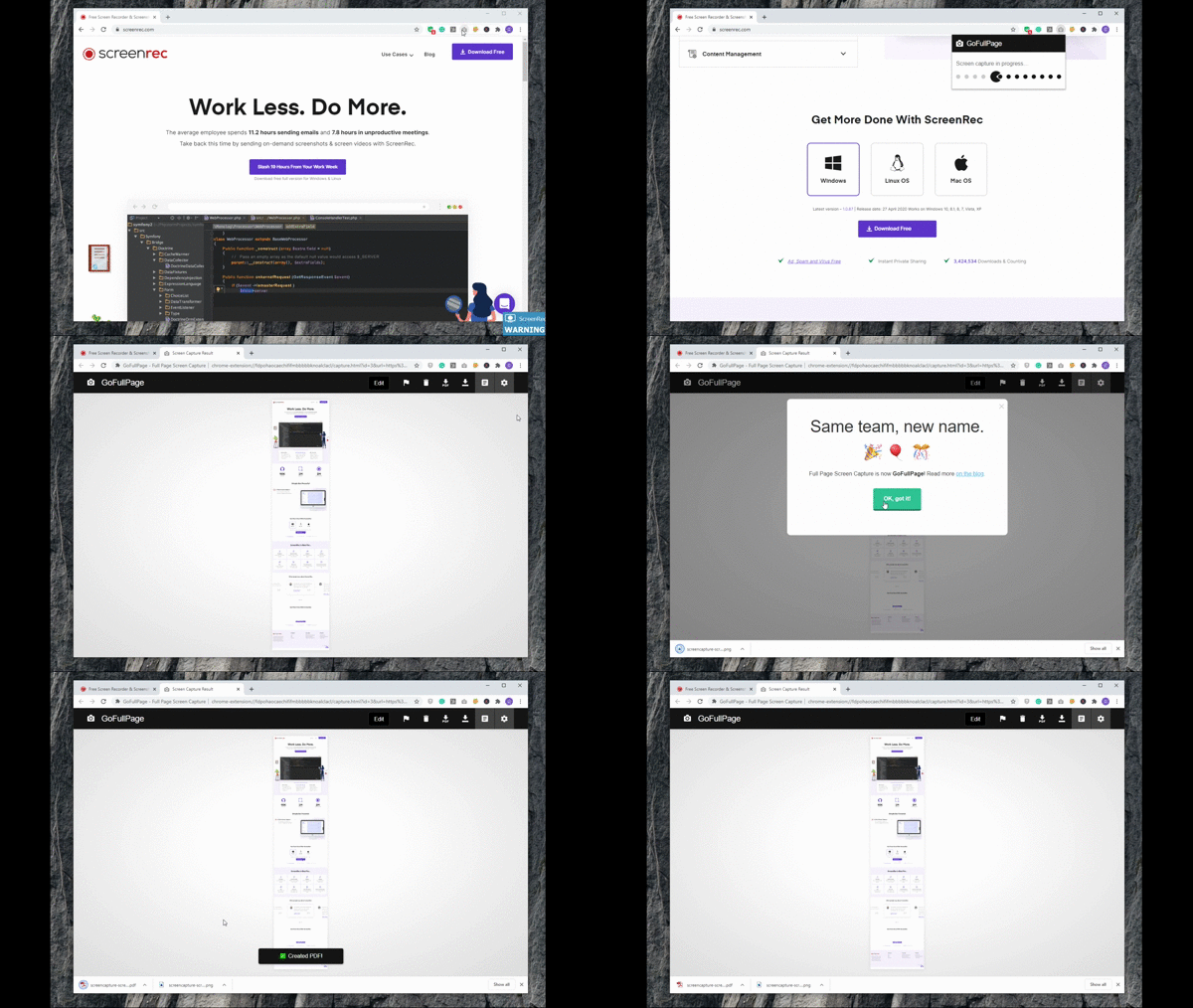
Full Page Screen Capture là công cụ chụp nhanh cho Linux không rườm rà, cho phép bạn chụp toàn bộ một trang web. Công cụ này tập trung vào chụp cuộn để tạo một ảnh duy nhất, rõ nét. Không có đoạn bị mờ hay méo, chỉ là một ảnh chụp toàn trang hoàn chỉnh. Dù ứng dụng có thể dùng miễn phí, nếu muốn thêm chú thích, bạn sẽ cần trả phí cho phiên bản cao cấp.
Ưu điểm:
- Chụp toàn bộ trang web thành một ảnh liền mạch
- Có thể lưu dưới dạng tệp PDF
Nhược điểm:
- Chỉ chỉnh sửa được với phiên bản cao cấp
- Không có cách chia sẻ tự động
6. Shutter
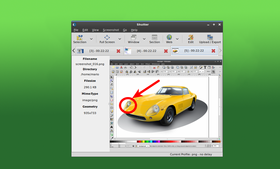
Shutter cố gắng mang đến những tính năng tốt nhất mà bạn mong đợi ở một tiện ích chụp ảnh màn hình, và nó làm khá tốt. Công cụ dễ dùng này cho phép bạn chụp toàn bộ màn hình, một vùng tùy chỉnh hoặc cả trang web. Tính năng chỉnh sửa đơn giản giúp trải nghiệm tốt hơn, cho phép bạn làm ảnh chụp rõ ràng trở nên hữu ích hơn.
Ưu điểm:
- Chia sẻ tức thì qua email hoặc ứng dụng nhắn tin
- Tự động sao chép ảnh vào bộ nhớ tạm
Nhược điểm:
- Không quay màn hình
- Giao diện lộn xộn và đã cũ
7. Gnome Screenshot
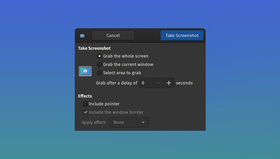
Ứng dụng này là công cụ chụp màn hình Ubuntu được tích hợp sẵn trong môi trường Gnome. Đơn giản như Spectacle, Gnome Screenshot chỉ tập trung vào các tính năng cơ bản. Bạn chỉ cần mở ứng dụng và chụp. Bạn có thể chụp toàn bộ màn hình, một cửa sổ hoặc một vùng tùy chỉnh. Bạn cũng có thể đưa con trỏ chuột vào ảnh để tạo thêm chút hiệu ứng.
Ưu điểm:
- Dễ dùng
- Tích hợp sẵn trong môi trường Gnome
Nhược điểm:
- Không có tính năng chỉnh sửa ảnh
- Không có cách chia sẻ tự động
8. FireShot
FireShot là một công cụ chụp toàn trang khác cho Linux. Với ứng dụng này, bạn có thể chụp các thành phần trên trang và vùng cuộn, bao gồm cả các thành phần nổi trong cửa sổ đang hoạt động. Được tạo cho người dùng chuyên nghiệp, FireShot cũng cung cấp nhiều tính năng chỉnh sửa như thêm watermark tùy chỉnh, đổi kích thước dễ dàng và kết xuất tối ưu.
Bạn cũng có thể tải trực tiếp lên một số trang chia sẻ, lưu dưới dạng PDF hoặc lưu thành JPEG, PNG, GIF hoặc BMP. Đáng tiếc là các tính năng này chỉ có trong FireShot Pro, khiến FireShot Lite, tức phiên bản miễn phí, bị giới hạn rất nhiều.
Ưu điểm:
- Chụp toàn trang với giao diện chuyên nghiệp
- Bộ công cụ chỉnh sửa khá ổn
- Dễ tải lên các trang chia sẻ
Nhược điểm:
- Chỉ thật sự đáng dùng với phiên bản cao cấp, 39,95 USD cho giấy phép 1 năm
- Không quay màn hình
9. ksnip
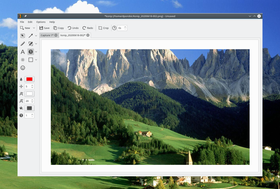
Ksnip là tiện ích chụp màn hình Linux đầy đủ, dựa trên Qt, cho phép bạn chụp gần như mọi vùng trên màn hình máy tính. Với các tính năng chú thích cơ bản, bao gồm cả khả năng thêm watermark, ksnip là một công cụ dễ dùng.
Ưu điểm:
- Hỗ trợ môi trường desktop X11 và Gnome Wayland
- Có tùy chọn chỉnh sửa cơ bản
- Tải trực tiếp lên Imgur
Nhược điểm:
- Không quay màn hình
- Giao diện người dùng đã cũ
Cách chụp màn hình trên Linux
Bây giờ bạn đã có những lựa chọn tốt nhất để chụp màn hình, hãy xem nhanh cách thực hiện.
Lựa chọn 1: dùng một ứng dụng bên thứ ba đáng tin cậy
Một ảnh chụp màn hình tốt bắt đầu từ một ứng dụng tốt, và ScreenRec đáp ứng rất đúng nhu cầu đó. Để chụp màn hình trên Linux bằng ScreenRec:
- Sao chép đoạn mã sau vào cửa sổ terminal:
- sudo wget -qO – https://screenrec.com/download/pub.asc | sudo apt-key add –
- sudo add-apt-repository ‘deb https://screenrec.com/download/ubuntu stable main’
- sudo apt update
- sudo apt install screenrec
- Mở ứng dụng bằng cách nhấn Alt-S
- Chọn vùng cần chụp rồi bấm nút camera để chụp ảnh màn hình, hoặc biểu tượng máy quay video để quay video
- Dùng thanh công cụ bên cạnh để chú thích lên ảnh
- Chia sẻ bằng cách dán ảnh hoặc liên kết vào bất cứ đâu
Lựa chọn 2: dùng công cụ chụp màn hình tích hợp sẵn
Mọi người dùng Linux đều có thể truy cập một công cụ tích hợp trong môi trường Gnome, được đặt tên khá dễ hiểu là Gnome Screenshot. Công cụ này không có nhiều tính năng hấp dẫn, nhưng vẫn hoàn thành việc cần làm. Cách dùng như sau:
- Truy cập công cụ bằng lệnh sau:
- $ gnome-screenshot -i
- Khi cửa sổ mở ra, chọn vùng cần chụp và bật hoặc tắt các tùy chọn bạn muốn
- Bấm “Take Screenshot”
Mọi người dùng Linux đều có thể truy cập một công cụ tích hợp trong môi trường Gnome, được đặt tên khá dễ hiểu là Gnome Screenshot. Công cụ này không có nhiều tính năng hấp dẫn, nhưng vẫn hoàn thành việc cần làm. Cách dùng như sau:
Kết luận
Danh sách này gồm những công cụ chụp màn hình tốt nhất cho Linux, nhưng đâu là lựa chọn nổi bật nhất? Dù chúng tôi khuyên bạn nên thử từng công cụ để xem đâu là lựa chọn phù hợp, ScreenRec vẫn là cái tên vượt trội hơn phần còn lại. Với chia sẻ riêng tư, lưu trữ đám mây riêng, chụp nhanh dễ dàng, quay màn hình và chỉnh sửa cơ bản, rất khó tìm được lựa chọn toàn diện hơn.
Tài liệu tham khảo và đọc thêm?
- Phím tắt hữu ích cho Gnome Screenshot để chụp màn hình dễ hơn
- Trình ghi màn hình Linux hàng đầu
- Những công cụ chụp ảnh màn hình đa nền tảng tốt nhất











 English
  Español
  Deutsch
  Polski
  Български
  Русский
  Français
  Italiano
  日本語
日本語  Português
  العربية
  简体中文
简体中文
Đừng bỏ lỡ
Nhận thông tin cập nhật về bài viết mới, webinar và các cơ hội khác: