Cách chụp màn hình trên laptop ASUS (dễ nhất)
Nếu bạn đang dùng laptop ASUS, dù là Zenbook, Vivobook hay một dòng ASUS khác, nhiều khả năng máy đang chạy Windows. Đây là một trong những hệ điều hành phổ biến nhất hiện nay và có mặt trên hầu hết laptop ASUS, với nhiều công cụ và ứng dụng hữu ích. Nhưng riêng việc chụp màn hình trên PC thì các công cụ sẵn có của Windows vẫn chưa thật sự linh hoạt.
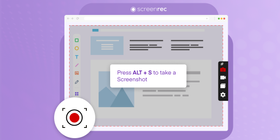
Sự tiện lợi đôi khi đi kèm với giới hạn: Windows chỉ có một số cách chụp màn hình cơ bản. Vì vậy, các ứng dụng chụp màn hình bổ sung trở nên hữu ích khi bạn cần những tính năng mà công cụ mặc định không có, chẳng hạn như chỉnh sửa và chú thích ảnh chụp màn hình. Dù vậy, bạn vẫn có nhiều lựa chọn để chụp màn hình trên laptop ASUS. Dưới đây là các cách thực hiện.
Cách chụp màn hình trên laptop ASUS bằng PrtSc
Nếu bạn từng thắc mắc “làm sao để print screen trên laptop ASUS”, câu trả lời nằm ngay trên bàn phím. Ở phía bên phải hàng phím trên cùng có phím PrtSc, đôi khi ghi là PrtScn hoặc Print Screen. Đây là phím dùng để chụp toàn bộ màn hình. Nhờ các phím tắt, bạn còn có thêm vài lựa chọn chụp khác. Hãy cùng xem từng cách.
Cách 1: Nhấn PrtSc
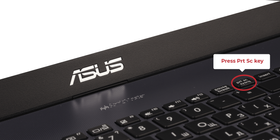
Khi nhấn nút này, hệ thống sẽ chụp toàn bộ màn hình rồi lưu ảnh vào clipboard. Sau đó, bạn có thể dán ảnh vào bất kỳ công cụ chỉnh sửa hình ảnh nào để lưu lại. Nếu nhấn Ctrl + PrtSc trên bàn phím, kết quả cũng tương tự.
 CẢNH BÁO: PrtSc không tự lưu ảnh chụp màn hình vào máy. Ảnh chỉ nằm trong clipboard. Nếu bạn lỡ sao chép nội dung khác trước khi lưu ảnh, bạn sẽ phải chụp lại.
Cách 2: Nhấn Windows + PrtSc
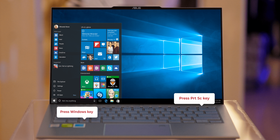
Nếu muốn ảnh chụp toàn màn hình được lưu vào máy tính thay vì chỉ nằm trong clipboard, hãy nhấn phím Windows (cũng là nút Start) cùng với phím PrtSc.
Cách 3: Nhấn Alt + PrtSc
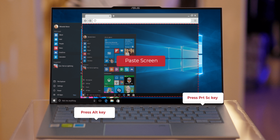
Lựa chọn tích hợp cuối cùng để chụp màn hình trên laptop như ASUS là nhấn Alt + Print Screen. Phím tắt này giúp bạn chụp nhanh cửa sổ đang hoạt động. Tuy nhiên, ảnh không được lưu vào ổ cứng sau khi chụp. Thay vào đó, ảnh được sao chép vào clipboard. Cũng giống như khi chỉ dùng PrtSc, bạn cần dán ảnh vào một ứng dụng khác rồi lưu từ đó. Điều này cũng áp dụng nếu bạn muốn chỉnh sửa ảnh chụp màn hình.
Chúng tôi biết các lựa chọn này chưa thật lý tưởng. Cách tiếp theo có phần tốt hơn và đáng nhắc đến trong trường hợp bạn không thể cài thêm phần mềm trên laptop. Còn nếu có thể, bạn nên dùng công cụ chụp màn hình miễn phí vì đây là giải pháp cho bạn nhiều quyền kiểm soát và linh hoạt hơn.
Cách chụp màn hình trên laptop ASUS bằng Snipping Tool
Snipping Tool là công cụ chụp màn hình tích hợp của Microsoft Windows, giúp người dùng chụp ảnh màn hình khá dễ dàng và đã có từ Windows Vista. Trên các phiên bản Windows 10 mới hơn, công cụ này có tên Snip&Sketch nhưng về cơ bản vẫn phục vụ cùng mục đích. Làm theo hướng dẫn dưới đây để chụp màn hình trên laptop ASUS bằng Snipping Tool tích hợp sẵn.
- Nhấn phím logo Windows trên bàn phím laptop, sau đó nhập Snip vào ô tìm kiếm. Không có phím riêng để mở Snipping Tool.

- Chọn và mở Snipping Tool từ kết quả tìm kiếm, rồi nhấp New ở góc trên bên trái cửa sổ.
- Nhấp và kéo chuột để chọn vùng màn hình PC bạn muốn chụp, sau đó thả nút chuột.
- Cuối cùng, nhấp biểu tượng Save snip để lưu ngay ảnh chụp màn hình mới. Vậy là xong!
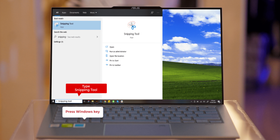


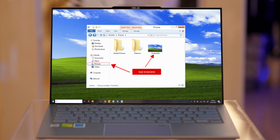
Cách này rất ổn cho những ảnh chụp nhanh. Nhưng nếu bạn cần chú thích ảnh chụp màn hình và chia sẻ trực tuyến, tốt hơn nên dùng các lựa chọn thay thế Snipping Tool, tức ứng dụng chụp màn hình của bên thứ ba, hoặc trong một số trường hợp là công cụ chuyển JPG sang PDF.
Cách chụp màn hình trên laptop ASUS bằng ứng dụng tải xuống
Có thể bạn đã biết cách chụp màn hình trên laptop ASUS bằng phương pháp Print Screen, nhưng rõ ràng các lựa chọn chụp còn khá hạn chế. Chính vì vậy, hàng chục ứng dụng chụp màn hình cho Windows đã ra đời để bù đắp những gì công cụ tích hợp còn thiếu.
Một ứng dụng tốt nên có các tính năng sau:
Chụp một vùng cụ thể | Bạn không nên bị buộc phải chụp toàn bộ màn hình máy tính. Khả năng chọn đúng khu vực cần chụp là tính năng rất cần thiết. |
Có tùy chọn chú thích | Việc tải ảnh lên một trình chỉnh sửa riêng có thể mất thời gian. Một ứng dụng chụp màn hình tốt nên cho phép bạn chỉnh sửa cơ bản ngay trên ảnh. |
Lưu ảnh vào ổ cứng và/hoặc thư viện | Sẽ khá bất tiện nếu ảnh chỉ được sao chép vào clipboard mà không được lưu ở đâu cả. Tốt nhất là ảnh được tự động lưu để bạn dễ tìm lại và yên tâm hơn. |
Chia sẻ dễ dàng | Phần lớn chúng ta chụp màn hình để chia sẻ, dù là trên mạng xã hội hay qua email. Vì vậy, một ứng dụng đủ tốt nên giúp việc gửi ảnh chụp màn hình trở nên đơn giản. |
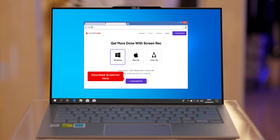
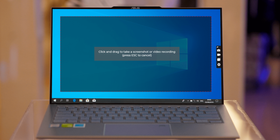
Dù có rất nhiều ứng dụng để lựa chọn, chúng tôi khuyên bạn dùng ScreenRec để chụp màn hình. Ứng dụng nhẹ này có đầy đủ những tính năng cần thiết kể trên, thậm chí còn hơn thế. Với ScreenRec, bạn có thể chọn vùng chụp bằng thao tác nhấp và kéo. Tính năng này hoạt động trên mọi loại màn hình, kể cả laptop hai màn hình.
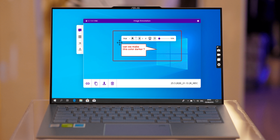
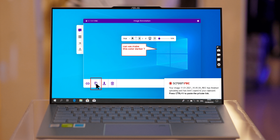
Sau khi chọn vùng và chụp ảnh, bạn có thể thêm chú thích bằng các công cụ tích hợp. Ảnh cuối cùng được lưu vào thư viện và ổ cứng. Một liên kết chia sẻ tự động cũng được sao chép vào clipboard. Bất kỳ ai nhận liên kết này đều có thể xem ảnh của bạn trực tuyến một cách an toàn, nhờ đó việc chia sẻ linh hoạt hơn nhiều. Tuy nhiên, ScreenRec không chỉ là công cụ chụp màn hình. Bạn còn có thể quay màn hình máy tính dễ dàng không kém. Và hơn hết, ScreenRec hoàn toàn miễn phí!
Dưới đây là cách chụp màn hình trên laptop như ASUS bằng ScreenRec:
- Tải ứng dụng tại đây
- Nhấn Alt-S để kích hoạt
- Chọn vùng cần chụp
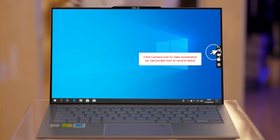
- Nhấp biểu tượng máy ảnh để chụp ảnh (hoặc biểu tượng máy quay để quay video)
- Chỉnh sửa ảnh bằng chú thích nếu cần
- Lưu ảnh về máy bằng biểu tượng mũi tên xuống trong thư viện hoặc gửi liên kết tự động từ clipboard.
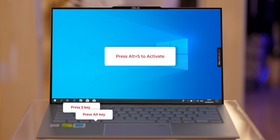
Cách chỉnh sửa và chú thích ảnh chụp màn hình trên laptop ASUS
Học cách chụp màn hình trên laptop ASUS không khó. Bạn có nhiều lựa chọn tùy theo nhu cầu chụp. Điều quan trọng hơn là chọn cách chụp màn hình nào trên laptop ASUS cho hiệu quả nhất. Công cụ PrtSc tích hợp rất dễ dùng, nhưng lại thiếu các tùy chỉnh và tính năng cần thiết để trở thành công cụ chụp màn hình chính.
Đó là lý do chúng tôi khuyên bạn dùng ứng dụng của bên thứ ba như ScreenRec. Bạn có nhiều tùy chọn chụp, tính năng chỉnh sửa và khả năng chia sẻ dễ dàng trong cùng một ứng dụng. Tải ScreenRec miễn phí và tự mình trải nghiệm.
Tài liệu tham khảo và đọc thêm
- Các ứng dụng chụp màn hình tốt nhất cho Windows 10
- Các trình ghi màn hình tốt nhất cho Windows 10
- Các trình ghi màn hình laptop hàng đầu
- Phần mềm quay webcam tốt nhất
- Trợ giúp OBS rất cần thiết











 English
  Español
  Deutsch
  Polski
  Български
  Русский
  Français
  Italiano
  日本語
日本語  Português
  العربية
  简体中文
简体中文
Đừng bỏ lỡ
Nhận thông tin cập nhật về bài viết mới, webinar và các cơ hội khác: