8 trình ghi màn hình HD tốt nhất: đánh giá và so sánh
Ngày nay, gần như ai cũng có lúc cần ghi lại màn hình máy tính. Có thể bạn muốn lưu một cuộc trao đổi quan trọng trong buổi gọi video. Hoặc bạn muốn quay một video hướng dẫn rồi gửi cho đồng nghiệp dưới dạng video email.
Dù nhu cầu là gì, một trình ghi màn hình HD đáng tin cậy đang trở thành công cụ rất nên có. Hãy cùng xem những phần mềm quay màn hình chất lượng cao đáng chú ý nhất hiện nay.
Trước hết, hãy lướt nhanh qua cách đơn giản nhất để quay màn hình máy tính trên Mac và Windows.
Cách quay màn hình HD trên Windows
Bước 1: Chọn độ phân giải. (Chúng tôi khuyên dùng 720p hoặc 1080p để ghi hình HD.)
- Trên màn hình desktop, nhấp chuột phải và chọn Display Settings
- Nhấp vào menu thả xuống Resolution và chọn một trong hai thiết lập HD (1280 x 720 cho 720p HD hoặc 1900 x 1080 cho 1080p Full HD)
*Lưu ý* Không phải màn hình nào cũng có sẵn thiết lập độ phân giải HD. Nếu màn hình của bạn không có, hãy nhập độ phân giải riêng để ghi hình chất lượng cao. Tuy vậy, bạn có thể cần card đồ họa hoặc cài thêm phần mềm. Hãy tìm hiểu cách tùy chỉnh độ phân giải tại đây.
Trình ghi màn hình HD tốt nhất
1. ScreenRec
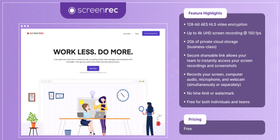
Trình ghi màn hình HD gọn nhẹ cho PC này xử lý được cả những tác vụ nặng. ScreenRec là một trình ghi màn hình không có hình mờ và phần mềm ghi webcam rất dễ dùng, đủ mạnh để quay game Full HD hoặc các tác vụ đòi hỏi kỹ thuật cao. Công cụ này ghi tối đa 120 khung hình/giây và lưu toàn bộ video ở định dạng MP4 phổ biến, nhờ đó video của bạn có thể hiển thị HD sắc nét trên mọi thiết bị.
Không chỉ vậy, tệp video còn có thể được lưu vào đám mây riêng của bạn để truy cập an toàn, thuận tiện và tải xuống khi cần. Nhờ nén MP4 tự động, dung lượng tệp thường nhỏ hơn, nên bạn không phải chờ quá lâu khi tải video lên. Ví dụ, bạn có thể dùng ScreenRec như một trình ghi màn hình cho Mac để quay một bài thuyết trình Keynote đẹp mắt ở HD mà tệp vẫn không quá nặng.
Điểm nổi bật:
- Ghi hình Full HD
- Tải lên đám mây miễn phí hoặc tải xuống máy
- 2 GB dung lượng lưu trữ đám mây miễn phí
- Chia sẻ qua liên kết tự động
Giá: Miễn phí
2. VideoProc
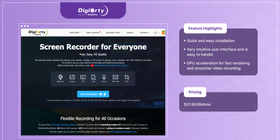
VideoProc là phần mềm chỉnh sửa và ghi video miễn phí cho Windows và Mac, giúp bạn dễ dàng quay desktop PC hoặc màn hình iOS để làm video chơi game, hướng dẫn, v.v. Bản trả phí cho phép ghi không giới hạn thời lượng video.
Công cụ này có 3 chế độ ghi:
- Tùy chọn 1. Ghi toàn màn hình hoặc một phần màn hình trên Windows/Mac/iDevice
- Tùy chọn 2. Ghi cùng webcam
- Tùy chọn 3. Ghi màn hình và webcam ở chế độ hình trong hình
Điểm nổi bật:
- Cài đặt nhanh và đơn giản
- Giao diện rất trực quan, dễ thao tác
- Người không chuyên cũng có thể sử dụng dễ dàng
- Tăng tốc GPU để render nhanh hơn và ghi video mượt hơn
- Hỗ trợ khách hàng tốt
Giá: $37.95/trọn đời
3. OBS Studio
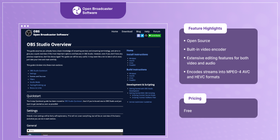
Nếu từng nghe đến Open Broadcast Software, hẳn bạn cũng biết ứng dụng này có rất nhiều tính năng. OBS là trình chỉnh sửa mã nguồn mở cho phép quay video màn hình chất lượng cao và chỉnh sửa chúng. Ứng dụng còn có bộ mã hóa video tích hợp, giúp bạn phát trực tiếp ngay trong phần mềm.
Bạn thậm chí có thể tải video trực tiếp lên Youtube, Facebook, Twitch và nhiều nền tảng khác. Việc có sẵn điểm đến để tải lên khá tiện, nhưng nếu muốn tải lên nơi khác, bạn có thể phải chờ lâu khi tệp quá lớn.
Đó chưa phải điểm đáng cân nhắc duy nhất. OBS có quá nhiều cài đặt và tính năng, nên bạn cần một thời gian làm quen trước khi dùng thật trơn tru. Điều này không hẳn là xấu, vì phần mềm ghi video này cho bạn rất nhiều lựa chọn để tùy chỉnh. Nhưng nếu bạn cần kiểu mở lên, ghi nhanh rồi gửi đi, OBS không phải lựa chọn phù hợp nhất.
Điểm nổi bật:
- Mã nguồn mở
- Bộ mã hóa video tích hợp
- Nhiều tính năng chỉnh sửa cho cả video và âm thanh
- Mã hóa luồng phát sang định dạng MPEG-4 AVC và HEVC
Giá: Miễn phí
4. LiteCam HD
LiteCam HD là trình ghi desktop 1080p chất lượng cao ở mức cơ bản. Công cụ này cung cấp những gì bạn cần để quay nhanh và chọn cách giữ mọi thứ thật đơn giản. Bạn có thể ghi tối đa 30 khung hình/giây, không quá xuất sắc nhưng cũng không tệ. Dù vậy, giống ScreenRec, LiteCam HD cho phép lưu ở định dạng MP4 để xem trên nhiều thiết bị và hỗ trợ nén tự động.
Việc chia sẻ thì không đơn giản như gửi một liên kết. Tương tự OBS, LiteCam HD có sẵn các điểm đến để tải lên. Tuy nhiên, nếu muốn chia sẻ qua nền tảng khác, bạn sẽ phải tải lên thủ công.
Dù vậy, trình ghi màn hình 1080p không có hình mờ này có các tính năng chỉnh sửa đơn giản, phần nào bù lại những thiết lập chưa thật sự lý tưởng. Bạn có thể thêm tiêu đề, logo và cả phần credit. Ngoài ra, bạn cũng dễ dàng trích xuất âm thanh từ video và hẹn lịch bắt đầu hoặc dừng ghi.
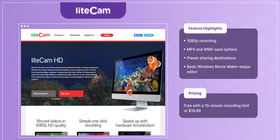
Điểm nổi bật:
- Ghi hình 1080p
- Tùy chọn lưu MP4 và WMV
- Các điểm chia sẻ được thiết lập sẵn
- Trình chỉnh sửa cơ bản theo kiểu Windows Movie Maker
Giá: Miễn phí với giới hạn ghi 10 phút hoặc $19.99
5. Ezvid
Ezvid là trình ghi màn hình HD miễn phí có vẻ được tạo ra cho thế hệ YouTuber mới. Công cụ này cho phép quay màn hình kèm facecam tức thì và tổng hợp giọng nói. Tuy nhiên, hãy lưu ý giới hạn ghi 45 phút để lên kế hoạch phù hợp. Sau khi ghi xong, bạn có thể chuyển ngay sang trình chỉnh sửa video khá ổn, có nhạc miễn phí, vẽ lên màn hình, cắt và trộn video, cùng các thiết lập thuyết minh.
Tất cả các thao tác này, cùng với hiệu ứng video cơ bản, đều được thực hiện theo kiểu phi tuyến tính. Sau khi hoàn tất, bạn có thể tải trực tiếp lên Youtube. Tiếc là đó cũng là lựa chọn chia sẻ duy nhất. Bạn không thể lưu tệp về máy và cũng không thể tải lên nơi khác.
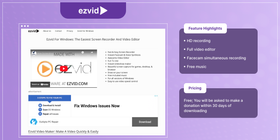
Điểm nổi bật:
- Ghi hình HD
- Trình chỉnh sửa video đầy đủ
- Ghi đồng thời facecam
- Nhạc miễn phí
Giá: Miễn phí; bạn sẽ được đề nghị đóng góp trong vòng 30 ngày sau khi tải xuống
6. Icecream Screen Recorder
Sự đơn giản là điểm chính của Icecream. Có thể nói công cụ này cung cấp những tính năng cơ bản của một trình ghi màn hình laptop kiêm trình chỉnh sửa mà không làm mọi thứ phức tạp. Bạn có thể ghi một vùng màn hình hoặc toàn màn hình với lớp phủ webcam. Bạn có thể ghi video màn hình và âm thanh cùng lúc, đổi định dạng đầu ra của video, đổi codec video đầu ra, hẹn lịch ghi, thậm chí xóa hình mờ của Icecream và thay bằng hình mờ riêng.
Icecream có các công cụ chỉnh sửa cơ bản, và “cơ bản” ở đây nghĩa là bạn chỉ có thể cắt bớt và chú thích video. Bù lại, bạn có thể biến bất kỳ đoạn nào trong video thành GIF. Đây là những tính năng khá thú vị, nhưng có một vấn đề: gần như không tính năng nào có trong bản miễn phí.
Bản dùng thử miễn phí chỉ cho bạn 5 phút ghi hình, chỉnh sửa cơ bản, định dạng đầu ra WEBM được thiết lập sẵn và codec video đầu ra VP8 (cả hai đều không đổi được). Những tính năng hấp dẫn hơn sẽ mở khi bạn trả gần 30 đô la. Điểm cộng là bạn có thể tải trực tiếp lên Youtube, Dropbox và GoogleDrive.
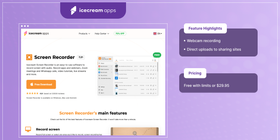
Điểm nổi bật:
- Ghi webcam
- Hẹn lịch ghi*
- Xóa hình mờ và thêm logo*
- Tải trực tiếp lên các trang chia sẻ
- Có thể đổi định dạng đầu ra*
* – Có trong Icecream PRO
Giá: Miễn phí có giới hạn hoặc $29.95
7. Movavi Screen Capture
Hướng đến người dùng chuyên nghiệp, Movavi giữ mọi thứ đơn giản nhưng vẫn đủ để hoàn thành việc cần làm. Trên cả Mac và Windows, Movavi là phần mềm quay màn hình có thể chụp ảnh màn hình, ghi webcam, micro và tất nhiên là cả video desktop. Công cụ này cũng có trình chỉnh sửa, nhưng về cơ bản bạn chỉ có thể cắt video.
Với Movavi, bạn có thể lưu tệp ở nhiều định dạng và chọn mức chất lượng mong muốn (trên thang từ “dung lượng nhỏ hơn” đến “chất lượng tốt hơn”). Chia sẻ cũng khá tiện. Bạn có thể tải trực tiếp lên YouTube, GoogleDrive, Whatsapp hoặc đám mây Movavi. Ngoài ra, bạn cũng có thể chia sẻ qua mạng xã hội hoặc liên kết chia sẻ.
Movavi không có quá nhiều tính năng phụ, nhưng là phần mềm chất lượng tốt và cung cấp đúng những gì bạn cần. Nhược điểm lớn nhất? Đây không phải là trình ghi màn hình miễn phí.
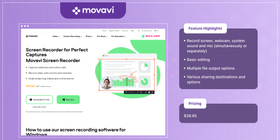
Điểm nổi bật:
- Ghi màn hình, webcam, âm thanh hệ thống và micro (đồng thời hoặc riêng lẻ)
- Chỉnh sửa cơ bản
- Nhiều tùy chọn định dạng tệp đầu ra
- Nhiều điểm đến và tùy chọn chia sẻ
Giá: $39.95
8. SnagIt
Thành thật mà nói, Snagit phù hợp nhất khi dùng như một công cụ chụp ảnh màn hình. Công cụ này vẫn có khả năng quay màn hình, nhưng đáng tiếc là phần quay video không có nhiều tùy chọn. Bạn không thể ghi đồng thời webcam và màn hình, dù vẫn có thể ghi âm từ cả micro và desktop.
Bạn cũng có thể cắt video hoặc chuyển một đoạn bất kỳ thành GIF, nhưng tính năng ghi hình gần như dừng ở đó. Khả năng chia sẻ cũng hơi hạn chế. Bạn chỉ có thể tải lên các ứng dụng Microsoft cho công việc, Google Drive và Gmail.
Nếu bạn thích SnagIt nhưng muốn một giải pháp miễn phí, hãy xem các lựa chọn thay thế Snagit.
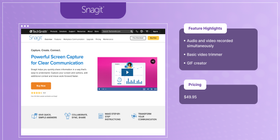
Điểm nổi bật:
- Ghi âm thanh và video cùng lúc
- Công cụ cắt video cơ bản
- Tạo GIF
Giá: $49.95
Tổng kết
Vậy là bạn đã có 8 trình ghi video HD để tự mình dùng thử và đánh giá. Nhưng câu hỏi vẫn còn đó: đâu là lựa chọn tốt nhất? Hãy nhìn lại nhanh các ứng viên và xem chúng khác nhau thế nào.
Ứng dụng | Điểm nổi bật | Giá | Nền tảng |
ScreenRec | Ưu điểm: Miễn phí, đơn giản, ghi HD 120fps và có liên kết chia sẻ dễ dùng Nhược điểm: Không có trình chỉnh sửa | Miễn phí | Windows |
VideoProc | Ưu điểm: Tăng tốc GPU để render nhanh và ghi video mượt hơn Nhược điểm: Không hoạt động trên Linux | Dùng thử miễn phí (có giới hạn) HOẶC $37.95/trọn đời | Windows/Mac |
OBS | Ưu điểm: Nhiều tính năng chỉnh sửa và bộ mã hóa tích hợp để phát trực tiếp Nhược điểm: Khó làm quen và cần khá nhiều thời gian để dùng thành thạo | Miễn phí | Windows |
LiteCam | Ưu điểm: Chỉnh sửa video dễ dùng, có cả tùy chọn âm thanh Nhược điểm: Muốn chia sẻ phải tải lên các trang chia sẻ | Miễn phí (có giới hạn) HOẶC $19.99 | Windows |
Ezvid | Ưu điểm: Ghi đồng thời facecam và màn hình, kèm nhạc miễn phí cho video Nhược điểm: Không thể lưu về máy | Miễn phí | Windows |
Icecream | Ưu điểm: Nhiều tính năng tùy chỉnh như định dạng đầu ra, âm thanh đầu ra, chỉnh sửa video và hơn thế nữa Nhược điểm: Các tính năng trên chỉ có trong bản trả phí | Miễn phí (có giới hạn) HOẶC $29.95 | Windows, Mac & Android |
Movavi | Ưu điểm: Ghi màn hình, webcam và âm thanh cùng lúc Nhược điểm: Giá cao | $39.95 | Windows & Mac |
SnagIt | Ưu điểm: Chỉnh sửa cơ bản và tạo GIF Nhược điểm: Chỉnh sửa cơ bản và tạo GIF | $49.95 | Windows & Mac |
Quyết định cuối cùng vẫn là của bạn. Chúng tôi chỉ muốn mời bạn dùng thử ScreenRec - phần mềm quay màn hình HD không có hình mờ với khả năng ghi không giới hạn. Và đừng quên yếu tố chia sẻ. ScreenRec không ép bạn phải tải video lên các trang chia sẻ. Bạn có thể lưu về máy, chia sẻ qua liên kết bảo mật và nếu muốn, chỉ khi bạn muốn, bạn có thể tải lên bất kỳ trang nào. Với ScreenRec, quyền chủ động nằm trong tay bạn, và đó là lý do chúng tôi tin rằng đây là một trong những trình ghi màn hình HD tốt nhất hiện nay.
Câu hỏi thường gặp
1. Hãy đảm bảo độ phân giải màn hình đủ cao. Nếu muốn quay HD, bạn cần đặt độ phân giải màn hình là 1280 x 720 (720p). Mức này đủ cho video hướng dẫn được xem trực tuyến. Nếu muốn chất lượng tốt hơn nữa, hãy đặt độ phân giải Full HD 1920 x 1080 (1080p).
2. Chọn một trình ghi màn hình HD như ScreenRec. Hãy chú ý đến tốc độ khung hình mà công cụ có thể đạt được. Mức 60 - 120 fps là rất tốt.
3. Hãy nhớ rằng bản ghi màn hình sẽ có độ phân giải bằng hoặc thấp hơn màn hình của bạn. Ví dụ, nếu màn hình đặt ở 1080p nhưng bạn chỉ ghi một vùng 500x500 pixel, video sẽ có độ phân giải 500x500.
Với hầu hết YouTuber, một trình ghi màn hình dễ dùng, chạy nhanh và nếu có thể thì miễn phí là lựa chọn rất quan trọng. Chẳng hạn, một tính năng cần có của trình ghi màn hình cho YouTube là thao tác đơn giản, để người tạo nội dung có thể nhanh chóng chia sẻ ý tưởng với khán giả. Khả năng ghi HD cũng rất quan trọng, vì nó giúp người xem thấy rõ từng chi tiết đang được ghi lại. ScreenRec có đủ những điểm này, nên nhiều YouTuber dùng công cụ này để tạo video hướng dẫn, walkthrough game và nhiều nội dung khác.
Không hẳn. Vì được tạo chủ yếu cho game thủ, trình ghi màn hình của Windows 10 nằm trong Game Bar được cài sẵn. Tuy nhiên, công cụ này chỉ có thể ghi ứng dụng. Vì vậy, video được tạo ra sẽ có độ phân giải theo kích thước của ứng dụng mục tiêu. Nếu bạn muốn quay toàn bộ desktop, cần nhiều tính năng chỉnh sửa video hơn hoặc muốn ghi HD ổn định, chúng tôi khuyên bạn nên thử một trình ghi màn hình khác như ScreenRec.
Tài liệu tham khảo và đọc thêm
- Hướng dẫn OBS
- Cách ghi video phát trực tuyến
- Các ứng dụng chụp ảnh màn hình tốt nhất
- ScreenRec cho chủ doanh nghiệp













![⏰8 trình ghi màn hình không giật tốt nhất [So sánh]](https://screenrec.com/assets_dist/screenrec/media/no-lag-screen-recorder/no-lag-screen-recorder-comparison.png)



![8 trình ghi màn hình miễn phí tốt nhất không có hình mờ [Cập nhật 2026]](https://screenrec.com/assets_dist/screenrec/media/screen-recorder-no-watermark/screen-recorder-no-watermark.png)



 English
  Español
  Deutsch
  Polski
  Български
  Русский
  Français
  Italiano
  日本語
日本語  Português
  العربية
  简体中文
简体中文
Đừng bỏ lỡ
Nhận thông tin cập nhật về bài viết mới, webinar và các cơ hội khác: