Cách ghi màn hình máy tính trên Windows 10 & 11
Trong suốt lịch sử, con người đã nghĩ ra nhiều cách để lưu giữ khoảnh khắc. Từ những bức vẽ trên vách hang cho đến việc ghi lại video và hình ảnh kỹ thuật số chỉ trong chớp mắt. Nhu cầu lưu giữ và chia sẻ không bao giờ dừng lại, và ghi màn hình là một ví dụ rất rõ.
Một doanh nhân tổ chức hội nghị trực tuyến với các quản lý của mình.
Một học sinh học online và giáo viên đang chuẩn bị các ý chính ôn thi SAT trong lớp học ảo.
Một người bà ở cách xa 2.000 dặm lần đầu nhìn thấy chắt của mình qua Skype.
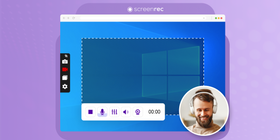
Đó là những khoảnh khắc rất đáng được ghi lại. Ngày nay, việc này đã trở nên cực kỳ dễ dàng. Một trình ghi màn hình miễn phí giúp chúng ta ghi lại bất cứ nội dung nào trên màn hình PC hoặc laptop.
Trong bài viết này, chúng ta sẽ xem cách ghi màn hình máy tính trên Windows 10 và 11. Có nhiều lựa chọn khác nhau, và chúng tôi sẽ hướng dẫn bạn qua ba cách phổ biến.
Hãy thoải mái ngồi xuống và bắt đầu nhé.
Cách 1: ScreenRec
ScreenRec là phần mềm ghi màn hình máy tính miễn phí cho Windows 10, 11 và các phiên bản cũ hơn. Công cụ này cho phép bạn ghi cả màn hình lẫn âm thanh máy tính. ScreenRec cũng có thể dùng như một trình ghi video streaming, trình ghi màn hình 4K tốt nhất, phần mềm để tạo video hướng dẫn và ứng dụng để ghi cuộc họp Skype for Business.
Với giao diện tối giản, ScreenRec rất dễ dùng. Mọi thứ đều hiển thị rõ ràng, và bạn chỉ cần 2 hoặc 3 cú nhấp chuột.
ScreenRec tải bản ghi của bạn lên bộ nhớ đám mây bảo mật của chúng tôi ở chế độ nền (cũng miễn phí). Công cụ này còn sao chép liên kết vào clipboard, nên về cơ bản bạn chỉ cần nhấp, ghi và dán liên kết chia sẻ.
ScreenRec phù hợp để ghi video màn hình trên Windows 7, 8, 10, 11 và Linux. Phiên bản Mac (Apple Silicon và Intel) cũng có sẵn.
Làm thế nào để ghi màn hình?
Đây là cách ghi màn hình trên PC bằng ScreenRec. (Xem video bên dưới hoặc cuộn xuống để đọc hướng dẫn bằng văn bản.)
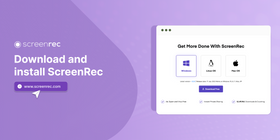
- Tải xuống và cài đặt ScreenRec

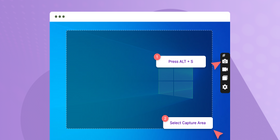
- Nhấn Alt + S và chọn vùng ghi (tương tự thao tác cắt vùng).
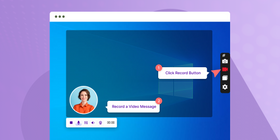
- Nhấn nút Video Camera để bắt đầu ghi màn hình.
- Ghi âm thanh màn hình:
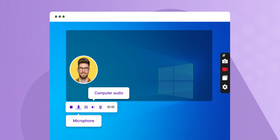
- Âm thanh máy tính. ScreenRec có thể ghi âm thanh đang phát từ loa máy tính. Chỉ cần nhấp vào biểu tượng loa để bật hoặc tắt ghi âm thanh máy tính.
- Microphone. Bạn có thể chọn ghi micro (giọng nói) cùng với video màn hình. Để tắt micro, chỉ cần nhấp vào nút chuyển cạnh biểu tượng micro.
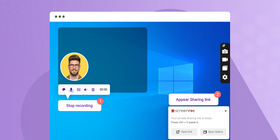
- Dán liên kết chia sẻ riêng tư.
Sau mỗi lần ghi, bạn sẽ nhận được một URL duy nhất để chia sẻ với bất kỳ ai bạn chọn. Bạn có thể chia sẻ bản ghi màn hình qua email hoặc đăng trực tiếp lên trang web của mình. Chỉ cần sao chép và dán liên kết.
Cách 2: Windows 10 Game Recorder
Nếu từng dùng Windows Snipping Tool, có lẽ đã có lúc bạn tự hỏi:
“Làm sao để ghi màn hình trên Windows 10? Có công cụ cắt video nào không?”
Thực ra là có! Nói chính xác, Game Recorder (hoặc Game Bar) được thiết kế để ghi gameplay trên PC. Tuy vậy, bạn vẫn có thể ghi bất cứ nội dung nào đang hiển thị trên màn hình.
Vấn đề duy nhất là bạn cần vượt qua vài bước hơi rườm rà trước, bao gồm cả việc tìm đúng chương trình trên máy tính. Chúng ta sẽ làm từng bước.
Cách ghi màn hình máy tính trên Windows 10 bằng Game Bar
- Đảm bảo bạn có card đồ họa phù hợp. (Rào cản #1). Để bắt đầu ghi screencast, bạn cần một bộ mã hóa phần cứng, nghĩa là máy phải có card đồ họa cụ thể để hỗ trợ bộ mã hóa như Intel Quick Sync H.260, Nvidia NVENC hoặc AMD VCE.
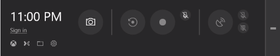
- Nhấn Windows + G và Game Recorder sẽ xuất hiện.
- Ghi âm thanh
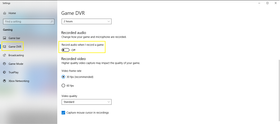
- Âm thanh hệ thống. Âm thanh từ máy tính được ghi theo mặc định. Bạn có thể tắt bằng cách nhấp vào biểu tượng cài đặt ở góc dưới bên trái cửa sổ, chọn tab “Game DVR”, cuộn xuống đến “Audio” rồi bỏ chọn “Record audio when I record game clips”.
- Âm thanh micro (Rào cản #2). Đáng tiếc là Windows 10 Game Recorder không được trang bị phần mềm ghi giọng nói. Nếu muốn ghi giọng của mình trong lúc chơi game, bạn sẽ cần thay đổi cài đặt máy tính. Xem video này để biết cách làm.
- Âm thanh hệ thống. Âm thanh từ máy tính được ghi theo mặc định. Bạn có thể tắt bằng cách nhấp vào biểu tượng cài đặt ở góc dưới bên trái cửa sổ, chọn tab “Game DVR”, cuộn xuống đến “Audio” rồi bỏ chọn “Record audio when I record game clips”.
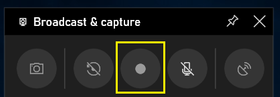
- Nhấp vào nút Record (hình tròn) để bắt đầu ghi. Khi ở chế độ toàn màn hình, nhấn Windows key + Alt + G để bắt đầu và dừng ghi.
- Chia sẻ bản ghi (Rào cản #3). Khi bạn ghi xong, một file sẽ được tạo và lưu trên máy tính. Không có cách chia sẻ tức thì, nhưng bạn có thể tải video lên YouTube hoặc bất kỳ trang lưu trữ video nào khác.
Cách 3: OBS (Open Broadcaster Software)
OBS cũng là một cách rất phổ biến để ghi video trên Windows 10. Công cụ này nhiều bước và phức tạp hơn hẳn hai lựa chọn trên. Tuy nhiên, nếu bạn làm sản xuất video và muốn kiểm soát nhiều hơn các tùy chọn cũng như khả năng ghi màn hình, OBS có thể là thứ bạn đang tìm.
OBS vẫn là một phần mềm ghi màn hình cho Windows 10 rất tốt, nên chúng tôi sẽ xem đây là lựa chọn thứ ba. Chúng tôi sẽ hướng dẫn bạn từng bước; bạn cũng có thể xem hướng dẫn này để hiểu phần mềm rõ hơn.
Cách ghi màn hình bằng OBS
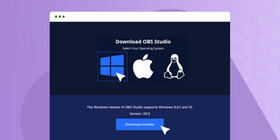
- Tải xuống và cài đặt OBS
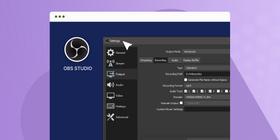
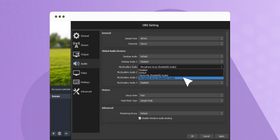
- Vào Settings
- Điều chỉnh bitrate video và âm thanh nếu cần:
- Bitrate phụ thuộc vào sức mạnh xử lý của máy tính. Nếu hệ thống yếu hơn, hãy chọn bitrate thấp hơn. Với hệ thống mạnh hơn, hãy chọn bitrate cao hơn. Xem video này để biết cách làm.
- Đừng quên nhấp Apply sau mỗi lần thay đổi cài đặt. Thay đổi sẽ không tự động áp dụng khi bạn nhấp OK.
- Chúng tôi khuyên bạn nên đổi định dạng sang .mp4 để video có thể xem trên mọi thiết bị. *NHỚ: Nhấp Apply*
- Ghi âm thanh
- Cả âm thanh hệ thống và âm thanh micro đều được ghi tự động.
- Bạn có thể vào phần cài đặt để tắt ghi âm thanh. Đây là hướng dẫn chỉ bạn cách thực hiện.
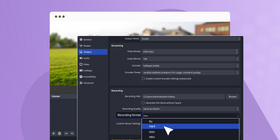
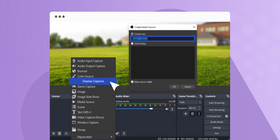
- Nhấp vào dấu cộng bên dưới Sources và chọn Display Capture để bắt đầu screencast.
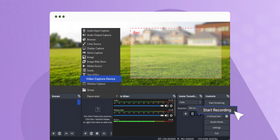
- Nhấp Start Recording
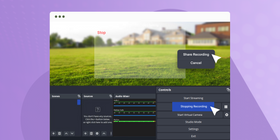
- Chia sẻ bản ghi – Bản ghi của bạn được lưu trên máy. Để chia sẻ, bạn có thể tải lên YouTube hoặc bất kỳ trang lưu trữ video nào khác.

Cách dễ nhất để ghi màn hình máy tính
Có thể hơi mạnh dạn, nhưng chúng tôi vẫn nói thẳng: ScreenRec là cách dễ nhất để ghi màn hình Windows 10 và 11 cũng như các phiên bản cũ hơn. Nhiều trình ghi màn hình khác (cả miễn phí lẫn trả phí) khiến mọi thứ phức tạp hơn với yêu cầu tải thêm bên thứ ba và thời gian làm quen quá dài.
ScreenRec được thiết kế để việc ghi màn hình máy tính trở nên đơn giản nhất có thể. Từ việc tự động lưu bản ghi vào tài khoản video riêng tư miễn phí cho đến chia sẻ tức thì với bao nhiêu người tùy thích ở bất cứ đâu trên thế giới, ScreenRec xử lý phần nặng nhọc để bạn chỉ cần nhấp một hoặc hai nút. Nếu muốn thử, hãy tải ScreenRec và tự trải nghiệm.
Câu hỏi thường gặp
Chúng tôi gợi ý bạn thử ScreenRec vì công cụ này nhanh, rất dễ dùng (chỉ cần nhớ một phím tắt), tự động lưu bản ghi màn hình lên đám mây và hoàn toàn miễn phí.
Windows 10 có công cụ ghi màn hình riêng gọi là Game Bar. Công cụ này chủ yếu được thiết kế để chụp và ghi màn hình trong lúc chơi game. Bạn có thể mở bằng cách nhấn phím Windows + G.
Hãy đặt độ phân giải màn hình ở mức cao nhất có thể và tìm hiểu để chọn micro khử tiếng ồn tốt nhất. Trên PC Windows 10, vào Start > Settings > System > Display. Chọn mức cao nhất trong menu thả xuống Resolution và thay đổi sẽ được áp dụng tự động. Nhấp “Keep Changes”. Sau đó dùng một trình ghi màn hình HD như ScreenRec để ghi màn hình với chất lượng tốt nhất có thể. ScreenRec lưu bản ghi màn hình ở định dạng MP4 phổ biến, cân bằng tốt giữa chất lượng video và dung lượng file.
Tài liệu tham khảo và đọc thêm
- Tìm hiểu OBS
- Cách chọn bitrate phù hợp cho OBS
- Dùng Windows 10 Game Recorder
- Các trình ghi màn hình miễn phí tốt nhất
- Cách ghi video livestream
- Cách chỉnh sửa ảnh chụp màn hình trên PC













![⏰8 trình ghi màn hình không giật tốt nhất [So sánh]](https://screenrec.com/assets_dist/screenrec/media/no-lag-screen-recorder/no-lag-screen-recorder-comparison.png)



![8 trình ghi màn hình miễn phí tốt nhất không có hình mờ [Cập nhật 2026]](https://screenrec.com/assets_dist/screenrec/media/screen-recorder-no-watermark/screen-recorder-no-watermark.png)



 English
  Español
  Deutsch
  Polski
  Български
  Русский
  Français
  Italiano
  日本語
日本語  Português
  العربية
  简体中文
简体中文
Đừng bỏ lỡ
Nhận thông tin cập nhật về bài viết mới, webinar và các cơ hội khác: