Google Meet so với Zoom: ai là người thắng?

Trong thời gian phong tỏa vì đại dịch trên khắp thế giới, mọi thứ tưởng như đã dừng lại. Nhưng nhìn lại, có thật là mọi thứ đã ngưng hoàn toàn không? Thực tế, phong tỏa cho chúng ta thấy làm việc từ xa và kết nối internet hữu ích, hiệu quả và nhanh đến mức nào.
Họp video, trình ghi màn hình và nhiều công cụ khác đã giúp mọi việc liền mạch, dễ dàng hơn. Nhiều người bắt đầu tự hỏi liệu có thật sự cần quay lại mô hình văn phòng truyền thống hay không.
Một lợi thế lớn của làm việc tại văn phòng là những cuộc gặp trực tiếp và kết nối con người. Nhưng trong môi trường làm việc tại nhà, điều đó gần như không còn, và chúng ta phải đối mặt với bài toán quản lý thời gian cũng như cộng tác giữa những người ở nhiều múi giờ khác nhau.
Trong những tình huống đó, cuộc họp trực tuyến trở thành lựa chọn phù hợp nhất. Bạn chỉ cần bật máy tính hoặc laptop, chuẩn bị camera và bắt đầu họp. Theo thời gian thực, bạn có thể nhìn, nghe và trao đổi linh hoạt như khi gặp trực tiếp.
Theo CoSo Cloud, 77% người làm việc từ xa thấy làm việc tại nhà giúp họ năng suất hơn. Ngoài ra, theo Owl Labs, 50% dân số sẽ tiếp tục tìm kiếm công việc có lựa chọn làm việc từ xa ngay cả sau đại dịch.
Những con số này không có gì bất ngờ. Các ứng dụng văn phòng vốn đã phổ biến như Google Meet và Zoom càng được dùng nhiều hơn khi chúng liên tục phát triển. Chúng phải bổ sung thêm tính năng để bắt kịp tốc độ của làm việc từ xa trong đại dịch.
Các ứng dụng cũng phải liên tục cập nhật phần mềm với tính năng mới để trải nghiệm làm việc từ xa thật sự đáng dùng. Ví dụ:
- ScreenRec (cung cấp tính năng quay màn hình và giao tiếp trực quan),
- Slack,
- Cisco Webex,
- Zoho Meetings,
- Asana (quản lý công việc), và
- Skype.
Tất cả đều có thể là lựa chọn thay thế cho Zoom và Google Meet.
Tuy vậy, trong nhóm ứng dụng này, chúng ta sẽ tập trung vào Google Meet và Zoom. Vì đây là hai ứng dụng được nhân viên làm việc tại nhà sử dụng rộng rãi, mọi người thường đặt chúng lên bàn cân. Ai cũng muốn biết công cụ nào tốt hơn. Dưới đây là bài đánh giá chi tiết Zoom và Google Meet để bạn tự chọn lựa phù hợp nhất.
Google Meet so với Zoom: tổng quan
Công bằng mà nói, cả hai dịch vụ đều được dùng tại nơi làm việc và lớp học trên toàn thế giới. Cả hai đều hỗ trợ cuộc gọi video quy mô lớn, chia sẻ màn hình, trò chuyện và trao đổi tài liệu. Vậy chúng khác nhau ở đâu?
Điểm mấu chốt là cả hai ứng dụng đều quan trọng với làm việc từ xa. Chúng đều có thể hỗ trợ tổ chức cuộc họp nhóm và cộng tác từ xa hiệu quả.
Google Meet | Zoom | |
Tùy chọn miễn phí | Có - gói Basic | Có - gói Basic |
Giá | $8-$20 mỗi người dùng | $15-$20/tháng/host |
Số người tham gia | Tối đa 250 | Tối đa 1.000 |
Giới hạn thời gian | Tối đa 24 giờ | Tối đa 30 giờ |
Chia sẻ màn hình | Có | Có |
Ghi lại cuộc họp | Chỉ thành viên G Suite mới có thể ghi | Có (lưu vào máy tính hoặc lưu trên đám mây với gói trả phí) |
Mã hóa cuộc gọi | Có | Có |
Bộ lọc video | Mới được bổ sung gần đây | Có |
Nền ảo | Có | Có |
Phòng thảo luận nhóm | Có | Có |
Tổ chức họp kèm bảng trắng | Có, gọi là Google Jamboard | Có |
Tùy chọn giơ tay | Có | Có |
Tích hợp | Có, với Google Workspace và các dịch vụ Microsoft 365. | Có, tích hợp với các dịch vụ Google cũng như Outlook, Facebook, Skype. Tổng cộng 888 công cụ. |
Phụ đề | Có, phụ đề trực tiếp theo thời gian thực (chỉ tiếng Anh) | Có, nhập thủ công hoặc qua bên thứ ba |
Dù Zoom có nhiều tính năng hơn, Google Meet vẫn liên tục bổ sung tính năng mới và thu hẹp khoảng cách giữa hai công cụ.
Google Meet so với Zoom: phân tích chi tiết
Giới hạn
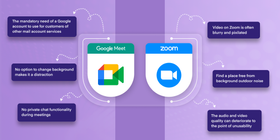
Zoom được xây dựng với nhu cầu sử dụng cấp doanh nghiệp trong đầu. Vì vậy, công cụ này rất mạnh và có nhiều tính năng. Nhưng nếu bạn cần sự đơn giản, Google Meet là lựa chọn hợp lý. Công cụ này tích hợp dễ hơn với G Suite, bộ công cụ mà nhiều công ty đã có sẵn, và cũng bảo mật hơn Zoom.
Với những cuộc họp dài và nhóm lớn hơn, Zoom phù hợp hơn. Chưa kể bảng điều khiển của Zoom cũng thân thiện hơn với người dùng Mac, trong khi đây là một trong những điểm hạn chế của Google Meet.
Với cả hai tùy chọn miễn phí, bạn không thể ghi hoặc lưu cuộc họp, đồng thời bị giới hạn thời gian khoảng 40-60 phút.
Gói trả phí của Zoom rốt cuộc tốn kém hơn Google Meet nếu xét trên các tính năng cung cấp. Khi Google Meet hướng đến việc miễn phí hoàn toàn cho người dùng trong tương lai gần, cuộc cạnh tranh sẽ càng gay gắt.
Chia sẻ màn hình
Cả hai ứng dụng có cách chia sẻ màn hình khá giống nhau. Phòng họp Google Meet có thẻ Present now, cho phép bạn chia sẻ cửa sổ, toàn bộ màn hình hoặc thẻ Chrome. Tuy nhiên, trên Safari, bạn chỉ có thể chia sẻ toàn bộ màn hình.
Với Zoom, bạn có thể chọn chính xác nội dung muốn chia sẻ, không chỉ riêng màn hình. Bạn có thể chia sẻ âm thanh, video, bảng trắng và nhiều màn hình.
Bạn cũng có thể cho phép nhiều người cùng chia sẻ màn hình. Tùy chọn này không có trong cuộc họp trực tuyến của Google.
Chia sẻ tệp

Trong Google Meet, bạn có thể đính kèm mọi loại tệp trước cuộc họp. Nhờ vậy, tất cả những người tham gia cuộc họp đều có thể truy cập tệp trực tiếp.
Trong Zoom, việc bật truyền tệp giúp bạn gửi tệp cho người tham gia khác trong webinar hoặc cuộc gọi qua phần chat. Bạn có thể gửi cho cả nhóm, cho từng người cụ thể hoặc gửi dưới dạng tin nhắn riêng.
Chat
Google Meet cho phép mọi người nhắn tin cho nhau trong cuộc gọi, nhưng khi cuộc gọi kết thúc, lịch sử chat cũng biến mất, trừ khi bạn trả phí cho tài khoản Pro. Bạn cũng không thể xem các tin nhắn được gửi trước khi mình tham gia cuộc gọi.
Zoom có hai kiểu nhắn tin: riêng tư hoặc hiển thị cho mọi người. Google Meet không có tùy chọn này.
Bảo mật

Bảo mật không phải là vấn đề với Google Meet. Công cụ này có nhiều tính năng bảo mật, bao gồm:
- mã hóa,
- tùy chọn xác minh 2 bước cho tài khoản người dùng,
- DLP cho lưu trữ Google Drive, và
- tham gia chương trình bảo vệ nâng cao.
Google Meet tuân thủ:
- Bảo mật tầng truyền tải datagram (DTLA), và
- Giao thức truyền tải thời gian thực bảo mật (SRTP).
Ngược lại, Zoom chỉ mới áp dụng nhiều tính năng bảo mật trong giai đoạn đại dịch. Tính năng bảo mật đáng chú ý nhất của Zoom là tiêu chuẩn mã hóa AES 256-bit GCM mới, được cho là giúp bảo vệ cuộc gọi khỏi hacker.
Ghi lại cuộc họp
Phiên bản miễn phí của Google Meet không cho phép ghi lại cuộc họp. Tuy nhiên, nếu bạn là người dùng G Suite trả phí, bạn có thể ghi dễ dàng và tự động lưu bản ghi vào Drive.
Zoom thì cho phép bạn ghi cuộc họp, dù dùng miễn phí hay trả phí, ở định dạng MP4 cho video và M4A cho âm thanh, sau đó lưu cục bộ trên máy. Với phiên bản trả phí, bạn cũng có thể tự động lưu trên đám mây. Bản ghi cuộc họp còn có thể bao gồm phần chuyển âm thanh thành văn bản.
Tích hợp
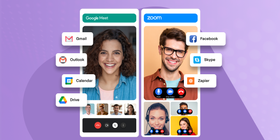
Google Meet được tích hợp đầy đủ với các ứng dụng khác của Google như Gmail, Google Calendar và Drive, cũng như các ứng dụng Microsoft 365 như Outlook.
Zoom cũng hỗ trợ các tích hợp tương tự, cộng thêm Facebook, Skype, Zapier và nhiều công cụ khác. Zoom tích hợp với 888 công cụ thuộc nhiều nhóm như dịch vụ khách hàng, tài chính và giáo dục. Meet không cung cấp nhiều tích hợp bên thứ ba như vậy.
Giá
Cả Google Meet và Zoom đều có các gói khá tương đồng.
Google Meet có ba gói, bắt đầu từ gói miễn phí, bao gồm cuộc gọi tối đa một giờ và tối đa 100 người tham gia. Gói trả phí có giá $8 mỗi người dùng hoạt động mỗi tháng, cho phép 150 người tham gia và cuộc gọi kéo dài 24 giờ. Gói cao nhất có giá tùy chỉnh và hỗ trợ cuộc gọi 250 người tham gia.
Zoom cung cấp nhiều gói, bắt đầu từ Basic, miễn phí và cho phép host tối đa 100 người tham gia trong 40 phút. Gói Pro có giá $149,90 mỗi năm, phù hợp với nhóm nhỏ. Gói Pro có các tính năng tương tự Basic, kèm cuộc gọi 30 giờ, phát trực tuyến lên mạng xã hội và 1 GB dung lượng ghi trên đám mây. Gói Business dành cho doanh nghiệp vừa có giá $199,90 mỗi năm, còn Zoom United Business là $350 mỗi năm.
Kết luận: nên chọn công cụ nào?
Trong cuộc so sánh Zoom và Google Meet, có thể thấy rõ cả hai đều có những tính năng mạnh. Cả hai đều cung cấp những gì bạn cần để họp video nhanh và dễ dàng. Cũng công bằng khi nói rằng cả hai ứng dụng đã cập nhật rất nhiều trong thời gian đại dịch. Vì vậy, lựa chọn cuối cùng sẽ phụ thuộc vào ngân sách, nơi làm việc, quy trình làm việc và các yếu tố khác, chẳng hạn yêu cầu băng thông của Zoom và Google Meet.
Nếu bạn muốn thật nhiều tính năng, bạn có thể chọn Zoom. Công cụ này cho phép ghi cuộc họp vào máy tính ngay cả với gói miễn phí. Bạn có danh sách nền ảo để chọn, khả năng ghi tốt hơn, giao diện và hệ thống nhắn tin cũng mạnh hơn nếu bạn thích nhắn riêng cho từng người thay vì cả nhóm.
Nếu bạn muốn sự đơn giản, Google Meet có thể hợp với bạn hơn. Với gói miễn phí, Google Meet cho thời lượng 60 phút, tốt hơn Zoom. Và nếu tất cả những gì bạn cần là gọi video và tương tác với nhóm, Meet là lựa chọn ổn. Meet cũng đang tung ra nhiều tính năng mới vốn đã có trên Zoom, nên cuộc cạnh tranh chắc chắn sẽ còn căng hơn.
***BONUS***Cách giảm mệt mỏi vì họp trực tuyến
Ngồi trước máy tính quá lâu rất dễ mệt. Dù tin hay không, hiện có một thuật ngữ gọi là Zoom fatigue. Việc họp video liên tục đã ảnh hưởng đáng kể đến nhiều người. Bạn có thể giảm tình trạng này bằng các công cụ tương tác khác như ScreenRec.
ScreenRec cung cấp công cụ để tạo nội dung trực tuyến và một nền tảng bảo mật để xuất bản nội dung đó. Đây là trình ghi màn hình và công cụ chụp ảnh màn hình miễn phí, cho phép bạn quay video HD và ghi âm không giới hạn, đồng thời chụp ảnh màn hình.
Bạn có thể tạo video hướng dẫn và đào tạo, thuyết minh bài trình bày và gửi phản hồi. ScreenRec cũng tự động lưu bản ghi của bạn. Công cụ này dễ dùng, giúp bạn tạo thư viện trực quan với nhiều video khác nhau. Hãy thử xem!
Tài liệu tham khảo và đọc thêm
- Hướng dẫn đầy đủ về họp trực tuyến
- Quản lý nhóm làm việc từ xa hiện nay: 3 thách thức, công cụ và mẹo hàng đầu
- Email video: cách quay và gửi tin nhắn video
- 7 ứng dụng giao tiếp nội bộ tốt nhất cho nhân viên

![[Hướng dẫn] Giao tiếp hiệu quả nơi công sở](https://screenrec.com/assets_dist/screenrec/media/communication-workplace/communication-in-the-workplace.jpg)

 English
  Español
  Deutsch
  Polski
  Български
  Русский
  Français
  Italiano
  日本語
日本語  Português
  العربية
  简体中文
简体中文
Đừng bỏ lỡ
Nhận thông tin cập nhật về bài viết mới, webinar và các cơ hội khác: