ScreenPal (Screencast-O-Matic) so với Screencastify: công cụ nào đáng dùng hơn?
Bạn đã sẵn sàng bước vào thế giới công cụ screencast chưa? Có lẽ là rồi, nên bạn mới ở đây, đúng không? Dù bạn đang dạy học, thuyết trình hay chỉ muốn chia sẻ điều gì đó trên màn hình, screencast đã trở thành một công cụ rất hữu ích trong môi trường số luôn thay đổi. Nhưng khi có quá nhiều lựa chọn, việc chọn đúng công cụ có thể khá mệt.
Đừng lo, chúng tôi sẽ giúp bạn. Hôm nay, chúng ta đặt hai công cụ nổi bật trên thị trường lên bàn cân: Screencastify và Screencast-O-Matic. Bên nào sẽ thắng?

Ở một phía là Screencast-O-Matic, gần đây đổi thương hiệu thành ScreenPal, một cái tên lâu năm và đã được kiểm chứng trong thế giới screencast. Ở phía còn lại là Screencastify, một đối thủ mạnh được biết đến nhờ sự đơn giản và bộ tính năng khá chắc.
Vậy bạn nên chọn công cụ nào? Công cụ nào đáp ứng tốt nhu cầu ghi screencast của bạn? Hãy ngồi thoải mái và đọc tiếp. Chúng tôi đã tìm hiểu sẵn để bạn không phải tự làm.
Hãy xem phần mềm screencast nào xứng đáng hơn.
Trước khi bắt đầu
Nếu bạn cần một trình ghi màn hình miễn phí, cực kỳ dễ dùng, cho phép ghi không giới hạn, không có hình mờ và chia sẻ video ngay sau khi quay, hãy thử ScreenRec. Bản miễn phí cho phép bạn:
- Quay màn hình máy tính và webcam
- Ghi âm thanh máy tính
- Ghi giọng nói của bạn (micro)
- Ghi webcam
- Chụp ảnh màn hình và thêm chú thích
- Lưu bản ghi trong 2GB dung lượng đám mây miễn phí
- Chia sẻ tức thì bằng liên kết riêng tư có thể chia sẻ
Bây giờ, hãy đi vào bài đánh giá ScreenPal (Screencast-O-Matic) và Screencastify. Chúng tôi so sánh hai công cụ này theo mức độ dễ dùng, khả năng ghi hình, tuỳ chọn chỉnh sửa, chất lượng video, quản lý tệp, tích hợp và giá.
ScreenPal (Screencast-O-Matic) so với Screencastify
Đánh giá ScreenPal (Screencast-O-Matic)
Trong phần đánh giá ScreenPal (Screencast-O-Matic), chúng ta sẽ đi qua các khía cạnh chính của công cụ này, gồm ưu điểm và nhược điểm. Điều cần biết trước là bản miễn phí của ScreenPal giới hạn 15 phút ghi và có hình mờ. Giờ thì hãy xem kỹ các tính năng.
Mức độ dễ dùng
ScreenPal (Screencast-O-Matic) tạo ấn tượng tốt ngay từ đầu nhờ giao diện trực quan và thân thiện. Phần mềm dễ điều hướng, các nút và tuỳ chọn được ghi nhãn rõ ràng. Nhờ vậy, người dùng ở mọi trình độ đều có thể tạo video khá dễ dàng.
Tuỳ chọn ghi hình
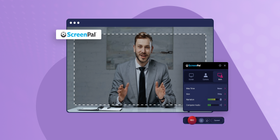
Khả năng ghi hình của ScreenPal khá tốt. Bạn có thể quay toàn bộ màn hình, một cửa sổ cụ thể hoặc một vùng đã chọn. Công cụ này cũng cho phép ghi màn hình và webcam cùng lúc, rất phù hợp cho video hướng dẫn, bài thuyết trình và video đào tạo. Nếu muốn video trông chuyên nghiệp hơn, bạn còn có thể thêm nền ảo trong lúc ghi.
Lưu ý rằng ở bản miễn phí, bạn không thể ghi âm thanh hệ thống cùng màn hình.
Tính năng chỉnh sửa
ScreenPal cung cấp một bộ công cụ chỉnh sửa khá ổn ngay cả trong bản miễn phí. Bạn có thể cắt ngắn bản ghi, tải phụ đề từ tệp, thêm lời thuyết minh vào video có sẵn, cắt khung và đổi kích thước video, thậm chí thêm chú thích khi đang ghi bằng chữ, màu sắc, hình khối và nhiều yếu tố khác.
Chất lượng video
Phần mềm cho đầu ra video chất lượng cao. Bạn có thể ghi video ở 720p hoặc 1080p, đủ dùng cho hầu hết nhu cầu. Đáng tiếc là công cụ này không hỗ trợ quay màn hình 4K, đây có thể là điểm trừ với một số người.
Dù bản miễn phí không hỗ trợ ghi âm thanh hệ thống và giới hạn 15 phút ghi, chất lượng video vẫn rất tốt. Lưu ý rằng bản ghi sẽ có hình mờ trong bản miễn phí.
Quản lý tệp
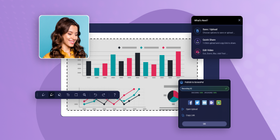
ScreenPal (Screencast-O-Matic) có các tuỳ chọn quản lý tệp linh hoạt. Bạn có thể lưu video cục bộ hoặc tải trực tiếp lên đám mây thông qua dịch vụ lưu trữ của ScreenPal. Phần mềm cũng cho phép chia sẻ screencast qua nhiều mạng xã hội như Twitter và Facebook.
Tích hợp
Trình ghi màn hình HD này tích hợp mượt với các nền tảng phổ biến như Google Drive, YouTube và Dropbox, giúp bạn xuất và chia sẻ video trực tiếp dễ dàng.
Bản cao cấp cũng có tích hợp với Microsoft Teams, Zoom và Meta.
Giá
ScreenPal (Screencast-O-Matic) có bản miễn phí với các tính năng cơ bản. Với tính năng nâng cao hơn, các gói cao cấp bắt đầu từ $3/tháng (thanh toán hằng năm). Gói này bao gồm ghi không giới hạn, chỉnh sửa video đầy đủ, ghi và chỉnh sửa âm thanh, truy cập trên nhiều thiết bị, phụ đề tự động, thư viện media stock tiêu chuẩn, lưu trữ đám mây không giới hạn và nhiều tính năng khác. Với giáo viên, gói cao cấp bắt đầu từ $2/tháng (thanh toán hằng năm).
Nền tảng
ScreenPal (Screencast-O-Matic) hỗ trợ Mac, Windows, Android và iPhone. Tuy nhiên, đồng bộ giữa các thiết bị chỉ có trong gói trả phí.
Tính năng chính
- Chụp/quay video màn hình
- Trình chỉnh sửa video
- Chia sẻ tệp
- Phóng to trong khi ghi
- Thêm chú thích vào ảnh chụp màn hình và video
- Cắt ngắn bản ghi
- Lưu vào thiết bị
- Phụ đề
- Công cụ cộng tác
Ưu điểm | Nhược điểm |
Thân thiện với người mới bắt đầu | Gói miễn phí giới hạn 15 phút ghi |
Ghi hình 1080p | Bản miễn phí có hình mờ |
Chụp ảnh màn hình ngay trong lúc ghi | Gói miễn phí không có ảnh stock |
Bản miễn phí vẫn có bộ công cụ chỉnh sửa khá ổn | - |
Ghi toàn màn hình hoặc một phần màn hình | - |
Vẽ và thêm chú thích trong khi ghi | - |
Đánh giá Screencastify
Phù hợp nhất với người dùng Chromebook, Screencastify nằm trong nhóm phần mềm chụp/quay màn hình tốt cho giáo viên vì cho phép ghi hầu như mọi thứ chỉ với một cú nhấp. Bản miễn phí cho phép ghi tối đa 30 phút và bản ghi được tự động lưu vào Google Drive.
Lưu ý rằng bản miễn phí có giới hạn ghi và xuất video 30 phút.
Mức độ dễ dùng
Tiện ích Chrome của Screencastify nổi tiếng nhờ giao diện đơn giản, thân thiện. Thiết kế trực quan giúp cả những người mới làm quen với screencast cũng nhanh chóng tìm được các chức năng cần dùng, nên việc ghi và chỉnh sửa video khá nhẹ nhàng.
Tuỳ chọn ghi hình

Với Screencastify, bạn có thể quay toàn bộ màn hình hoặc chỉ một cửa sổ cụ thể kèm webcam. Ngay cả với gói miễn phí, bạn vẫn có giới hạn khá rộng là 30 phút cho mỗi video. Công cụ này cũng cho phép thêm câu hỏi tương tác, nên khá phù hợp với giáo viên và người làm đào tạo.
Screencastify có các công cụ vẽ đơn giản để bạn tô sáng hoặc vẽ trên màn hình trong lúc ghi. Bài tập video cũng là một tính năng thú vị, cho phép bạn yêu cầu học viên ghi video. Ví dụ, đây có thể là cách hay để tăng tương tác với học viên.
Tính năng chỉnh sửa
Trình chỉnh sửa video chạy trên trình duyệt của Screencastify cũng là một điểm cộng. Bạn có thể ghép video từ nhiều nguồn, làm mờ vùng nhạy cảm trên màn hình và điều chỉnh mức âm thanh. Bạn cũng có thể cắt và crop video theo nhu cầu.
Tuy nhiên, hãy nhớ rằng gói miễn phí chỉ cho phép xuất video từ trình chỉnh sửa với độ dài tối đa 30 phút.
Chất lượng video
Chất lượng video của Screencastify khá tốt. Trang web không nêu rõ độ phân giải trong gói miễn phí, nhưng nhìn chung người dùng hài lòng với chất lượng. Một điểm cần lưu ý là gói miễn phí không hỗ trợ xuất MP4.
Quản lý tệp
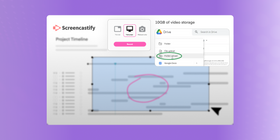
Screencastify cung cấp 10GB dung lượng lưu trữ video trong gói miễn phí. Mức này đủ dùng nếu bạn là người dùng không thường xuyên hoặc mới bắt đầu. Công cụ cũng cho phép tải lên Google Drive không giới hạn, giúp bạn dễ tổ chức, lưu trữ và chia sẻ video.
Tích hợp
Screencastify tích hợp với Google Classroom và Google Drive, nhờ đó rất phù hợp với giáo viên.
Giá
Gói miễn phí của Screencastify có khá nhiều tính năng cho người dùng phổ thông và giáo viên. Tuy nhiên, nếu cần thêm dung lượng, độ dài video không giới hạn và phân tích người xem, gói cao cấp bắt đầu từ $7/tháng khi thanh toán hằng năm.
Nền tảng
Screencastify là một tiện ích Chrome. Nó chạy trong trình duyệt, nên không phụ thuộc vào nền tảng. Miễn là bạn đã cài Google Chrome, bạn có thể dùng Screencastify mà không gặp vấn đề lớn.
Tính năng chính
- Ghi âm thanh và video
- Chú thích
- Chỉnh sửa video
- Bài tập video
- Vẽ trong khi ghi
Ưu điểm | Nhược điểm |
Phù hợp với video nhanh và ngắn | Bản miễn phí chỉ lưu tối đa 10 video trong thư viện video |
Lưu video dưới dạng MP3 và MP4 | Bản miễn phí giới hạn 30 phút ghi |
Tự động lưu vào Google Drive | Công cụ chỉnh sửa video còn hạn chế |
Vẽ và tô sáng trong khi ghi | - |
Có thể yêu cầu học viên ghi video như một bài tập | - |
Giao diện đơn giản, dễ dùng | - |
Bảng so sánh: ScreenPal (Screencast-O-Matic) và Screencastify
Tính năng | Screencast-o-matic | Screencastify |
Ghi miễn phí | 15 phút | 30 phút |
Giá | Từ $3/tháng (thanh toán hằng năm) Từ $2/tháng cho giáo viên (thanh toán hằng năm) | Từ $7/tháng (thanh toán hằng năm) Từ $500/năm cho tổ chức giáo dục |
Mức độ dễ dùng | Dễ | Rất dễ |
Công cụ chỉnh sửa | Nâng cao | Cơ bản |
Kết luận
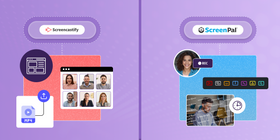
Việc chọn giữa ScreenPal (Screencast-O-Matic) và Screencastify phụ thuộc vào nhu cầu cụ thể, ngân sách và nền tảng bạn quen dùng nhất.
ScreenPal gây ấn tượng với khả năng ghi hình mạnh, bộ công cụ chỉnh sửa khá ổn ngay cả ở bản miễn phí và các gói cao cấp có giá dễ tiếp cận. Tuy nhiên, giới hạn 15 phút ghi và hình mờ trong bản miễn phí có thể là rào cản lớn. Bản miễn phí cũng thiếu tính năng ghi âm thanh hệ thống.
Ở chiều ngược lại, Screencastify có giao diện thân thiện, tích hợp mượt với Google Classroom và Google Drive, cùng tính năng câu hỏi tương tác nên rất phù hợp với giáo viên. Vì chạy trên trình duyệt, bạn có thể dùng nó trên nhiều nền tảng. Dù vậy, việc thiếu xuất MP4, dung lượng lưu trữ video hạn chế và giới hạn độ dài xuất trong bản miễn phí có thể không phù hợp nếu nhu cầu của bạn cao hơn.
Về giá, cả hai công cụ đều có bản miễn phí với đủ tính năng cho người dùng phổ thông hoặc người mới bắt đầu. Nếu cân nhắc gói cao cấp, Screencastify có giá khởi điểm nhỉnh hơn, nhưng bản cao cấp của ScreenPal rõ ràng đi kèm nhiều tính năng hơn.
Mỗi công cụ đều có điểm mạnh và giới hạn riêng. Lựa chọn của bạn nên bám sát nhu cầu thực tế, dù bạn ưu tiên khả năng chỉnh sửa phong phú, tích hợp mượt, dùng được trên nhiều nền tảng hay giá dễ chịu.
Với một số hạn chế của ScreenPal (Screencast-O-Matic) và Screencastify, bạn cũng có thể cân nhắc ScreenRec. Công cụ này cho phép ghi không giới hạn thời gian ngay cả ở bản miễn phí, loại bỏ ràng buộc thời lượng như trong gói miễn phí của ScreenPal. ScreenRec cũng hỗ trợ ghi âm thanh hệ thống, tính năng còn thiếu trong bản miễn phí của ScreenPal. Khác với Screencastify, ScreenRec cho phép xuất MP4 trong bản miễn phí, linh hoạt hơn về định dạng tệp.
Đề xuất khác
Chúng tôi cũng đề xuất ScreenRec. Đây là trình ghi màn hình và công cụ chụp ảnh màn hình miễn phí, giúp bạn tạo nội dung trực tuyến trên một nền tảng bảo mật. Bạn có thể quay video HD không giới hạn, ghi âm thanh, chụp và chú thích ảnh chụp màn hình, tự tạo video hướng dẫn, bài thuyết trình cũng như gửi phản hồi. Tài liệu, bài thuyết trình và nội dung của bạn có thể nằm ở một nơi, giúp tạo thư viện trực quan. Công cụ này cũng là một trình ghi màn hình rất hữu ích cho giáo viên.
ScreenRec còn hỗ trợ chia sẻ riêng tư tức thì và cung cấp 2GB dung lượng đám mây riêng tư miễn phí khá rộng rãi.
Vì vậy, nếu bạn đang tìm một công cụ screencast có thời gian ghi không giới hạn, ghi âm thanh hệ thống, xuất MP4, tuỳ chọn chia sẻ riêng tư và lưu trữ đám mây miễn phí, ScreenRec là một lựa chọn đáng cân nhắc.
Câu hỏi thường gặp
Bản miễn phí của ScreenPal không hỗ trợ ghi âm thanh hệ thống, nhưng tính năng này có trong các gói cao cấp. Screencastify hỗ trợ ghi âm thanh hệ thống ở tất cả phiên bản.
ScreenPal hoạt động trên hệ điều hành Windows và Mac. Vì Screencastify là công cụ chạy trên trình duyệt, nó hoạt động trên mọi hệ điều hành hỗ trợ Google Chrome, nhưng bạn cần cài Chrome trước.
Có. Cả hai công cụ đều có các tính năng hữu ích cho dạy học từ xa. Screencastify tích hợp với Google Classroom, còn ScreenPal có mức giá riêng cho giáo viên.
Cả ScreenPal (Screencast-O-Matic) và Screencastify đều có tài nguyên trực tuyến khá đầy đủ, bao gồm hướng dẫn và bài học. Nếu cần hỗ trợ thêm, bạn có thể liên hệ đội ngũ hỗ trợ của họ qua email.
Có. Cả ScreenPal (Screencast-O-Matic) và Screencastify đều có tuỳ chọn thêm chú thích như hình khối, chữ và mũi tên vào video.
Tài liệu tham khảo và đọc thêm
- Cách tạo video screencast cho marketing
- Cách ghi và gửi tin nhắn video
- Cách quay màn hình máy tính kèm âm thanh
- Các trình ghi màn hình 4K tốt nhất
- 8 phần mềm chụp/quay video tốt nhất
- 10 phần mềm chụp ảnh màn hình tốt nhất

![[Hướng dẫn] Giao tiếp hiệu quả nơi công sở](https://screenrec.com/assets_dist/screenrec/media/communication-workplace/communication-in-the-workplace.jpg)

 English
  Español
  Deutsch
  Polski
  Български
  Русский
  Français
  Italiano
  日本語
日本語  Português
  العربية
  简体中文
简体中文
Đừng bỏ lỡ
Nhận thông tin cập nhật về bài viết mới, webinar và các cơ hội khác: