Zight (Cloudapp) 与 Loom:谁更胜一筹?
数字内容快速涌入,让用户注意力变短,也带来了数字疲劳。在今天拥挤的数字市场里,脱颖而出越来越难,但对企业也越来越重要。过去依赖面对面互动的公司,突然学会并转向数字平台进行沟通。
当你需要捕捉屏幕并把视频分发给客户和同事时,Zight (CloudApp) 和 Loom 是两个值得重点考虑的平台。
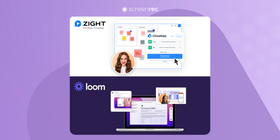
这两项服务都能让你立即分享视频,让受众更轻松地观看你的内容。
那么,Zight (CloudApp) vs Loom... 该如何二选一?先从概览开始。
Zight (CloudApp) 概览
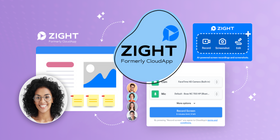
作为 Loom 的替代工具,Zight 是一款屏幕录制软件,可捕捉屏幕录制、GIF 和屏幕截图。所有文件都会保存到云端。
登录后,你只需点击一下即可进行屏幕捕捉,平台也支持裁剪和标注截图。为了更容易说明你的意思,你可以添加彩色文字、高亮等元素。
和 Loom 一样,这款屏幕录制工具还有其他功能。你可以录制屏幕,也可以选择是否同时录制摄像头和麦克风。唯一可能的缺点是,免费版录制时长限制为 90 秒。视频标注也只在付费方案中提供。
优点
- 易于使用
- 提供云端屏幕录制、截图和 GIF 创建
- 付费方案视频时长不限
- 付费方案提供无限存储,并可轻松整理文件夹
- 付费方案可随时为录制内容添加评论、问题和备注
- 新视频即时通知
- 可自动把视频链接粘贴到邮件中,方便与 Gmail 收件人分享
- 可集成现有职场协作工具
- 视频编辑工具易用
缺点
- 大多数功能仅向付费用户开放
- 免费方案 90 秒录制限制让这个功能很难真正用起来
替代选择:不限时长的免费屏幕录制工具
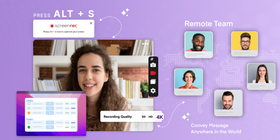
如果你对 Zight 免费版的屏幕录制限制感到不满,可以试试 ScreenRec。它是一款免费屏幕录制和截图工具,支持即时私密分享,并提供 2GB 免费云存储。你可以在这里下载 ScreenRec。ScreenRec 的一些优势包括:
- 录制电脑声音
- 录制你的语音
- 录制摄像头画面
- 无水印,不限录制时长
- 轻量屏幕录制工具,录制不卡顿
- 即时私密分享
Loom 概览
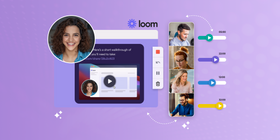
Loom 是一款屏幕录制工具,主打可立即分享的视频片段。使用 Loom 视频录制工具,你可以录制屏幕,也可以通过摄像头拍摄视频。如果需要,还可以添加语音解说。录制结束后,你会得到一个公共 URL,对方无需 Loom 账号也能访问和观看。
付费版 Loom 桌面应用适合录制超高清/4K 视频。你可以在视频中添加行动号召按钮。在付费方案中,还能录制鼠标点击、绘图,并使用自定义录制尺寸。
Loom 提供观看人数和观看时长等洞察,免费方案也可使用。免费方案还包括摄像头效果、演讲者备注和画布功能。
优点
- 免费方案支持 720p,录制时长限制为 5 分钟
- 可集成现有职场协作工具
- 视频编辑工具易用,多数在付费方案中提供
- 可通过邮件或聊天消息发送链接,轻松分享视频
- 新视频观看即时通知
- 无限存储,并可轻松整理文件夹
- 屏幕录制工具可选择录制全屏或部分屏幕,并可选择是否录制摄像头
- 可录制系统声音
- 可隐藏桌面或摄像头背景
缺点
- 免费版将视频长度限制为 5 分钟,可通过推荐朋友使用应用来提高限制。因此,对一些用户来说,付费方案不可避免。
- 选项很多,界面可能显得拥挤
- 无法标注截图,使这个工具在截图场景下非常受限
Zight (Cloudapp) 与 Loom:免费试用对比
在屏幕录制和视频消息工具领域,购买前先试用通常是更稳妥的选择。
Zight 试用:快速体验
时长
Zight (CloudApp) 提供 7 天免费试用,可以让你简短但全面地了解它的能力。如果你准备快速评估,并且决策速度较快,这段时间应该足够。
访问权限
在试用期间,你可以体验 Zight 的完整功能范围,包括高级视频编辑工具和屏幕录制能力。
Loom 试用:更长时间探索
时长
Loom 提供更慷慨的 14 天免费试用。如果你想深入了解工具功能和集成能力,这段更长的时间非常适合。
访问权限
14 天试用会解锁 Loom 的所有高级功能,让你体验它的进阶能力。你可以尝试所有视频录制选项、编辑工具和分析功能。
Zight (CloudApp) 与 Loom:屏幕录制功能
Zight (CloudApp):灵活且强大

录制选项
Zight (CloudApp) 擅长提供云端屏幕录制,可让用户捕捉整个屏幕、特定应用窗口或部分区域。它能灵活响应不同录制需求。
附加功能
除了标准屏幕录制,Zight (CloudApp) 还支持创建 GIF 和截图。录制过程中的标注工具增加了教学层,非常适合教程或详细演示。
用户体验
虽然 CloudApp 功能丰富,但它的界面对一些用户来说可能较复杂。因此,它更适合懂技术,或有特定高级录制需求的用户。
Loom:友好且全面

自定义屏幕捕捉
Loom 的亮点在于可以录制屏幕自定义区域,提供对聚焦内容特别有用的精准度。无论是整个桌面、单个应用窗口,还是特定浏览器标签页,Loom 都能满足。
互动元素
Loom 在标准屏幕录制基础上进一步提升,允许用户添加行动号召按钮,并通过互动内容吸引观众。对希望提升观看参与度的营销人员和教育工作者来说,这个功能很有价值。
简单与高效
Loom 的界面以易用著称,即使是屏幕录制新手也容易上手。这种友好并没有牺牲功能,因为 Loom 提供了一套强大的录制和编辑工具。
功能对决:结论
谈到屏幕录制,Zight (CloudApp) 和 Loom 都有各自优势。CloudApp 多样的录制和标注能力,让它很适合制作详细、教学型内容。另一方面,Loom 直观的界面和自定义屏幕捕捉选项,为创建有吸引力且具互动性的视频提供了顺畅体验。最终选择取决于你在屏幕录制中更看重全面功能,还是更看重易用和简洁。
Zight (CloudApp) 与 Loom:截图和标注
接下来看看 Zight (CloudApp) 和 Loom 在截图与标注功能上如何对比。
CloudApp:创意功能强大
截图灵活性
Zight (CloudApp) 在精准、轻松捕捉截图方面表现突出。无论是整个屏幕还是部分区域,Zight (CloudApp) 都能一键完成。
丰富标注工具
该平台进一步提供了一套强大的标注工具。你可以用文字、高亮等元素增强截图。这让它非常适合创建教学型和信息型内容。
组织效率
借助用户友好的界面和云端存储,使用 Zight 组织并访问已标注截图非常轻松。因此,它也受到需要高效协作和内容管理的团队欢迎。
Loom:简化视觉体验

顺畅截图捕捉
虽然 Loom 主要以视频功能闻名,但它也提供简单直接的截图功能。该功能与平台无缝集成,方便需要快速捕捉图片的用户。
基础标注功能
Loom 实际上没有标注功能。你只能截图、分享和删除截图。
工具分析:哪个更适合你?
凭借标注能力,Zight (CloudApp) 在这一类别中更突出,适合需要详细、视觉丰富内容的用户。它的组织功能也让它成为协作需求较大的团队的有力选择。相比之下,Loom 更强调简洁和易用,适合需要基础截图功能且不想面对学习曲线的用户。
视频标注和编辑:Zight (CloudApp) vs Loom
Zight (CloudApp) 和 Loom 的视频标注与编辑功能表现如何?下面看看哪个平台功能更丰富。
Zight (CloudApp):细致且灵活
标注
Zight (CloudApp) 提供丰富的标注工具。用户可以直接在视频中添加文字、高亮等元素。这个功能对创建深入教程或详细演示尤其有帮助。
编辑能力
Zight (CloudApp) 提供修剪、剪切等基础编辑工具,但需要注意,这些功能对 Mac 用户更完善。Windows 用户可能会觉得编辑能力稍显有限,选择时应结合自己的操作系统考虑。
创意控制
对于希望进行详细标注,并对视频内容有一定创意控制的用户,Zight (CloudApp) 很突出。它更面向重视视频沟通深度和细节的用户。
Loom:友好且高效
简化标注
Loom 提供直接的标注能力。虽然不如 CloudApp 丰富,但可以完成必要标注,帮助你以清晰、简洁的方式传达信息。
高级编辑工具
Loom 真正出色的地方是视频编辑套件。用户可以修剪、裁剪,甚至删除视频中的填充词。将多段录制拼接成连贯视频叙事的能力,也是一个突出功能,可以增强内容整体影响力。
直观的视频精修
Loom 的编辑工具以用户友好为设计重点,非常适合需要高效但强大视频编辑能力,同时又不想面对陡峭学习曲线的用户。
为视频选择合适工具
在视频标注和编辑方面,Zight (CloudApp) 和 Loom 面向不同用户需求。Zight 适合需要大量标注功能,并能接受更细致编辑流程的用户。Loom 则适合优先考虑易用性和效率的用户,它的编辑工具能简化视频精修流程。你的选择取决于具体的视频沟通需求,是更需要 Zight (CloudApp) 的深度,还是 Loom 的简单。
Zight (Cloudapp) 与 Loom:价格
下面看看 Zight (CloudApp) 和 Loom 的费用,判断哪一个能为你的业务提供更高价值。
Zight (CloudApp) 价格:灵活且相对实惠
- Free Version:你可以免费开始使用 Zight。该方案允许你录制最多 25 个截图、文件或 90 秒视频,并配有基础分析来跟踪观看情况。
- Individual Plan:每位用户每月 $9.95,价格有竞争力。该方案取消限制,提供任意时长无限视频录制,视频质量最高可达 4k。适合需要进阶功能的个人专业人士。
- Team Plan:推荐小团队使用,至少需要 3 位用户,每月 $24 起。功能与 Individual 方案相似,但面向协作环境设计。
- Enterprise Plan:对于大型组织,CloudApp 的企业方案提供高级控制,包括管理员功能和转录服务。价格会根据具体需求定制。
Loom 价格:面向规模化设计
- Starter (Free):Loom 的入门方案比 Zight 更慷慨。你可以录制最多 25 个视频,每个最长 5 分钟。该方案还包括无限转录、隐私功能和有洞察价值的观看分析。
- Business Plan:每位用户每月 $12.50(按年计费),该层级支持任意时长的无限视频录制。它增加了自定义品牌、密码保护和详细参与度洞察。行动号召按钮和可嵌入链接也是不错的功能。
- Enterprise Plan:该层级包含 Business 方案的一切功能,并增加 Single Sign-On (SSO)、高级内容隐私和完整活动日志等功能。
谁更划算?
对比 Zight (CloudApp) 和 Loom 的价格结构可以看出,两款平台都覆盖了从个人用户到大型企业的多种需求。Zight 对个人用户的定价更有竞争力,而 Loom 慷慨的免费方案和全面的商务功能,则为成长中的团队提供了很高价值。
Zight (CloudApp) 与 Loom:用户评价
两款应用评分相近,而且都很高。
Zight (CloudApp)
用户评分
好评
“用短视频解释问题,比开电话会议省下了我很多时间。”
差评
“Chrome 扩展经常让我退出登录,重新登录也挺麻烦。”
Loom
用户评分
好评
“它真的帮我省下很多时间,也让我能够确保异步沟通有效。”
差评
“Loom 免费版限制录制时长,最多 5 分钟。对于主要依赖免费方案的人来说,在评估 Loom 是否符合具体沟通需求时,这是需要考虑的因素。”
Zight (CloudApp) 与 Loom:并排对比表
功能类别 | CloudApp | Loom |
屏幕录制 | 全屏、应用窗口、部分区域捕捉 | 全屏、应用窗口、浏览器标签页、自定义区域 |
截图 | 高级截图能力 | 基础截图功能 |
标注 | 面向截图和视频的丰富工具 | 截图基础工具;视频标注更简化 |
视频编辑 | 基础编辑;Mac 用户可用更多功能 | 高级编辑,包括修剪、裁剪、拼接 |
易用性 | 界面略复杂,更适合懂技术的用户 | 界面友好,新手也容易上手 |
定价模式 | Free、Individual、Team、Enterprise | Starter (Free)、Business、Enterprise |
免费版限制 | 25 个视频/截图,每个 90 秒 | 25 个视频,每个最长 5 分钟 |
免费试用时长 | 7 天 | 14 天 |
视频时长限制 | 付费版本不限时长 | 付费版本不限时长 |
存储 | 云端存储 | 云端存储 |
集成 | 可与常用职场工具集成 | 可与常用职场工具集成 |
独特功能 | GIF 创建、高级截图能力 | 自定义屏幕捕捉区域、互动视频元素 |
我们的结论
理想的屏幕录制和视频消息解决方案,应该不限录制时长、真正简单易用,并提供多种额外功能,帮助你提升团队协作。
我们认为谁赢?Zight (CloudApp) 胜出!Loom 仍然是 Zight 最大的竞争对手之一,原因很简单:它更容易使用。但不可忽视的是,Zight (CloudApp) 拥有更多有意思的功能,在工作场景中使用时更可靠。
两个平台都提供免费方案,可以都试试看,再判断哪一个最符合你的需求。
Loom 和 Zight (CloudApp) 替代方案:不限时长的免费屏幕录制工具
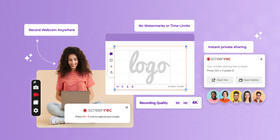
如果你对 Zight 免费版的屏幕录制限制感到不满,可以试试 ScreenRec。它是一款免费屏幕录制和截图工具,支持即时私密分享,并提供 2GB 免费云存储。你可以在这里下载 ScreenRec。ScreenRec 的一些优势包括:
- 录制电脑声音
- 录制你的语音
- 录制摄像头画面
- 无水印,不限录制时长
- 轻量屏幕录制工具,录制不卡顿
- 即时私密分享
常见问题
Loom 视频没有过期时间。你可以持续创建。
Zight (CloudApp) 提供多种方案,可按需求选择,订阅价格从每月 $9.95 起。不过,它也有免费方案,只要你接受每段最长 90 秒的限制,就可以创建不限数量的截图和视频。
5 分钟限制适用于 Loom Starter 方案。你可以升级到其他方案,获得更长的录制时长限制。
 English
  Español
  Deutsch
  Polski
  Български
  Русский
  Français
  Italiano
  日本語
日本語  Português
  العربية
  Tiếng Việt
不要错过
获取新文章、网络研讨会和其他机会的最新消息: