Zight(CloudApp)vs Loom:勝つのはどちら?
デジタルコンテンツが急増した結果、集中できる時間は短くなり、デジタル疲れも広がっています。いまの混雑したデジタル市場で目立つことは難しくなっていますが、企業にとってはますます重要になっています。対面でのやり取りに頼っていた企業も、急速にデジタルプラットフォームでコミュニケーションする方法を学び、移行してきました。
画面を録画し、その動画をクライアントや同僚に共有したいとき、Zight(CloudApp)とLoomは検討すべき代表的なプラットフォームです。
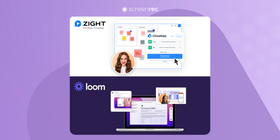
どちらのサービスも動画をすぐに共有できるため、受け手が内容を確認しやすくなります。
では、Zight(CloudApp)とLoomのどちらを選べばよいのでしょうか。まずは概要から見ていきましょう。
Zight(CloudApp)の概要
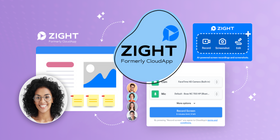
Loomの代替として使える画面録画ソフトで、画面録画、GIF、スクリーンショットを作成できます。すべてのファイルはクラウドに保存されます。
ログイン後は、1クリックで画面キャプチャができ、スクリーンショットの切り抜きや注釈追加にも対応しています。伝えたい内容を説明しやすくするため、色付きテキストやハイライトなども追加できます。
Loomと同様、この画面録画ツールにはほかにも機能があります。Webカメラやマイクの有無を選んで画面を録画できます。気になる点としては、無料版では録画時間が90秒に制限されることです。動画への注釈も有料プランでのみ利用できます。
長所
- 使いやすい
- クラウドベースの画面録画、スクリーンショット、GIF作成に対応
- 有料プランでは動画の長さが無制限
- 有料プランではストレージが無制限で、フォルダ整理も簡単
- 有料プランでは録画中の任意のタイミングでコメント、質問、メモを注釈として追加できる
- 新しい動画に対する即時通知
- 動画リンクをメール本文に自動で貼り付け、Gmailの受信者へ簡単に共有できる
- 既存の職場向けコラボレーションツールと連携
- 使いやすい動画編集ツール
短所
- ほとんどの機能は有料ユーザーのみ利用可能
- 無料プランの90秒録画制限により、機能を十分に使いにくい
代替案:時間制限なしの無料スクリーンレコーダー
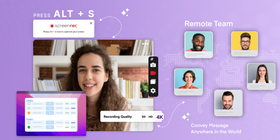
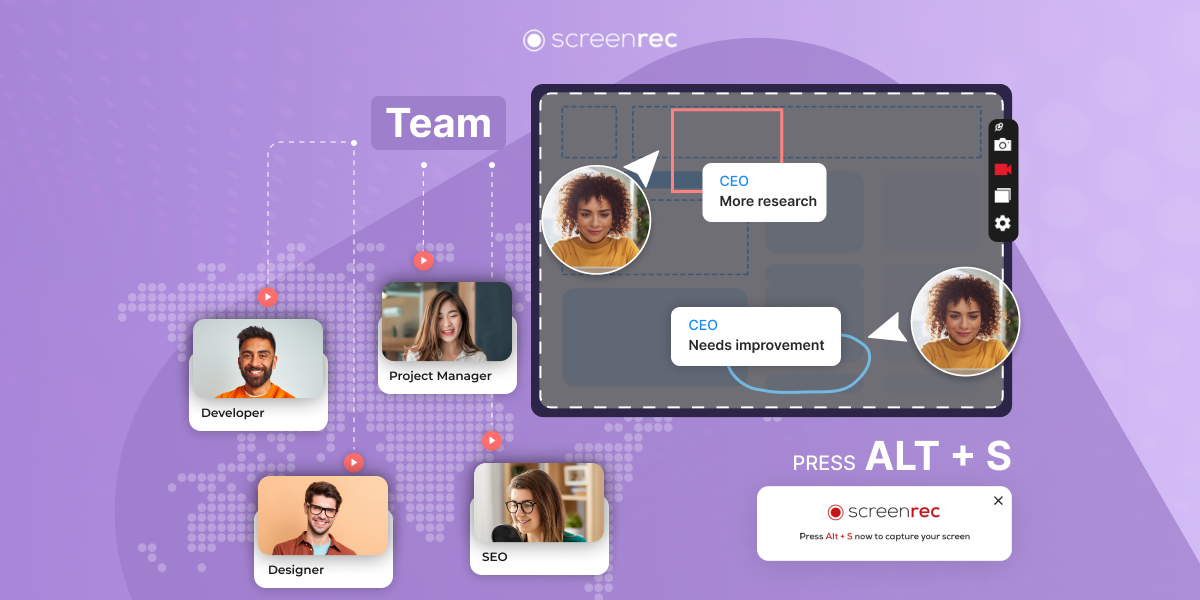
Zightの無料版にある画面録画の制限に不満があるなら、ScreenRecを試してみてください。ScreenRecは、すぐに非公開共有でき、2 GBの無料クラウドストレージも使える無料スクリーンレコーダー兼スクリーンショットツールです。ScreenRecはこちらからダウンロードできます。ScreenRecには次のようなメリットがあります。
- PC音声を録音
- マイク音声を録音
- Webカメラを録画
- 透かしなし・時間制限なし
- 軽量なスクリーンレコーダー(ラグを抑える)
- すぐに非公開共有
Loomの概要
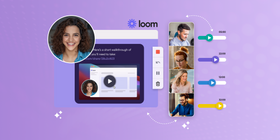
Loomは、すぐに共有できる動画クリップを作成する画面録画ツールです。Loomの動画録画ツールを使えば、画面を録画したり、Webカメラで動画を撮影したりできます。必要に応じて音声コメントも追加できます。最後に、Loomアカウントがなくてもアクセスできる公開URLが発行され、ほかの人に共有できます。
有料のLoomデスクトップアプリは、Ultra HD/4K動画の録画に便利です。動画にはCTAボタンを追加できます。有料プランでは、マウスクリックの記録、描画、カスタム録画サイズの利用にも対応しています。
Loomは視聴者数や視聴時間などのインサイトも提供しており、これらは無料プランでも利用できます。無料プランでは、カメラエフェクト、スピーカーノート、キャンバス機能も使えます。
長所
- 無料プランでは720pで5分まで録画可能
- 既存の職場向けコラボレーションツールと連携
- 使いやすい動画編集ツール(多くは有料プランで利用可能)
- メールやチャットでリンクを送るだけで、受信者に動画を簡単に共有できる
- 新しい動画視聴に対する即時通知
- 無制限ストレージと簡単なフォルダ整理
- 画面全体または一部を、Webカメラあり・なしで録画できる
- システム音声を録音できる
- デスクトップまたはWebカメラの背景を非表示にできる
短所
- 無料版では動画の長さが5分に制限されます。友人紹介で延長できますが、人によっては有料プランが避けられません。
- 選択肢が多く、インターフェースがごちゃついて感じられることがある
- スクリーンショットに注釈を付けられず、用途がかなり限られる
Zight(CloudApp)vs Loom:無料トライアル比較
画面録画や動画メッセージツールを選ぶなら、購入前に試したいものです。
Zightのトライアル:短期間で試せる
期間
Zight(CloudApp)は7日間の無料トライアルを提供しており、短期間ながら機能をひと通り確認できます。すばやく評価でき、意思決定も早い場合は十分な期間でしょう。
利用範囲
このトライアル期間中は、高度な動画編集ツールや画面録画機能を含め、Zightの機能を幅広く体験できます。
Loomのトライアル:長めに試せる
期間
Loomはより余裕のある14日間の無料トライアルを提供しています。ツールの機能や連携機能をじっくり確認したい場合に向いています。
利用範囲
14日間のトライアルでは、Loomのプレミアム機能をすべて試せます。すべての動画録画オプション、編集ツール、分析機能を体験できます。
Zight(CloudApp)vs Loom:画面録画機能
Zight(CloudApp):多用途で高機能

録画オプション
Zight(CloudApp)はクラウドベースの画面録画に強く、画面全体、特定のアプリウィンドウ、一部の範囲を録画できます。さまざまな録画ニーズに柔軟に対応できるツールです。
追加機能
通常の画面録画に加えて、Zight(CloudApp)ではGIF作成やスクリーンショット撮影もできます。録画中の注釈ツールにより説明性が高まり、チュートリアルや詳細なプレゼンに適しています。
ユーザー体験
多くの機能を備えている一方で、CloudAppのインターフェースは一部のユーザーには複雑に感じられるかもしれません。そのため、技術に慣れている人や、高度で具体的な録画ニーズがある人により向いています。
Loom:使いやすく総合力がある

カスタム画面キャプチャ
Loomは画面の任意の範囲を録画できる点が特徴です。集中して見せたい内容に特に便利な精度を備えています。デスクトップ全体、単一のアプリウィンドウ、特定のブラウザタブなど、さまざまなニーズに対応できます。
インタラクティブ要素
Loomは標準的な画面録画を一歩進め、CTAボタンを追加して視聴者と双方向性のあるコンテンツを作成できます。視聴者のエンゲージメントを高めたいマーケターや教育担当者にとって価値の高い機能です。
シンプルさと効率
Loomのインターフェースは使いやすさで知られており、画面録画に慣れていない人でも扱いやすいです。使いやすいからといって機能が弱いわけではなく、録画と編集の強力な機能セットを備えています。
機能対決:結論
画面録画に関しては、Zight(CloudApp)とLoomのどちらにも独自の強みがあります。CloudAppは多様な録画機能と注釈機能により、詳細な説明コンテンツや教育コンテンツに強みがあります。一方、Loomは直感的なインターフェースとカスタム画面キャプチャにより、魅力的でインタラクティブな動画をスムーズに作成できます。最終的な選択は、画面録画で総合的な機能を重視するか、使いやすさとシンプルさを重視するかによって変わります。
Zight(CloudApp)vs Loom:スクリーンショット撮影と注釈
スクリーンショット撮影と注釈機能で、Zight(CloudApp)とLoomがどう違うのかを見ていきましょう。
CloudApp:表現力の高い強力なツール
スクリーンショットの柔軟性
Zight(CloudApp)は、正確かつ簡単にスクリーンショットを撮影できる点で優れています。画面全体でも一部だけでも、1クリックでキャプチャできます。
豊富な注釈ツール
さらに、強力な注釈ツール群も提供しています。スクリーンショットにテキスト、ハイライトなどを追加できます。教育的で情報量の多いコンテンツを作成したい場合に適しています。
整理のしやすさ
Zightでは、使いやすいインターフェースとクラウドストレージにより、注釈付きスクリーンショットの整理とアクセスが簡単です。効率的な共同作業とコンテンツ管理が必要なチームに向いています。
Loom:ビジュアル体験をシンプルに

スムーズなスクリーンショット撮影
Loomは主に動画機能で知られていますが、シンプルなスクリーンショット機能も備えています。この機能はプラットフォーム内に自然に組み込まれており、すばやく画像を撮りたいユーザーに便利です。
基本的な注釈機能
Loomには実質的な注釈機能がありません。スクリーンショットを撮影し、共有し、削除することだけができます。
どちらがニーズに合うか?
このカテゴリでは、注釈機能があるZight(CloudApp)が目立ちます。詳細で視覚的に豊かなコンテンツを必要とするユーザーに向いています。整理機能もあるため、大規模な共同作業が必要なチームにも有力な候補です。一方、Loomはよりシンプルなアプローチで、使いやすさを重視しています。学習コストを抑え、基本的なスクリーンショット機能だけが必要なユーザーに適しています。
動画の注釈と編集:Zight(CloudApp)vs Loom
Zight(CloudApp)とLoomの動画注釈・編集機能は、どのように比較できるのでしょうか。どちらが機能豊富か見ていきましょう。
Zight(CloudApp):詳細でダイナミック
注釈
Zight(CloudApp)は豊富な注釈ツールを提供します。ユーザーは動画に直接テキスト、ハイライトなどを追加できます。これは、詳しいチュートリアルや詳細なプレゼンを作成する場合に特に役立ちます。
編集機能
Zight(CloudApp)はトリミングやカットなど基本的な編集ツールを提供しています。ただし、これらの機能はMacユーザー向けにより充実している点に注意が必要です。Windowsユーザーには編集機能がやや限られて感じられる場合があるため、使用OSに応じて考慮すべき点です。
クリエイティブな管理
動画コンテンツに詳細な注釈を入れ、ある程度クリエイティブに調整したいユーザーには、Zight(CloudApp)が向いています。動画コミュニケーションで深さと細部を重視する人向けのツールです。
Loom:使いやすく効率的
シンプルな注釈
Loomはわかりやすい注釈機能を提供します。CloudAppほど広範ではないかもしれませんが、メッセージを明確かつ簡潔に伝えるための基本的な注釈には対応しています。
高度な編集ツール
Loomが強いのは動画編集機能です。ユーザーは動画のトリミング、クロップ、不要なつなぎ言葉の削除まで行えます。複数の録画をつなぎ合わせて一貫した動画ストーリーにできる点も大きな特徴で、コンテンツ全体の印象を高めます。
直感的な動画調整
Loomの編集ツールは使いやすさを重視して設計されています。学習コストを抑えながら、効率的で強力な動画編集機能を使いたい人に適しています。
動画向けにどちらを選ぶべきか
動画の注釈と編集では、Zight(CloudApp)とLoomは異なるニーズに応えます。Zightは、豊富な注釈機能が必要で、より詳細な編集プロセスにも慣れている人に適しています。一方、Loomは、使いやすさと効率を重視し、動画の調整作業をスムーズにする編集ツールを求める人にぴったりです。どちらを選ぶかは、動画コミュニケーションでZight(CloudApp)の深さを求めるか、Loomのシンプルさを求めるかによって決まります。
Zight(CloudApp)vs Loom:料金
Zight(CloudApp)とLoomの料金面を見て、どちらがビジネスにとってより価値があるか確認してみましょう。
Zight(CloudApp)の料金:手頃で柔軟
- 無料版:Zightは無料で始められます。このプランでは、90秒までのスクリーンショット、ファイル、動画を最大25件作成でき、視聴状況を追跡する基本的な分析も利用できます。
- Individualプラン:1ユーザーあたり月額9.95ドルという競争力のある価格で、制限が解除され、最大4K画質で長さ無制限の動画を作成できます。より高度な機能を求める個人プロフェッショナルに適しています。
- Teamプラン:小規模チームにおすすめのプランで、最低3ユーザーが必要、月額24ドルから利用できます。Individualプランの機能を踏襲しつつ、共同作業環境向けに設計されています。
- Enterpriseプラン:大規模組織向けに、CloudAppのEnterpriseソリューションは管理者機能や文字起こしサービスなど高度な管理機能を提供します。料金は具体的なニーズに応じてカスタマイズされます。
Loomの料金:拡張性を重視
- Starter(無料):LoomのStarterプランはZightよりも寛大です。5分までの動画を最大25本録画できます。無制限の文字起こし、プライバシー機能、視聴者分析も含まれます。
- Businessプラン:年払いの場合、1ユーザーあたり月額12.50ドルで、長さ無制限の動画録画が可能です。カスタムブランディング、パスワード保護、詳細なエンゲージメント分析が追加されます。CTAボタンや埋め込みリンクも便利な機能です。
- Enterpriseプラン:Businessプランのすべてに加え、シングルサインオン(SSO)、高度なコンテンツプライバシー、包括的なアクティビティログなどが含まれます。
コストに対してより価値があるのは?
Zight(CloudApp)とLoomの料金体系を比較すると、どちらも個人ユーザーから大企業まで幅広いニーズに対応していることがわかります。Zightは個人ユーザー向けの競争力ある価格が魅力です。一方、Loomは寛大な無料プランと充実したビジネス機能により、成長中のチームに大きな価値を提供します。
Zight(CloudApp)vs Loom:ユーザーレビュー
どちらのアプリも評価は比較的近く、どちらも高評価です。
Zight(CloudApp)
ユーザー評価
良いレビュー
「通話でつなぐより、短い動画で説明できるので多くの時間を節約できます。」
悪いレビュー
「Chrome拡張機能で頻繁にログアウトされ、再ログインが面倒なことがあります。」
Loom
ユーザー評価
良いレビュー
「本当に大幅な時間節約になり、非同期コミュニケーションを効果的にできているか確認できます。」
悪いレビュー
「Loomの無料版では録画時間が5分に制限されます。無料プランを主に使う人にとっては、Loomが自分のコミュニケーション要件に合うか判断する際に考慮すべき点です。」
Zight(CloudApp)vs Loom:比較表
機能カテゴリ | CloudApp | Loom |
画面録画 | 全画面、アプリウィンドウ、部分キャプチャ | 全画面、アプリウィンドウ、ブラウザタブ、カスタム範囲 |
スクリーンショット撮影 | 高度なスクリーンショット機能 | 基本的なスクリーンショット機能 |
注釈 | スクリーンショットと動画向けの豊富なツール | スクリーンショット向けは基本機能、動画向けはシンプル |
動画編集 | 基本編集、Macユーザー向けにより多くの機能 | トリミング、クロップ、結合など高度な編集 |
使いやすさ | やや複雑なインターフェース、技術に慣れたユーザー向け | 使いやすいインターフェース、初心者にも直感的 |
料金モデル | 無料、Individual、Team、Enterprise | Starter(無料)、Business、Enterprise |
無料版の制限 | 90秒までの動画・スクリーンショット25件 | 5分までの動画25本 |
無料トライアル期間 | 7日間 | 14日間 |
動画の長さ制限 | 有料版では無制限 | 有料版では無制限 |
ストレージ | クラウドベース | クラウドベース |
連携 | 一般的な職場向けツールと連携 | 一般的な職場向けツールと連携 |
独自機能 | GIF作成、高度なスクリーンショット機能 | カスタム画面キャプチャ範囲、インタラクティブな動画要素 |
私たちの結論
理想的な画面録画・動画メッセージソリューションは、録画時間に制限がなく、とても簡単に使え、チームの共同作業を強化できる追加機能を備えているべきです。
私たちが選ぶ勝者は?Zight(CloudApp)です。Loomは使いやすさの面で、Zightの大きな競合であり続けています。ただし、Zight(CloudApp)のほうが興味深い機能を多く備えており、仕事で使う場合はより信頼しやすい点も見逃せません。
どちらのプラットフォームにも無料プランがあるため、実際に試して、自分のニーズに最も合うものを見つけてください。
LoomとZight(CloudApp)の代替:時間制限なしの無料スクリーンレコーダー
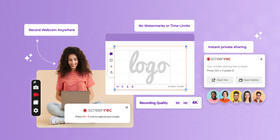
Zightの無料版にある画面録画の制限に不満があるなら、ScreenRecを試してみてください。ScreenRecは、すぐに非公開共有でき、2 GBの無料クラウドストレージも使える無料スクリーンレコーダー兼スクリーンショットツールです。ScreenRecはこちらからダウンロードできます。ScreenRecには次のようなメリットがあります。
- PC音声を録音
- マイク音声を録音
- Webカメラを録画
- 透かしなし・時間制限なし
- 軽量なスクリーンレコーダー(ラグを抑える)
- すぐに非公開共有
よくある質問
Loomの動画に有効期限はありません。制限なく作成できます。
Zight(CloudApp)には、ニーズに合わせて選べる複数のプランがあり、サブスクリプションは月額9.95ドルから始まります。ただし無料プランもあり、90秒までで問題なければ、スクリーンショットや動画を作成できます。
5分制限はLoom Starterプランの制限です。より長い時間制限がある他のプランへアップグレードできます。
 English
  Español
  Deutsch
  Polski
  Български
  Русский
  Français
  Italiano
  Português
  العربية
  简体中文
简体中文  Tiếng Việt
お見逃しなく
新着記事、ウェビナー、その他のお知らせを受け取れます。