10 najlepszych programów do przechwytywania ekranu dla nauczycieli
Skoro duża część nauki odbywa się dziś online, narzędzia internetowe stały się niezbędnym elementem pracy każdego nauczyciela. Dotyczy to także oprogramowania do przechwytywania ekranu.
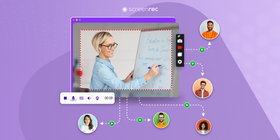
Jako nauczyciel możesz być przyzwyczajony do prowadzenia zajęć twarzą w twarz i udzielania uczniom bezpośredniego wsparcia. W przypadku nauczania zdalnego możesz jednak polegać na oprogramowaniu do tworzenia wideo‑tutoriali, aby budować interaktywne środowisko, przygotowywać angażujące filmy edukacyjne, instrukcje krok po kroku, prezentacje i wiele więcej. Pokazanie danego zagadnienia na wideo jest też zwykle szybsze i łatwiejsze niż pisanie długich konspektów, które uczniowie być może nawet nie przeczytają.
Czym jest oprogramowanie do przechwytywania ekranu?
W dużym skrócie jest to program, który nagrywa wideo z ekranu lub wykonuje zrzuty ekranu i pozwala Ci łatwo udostępniać je uczniom. Dzięki temu zajęcia stają się bardziej angażujące, a prowadzenie prezentacji znacznie prostsze.
Statystyki pokazują, że 90% informacji docierających do mózgu ma charakter wizualny i jest przetwarzane 60 000 razy szybciej niż tekst. Odbiorcy zapamiętują też 95% treści wideo, podczas gdy z tekstu — znacznie mniej. Co więcej, elementy wizualne pomagają zwiększyć zrozumienie nawet o 400%, oddziałując na uczniów na poziomie poznawczym i pobudzając ich wyobraźnię.
Dlatego właśnie oprogramowanie do przechwytywania ekranu jest tak przydatne w nauczaniu i w praktyce staje się standardem — zarówno dziś, jak i w najbliższej przyszłości.
Korzyści z używania oprogramowania do przechwytywania ekranu w nauczaniu
- Tworzy środowisko nauki łączące dźwięk i obraz, co jest niezwykle korzystne dla uczniów.
- Pełni rolę pomocy wizualnej, dzięki czemu nauka staje się łatwiejsza.
- Pomaga zwiększyć uwagę i poziom zapamiętywania u uczniów.
- Ułatwia przekazywanie zadań domowych — wystarczy nagrać lekcję i wysłać uczniom instrukcje razem z wideo.
- Upraszcza narrację i sprawia, że prezentacje są bardziej angażujące.
- Jest niedrogie (wiele narzędzi jest całkowicie darmowych), więc możesz tworzyć wideo‑tutoriale bez kosztów.
- Uczniowie mogą nadrabiać materiał we własnym tempie i o dowolnej porze.
- Daje nauczycielom możliwość dokładnego zaplanowania i zmontowania nagrań z wyprzedzeniem.
- Nieśmiali lub zestresowani uczniowie mogą zadawać pytania zdalnie, bez konieczności występowania na forum klasy.
- Uczniowie mogą tworzyć własne screencasty, pokazując, jak rozumieją omawiany materiał.
Przegląd najlepszych programów do przechwytywania ekranu dla nauczycieli
Platforma | Najważniejsza cecha | Cena |
Jak sama nazwa wskazuje: najprostsze narzędzie do nagrywania ekranu, tworzenia edukacyjnych screencastów oraz nieograniczonej liczby nagrań wideo i audio w jakości HD oraz zrzutów ekranu. | Darmowa wersja bez limitów. Płatne plany z dodatkowymi funkcjami od 4,99 USD/mies. (50% zniżki dla nauczycieli). | |
ScreenPal (dawniej Screencast‑O‑Matic) | Niedroga, prosta w obsłudze aplikacja z dziesiątkami opcji personalizacji. Nagrywa ekran z lektorem, pozwala dodawać napisy, muzykę i inne efekty. | Darmowa, ograniczona wersja. Pełna wersja kosztuje 20 USD/rok. |
Popularna wtyczka do Chrome. Funkcje nagrywania zajęć online są dostępne w wersji darmowej, bez znaków wodnych i z naciskiem na bezpieczeństwo. Umożliwia nagrywanie ekranu, kamerki, proste edycje i eksport materiałów. | Darmowa wersja z ograniczeniami. Rozszerzone funkcje od 50 USD/rok. | |
Dostępna również mobilnie na iPhone i iPad. Oferuje nagrywanie ekranu, reakcje wideo i nagrywanie z kamerki, a także licznik wyświetleń, który pomaga śledzić oglądalność. | Darmowa dla nauczycieli. | |
Przestrzeń w chmurze oraz szablony gotowe do użycia na lekcjach, które ułatwiają tworzenie wizualnych tutoriali. | Licencja wieczysta: 50 USD. | |
Świetne narzędzie do nauki zespołowej w formie tablicy interaktywnej z nagrywaniem. Oferuje animacje, kolory, wskaźnik laserowy, powiększanie i inne efekty. | Darmowa wersja z ograniczeniami. Dla pojedynczego nauczyciela 34,99 USD/rok, dla klasy 10–100 użytkowników 129 USD/rok. | |
Interaktywna tablica na tablety i smartfony Apple. Przyjazna dla dzieci w każdym wieku — wystarczy kliknąć, aby zacząć nagrywanie. | Darmowa, ale z limitem przesyłanych materiałów. Wersja Premium kosztuje 9,99 USD/mies. | |
Użytkownicy pakietu Microsoft Office mają pełną wersję często zainstalowaną od razu. Pozwala budować wirtualne klasy, współdzielić materiały, tworzyć zadania i wiele więcej. | Darmowy dla nauczycieli. | |
Bardzo polecane do nauczania języków. Tworzysz grupę z listą tematów i uruchamiasz wideodyskusje. | Darmowe. |
Najlepsze programy do przechwytywania ekranu dla nauczycieli – szczegółowe omówienie
ScreenRec
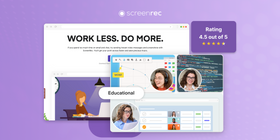
ScreenRec to jedno z najlepszych narzędzi do komunikacji asynchronicznej, a co za tym idzie — idealne rozwiązanie do nauczania online. Jest prosty w obsłudze i pozwala Tobie oraz Twoim uczniom komunikować się w sposób wizualny. Możesz przekazywać informacje zwrotne, nagrywać lekcje wideo, a nawet tworzyć całe kursy online.
ScreenRec to w 100% bezpieczne rozwiązanie oparte na korporacyjnej platformie wideo StreamingVideoProvider. Zyskujesz dostęp do wielu zaawansowanych funkcji StreamingVideoProvider, takich jak szyfrowanie wideo, system zarządzania treściami, transmisje na żywo i wiele więcej.
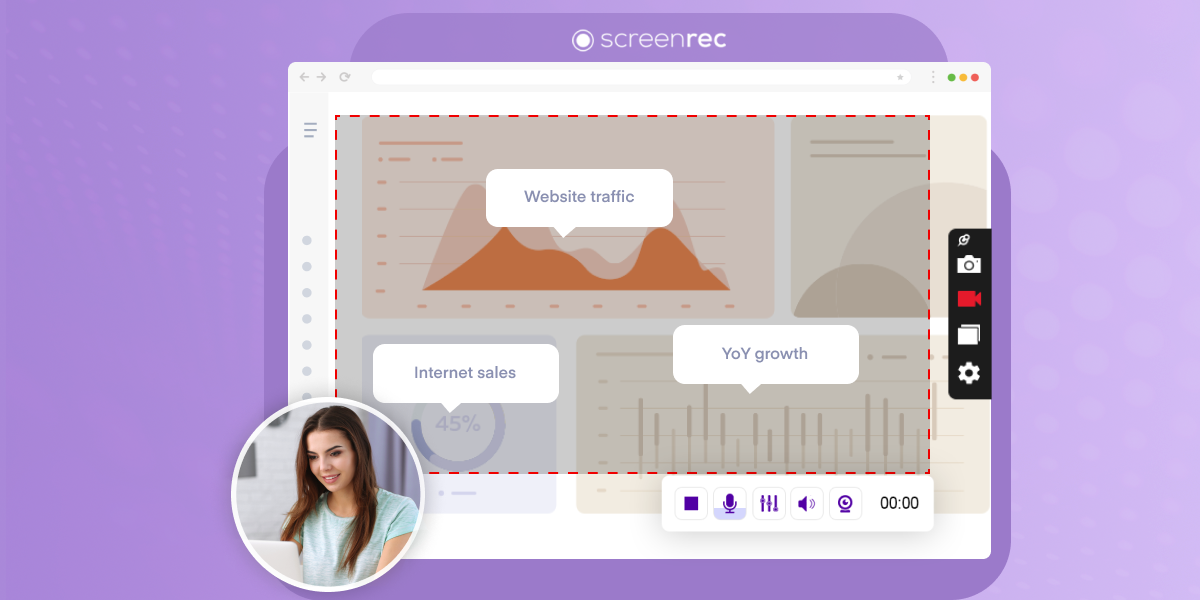
ScreenRec możesz wykorzystywać w edukacji do nagrywania wideo, przechwytywania ekranu, tworzenia screencastów i komentowania prezentacji (z dźwiękiem komputera, mikrofonu i z kamerą internetową) w wysokiej jakości.
Po zakończeniu nagrywania ekranu lub wideo natychmiast otrzymujesz prywatny link do udostępniania. Możesz wysłać ten link zamiast męczyć się z dołączaniem dużego pliku wideo.
Kluczowe funkcje
- 2 GB bezpłatnego miejsca w chmurze w darmowym planie
- Intuicyjne nagrywanie ekranu, kamerki i dźwięku
- Możliwość wykonywania i opisywania zrzutów ekranu
- Natychmiastowe nagrywanie ekranu i dźwięku
- Nieograniczony czas nagrywania
- Udostępnianie jednym kliknięciem za pomocą prywatnego linku
- Narzędzia do adnotacji do objaśnień na żywo
- Przechowywanie w chmurze dla łatwego dostępu
- Bezpieczeństwo dzięki szyfrowaniu i ochronie prywatności
- Zaawansowane ustawienia prywatności (ograniczenia geograficzne, IP i lokalizacyjne)
- Dostępne plany zespołowe dla współpracujących nauczycieli
Platformy
Windows, Mac i Linux
Opinie
Ocena: 4,5 na 5
„Jestem nauczycielem pracującym z uczniami ze spektrum autyzmu. Korzystanie ze ScreenRec pomaga moim uczniom z zaburzeniami przetwarzania informacji, ponieważ mogą odtwarzać nagrania tyle razy, ile potrzebują. Dziękuję za dodatkową przestrzeń i funkcje, które pomagają mi szybciej rozwijać moich uczniów.”
Cena
Darmowy, z nielimitowanym czasem nagrywania i bez znaków wodnych. Płatne plany zaczynają się od 4,99 USD/mies. z 50‑procentową zniżką dla nauczycieli.
ScreenPal (Screencast-O-Matic)
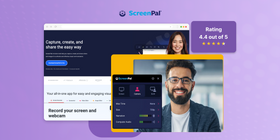
Screencast‑O‑Matic (obecnie ScreenPal) sprawdza się u nauczycieli, którzy chcą nagrywać wideo z ekranu, kamerki i dźwięku. Jest łatwy w obsłudze, oferuje narzędzia do edycji, bezpośrednie przesyłanie nagrań oraz dodatkowe zasoby, takie jak muzyka. Darmowa wersja dodaje jednak znak wodny i ogranicza czas nagrania, więc po więcej funkcji trzeba sięgnąć po wersję płatną. Dla nauczycieli, którzy chcą tylko szybko coś nagrać, aplikacja może być też nieco zbyt rozbudowana.
Kluczowe funkcje
- Edytor wideo do szybkich poprawek
- Bezpośrednie przesyłanie nagrań na YouTube i Google Drive
- Interaktywne napisy i adnotacje
- Biblioteka zasobów (muzyka i obrazy)
- Ustawienia prywatności dla bezpiecznego udostępniania
Platformy
Windows, Mac i Chromebook
Opinie
Ocena: 4,4 na 5
„Używam ScreenPal do nagrywania wideo‑tutoriali, które uczniowie mogą odtwarzać w kółko, bo nie mam czasu ciągle się powtarzać.”
Cena
Dostępna jest darmowa wersja, dzięki której nauczyciele mogą wypróbować aplikację. Płatne plany zaczynają się od 2 USD/mies., ale tylko dla jednego użytkownika. Dostępny jest też plan zespołowy za 2 USD/mies./użytkownika.
Screencastify
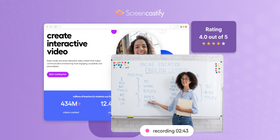
Screencastify to aplikacja do nagrywania ekranu dla nauczycieli korzystających z Chrome, oferująca darmową wersję z podstawowymi funkcjami. Została zaprojektowana z myślą o prostocie i integruje się z Google Drive, gdzie przechowywane są nagrania. Filmy można wysyłać bezpośrednio na YouTube, a interfejs jest przejrzysty i łatwy w nawigacji. Narzędzie obsługuje też przełączanie między kontami, co ułatwia pracę osobom zarządzającym kilkoma profilami.
Kluczowe funkcje
- Prosta w użyciu wtyczka do Chrome
- Dostępna darmowa wersja
- Integracja z Google Drive
- Bezpośrednie wysyłanie filmów na YouTube
- Przejrzysty panel z listą nagrań
- Ułatwia zarządzanie wieloma kontami
Platformy
Działa jako wtyczka do Chrome. Można ją zainstalować w Chrome na Macu, Windows, Linuxie i Chromebooku.
Opinie
Ocena: 4 na 5
„Pozwala uczniom oglądać filmy dowolną liczbę razy, kiedy tylko czują, że muszą coś powtórzyć. Mogą zatrzymywać nagrania zawsze, gdy chcą się zastanowić nad tym, co widzą, albo zrobić sobie przerwę.”
Cena
Darmowa wersja próbna pozwala nagrać do 10 filmów po 30 minut każdy. Płatne plany zaczynają się od 7 USD/użytkownika miesięcznie.
Loom
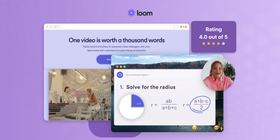
Loom to platforma do nagrywania ekranu skierowana do użytkowników, którzy chcą rejestrować obraz wraz z dźwiękiem i kamerą. Oferuje prostą konfigurację, dzięki czemu szybko przygotujesz nagrania do różnych zastosowań. Narzędzie udostępnia opcje bezpośredniego udostępniania oraz podstawową edycję wideo. Dostępne są także integracje z Google Drive i YouTube.
Kluczowe funkcje
- Nagrywanie ekranu, dźwięku i kamerki
- Szybkie udostępnianie nagrań
- Podstawowe narzędzia do edycji wideo
- Model freemium (darmowy plan + płatne rozszerzenia)
- Integracje z wieloma platformami
- Przyjazny, prosty interfejs
Platformy
Windows, Mac, iOS, Android
Opinie
Ocena: 4 na 5
„To narzędzie bardzo pomogło mi w nauczaniu zdalnym. W naszym okręgu zajęcia były asynchroniczne, więc nagrywałam swoje mini‑lekcje w Loom.”
Cena
Darmowe dla uprawnionych nauczycieli i uczniów.
Snagit
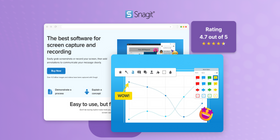
Snagit oferuje szablony gotowe do użycia na lekcjach, które ułatwiają tworzenie tutoriali i wyjaśnień do materiału. Zawiera narzędzia do edycji obrazów i wideo, pozwala tworzyć krótkie filmiki na LinkedIn i inne media społecznościowe, generować GIF‑y oraz wygodnie udostępniać pliki. Minusem tego szkolnego rejestratora wideo jest brak natychmiastowego udostępniania — trzeba poczekać na przesłanie nagrania i korzystać z osobnego rozwiązania do hostingu wideo.
Kluczowe funkcje
- Przechwytywanie ekranu i nagrywanie wideo
- Funkcje edycji obrazów
- Możliwość wycinania fragmentów wideo
- Dodawanie notatek do obrazów i filmów
- Tworzenie GIF‑ów z nagrań
- Synchronizacja plików z Google Drive lub OneDrive
Platformy
Windows, Mac
Opinie
Ocena: 4,7 na 5
„Podoba mi się, że mogę w prosty sposób wykonywać zrzuty ekranu i tworzyć na nich pomocne rysunki. Dodatkowo łatwo jest nagrywać ekran i rysować po nim w trakcie nagrania.”
Cena
Dostępna wersja próbna, a następnie 99 USD/rok.
Explain Everything
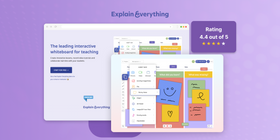
Kolejnym internetowym narzędziem do nauczania wideo jest Explain Everything. To aplikacja z cyfrową tablicą, która pozwala nauczycielom tworzyć lekcje z użyciem rysunków, tekstu i głosu. Świetnie sprawdza się przy wizualnym wyjaśnianiu trudnych zagadnień.
Możesz korzystać z tablicy, aby tworzyć filmy wyjaśniające z wykorzystaniem dowolnych nagrań, obrazów i rysunków. Łatwo udostępnisz linki, przybliżysz lub oddalisz obraz, poprowadzisz rozmowę głosową na żywo oraz stworzysz i zedytujesz wideo. Możliwości jest sporo, choć dla młodszych uczniów aplikacja może wymagać chwili nauki.
Kluczowe funkcje
- Cyfrowa tablica
- Dodawanie rysunków i tekstu
- Nagrywanie narracji głosowej
- Tworzenie i udostępnianie filmów
- Interaktywne lekcje
- Działa na wielu urządzeniach
Platformy
Windows, Linux, Mac, Chrome OS, iOS, iPadOS i Android
Opinie
Ocena: 4,4 na 5
„Kocham to, że mogę korzystać z tego w klasie i na iPadzie. Daje mi i moim uczniom kolejne narzędzie, dzięki któremu mogą pokazać swoją wiedzę. Momentami nawigacja bywa trochę nieporęczna.”
Cena
Dostępna jest bezpłatna, ograniczona wersja. Plan dla jednego nauczyciela kosztuje 34,99 USD/rok. Dla klasy liczącej 10–100 użytkowników cena wynosi 129 USD/rok.
ShowMe
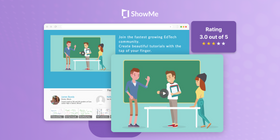
To kolejna interaktywna tablica na tablety i smartfony. W ShowMe możesz rysować, dodawać tekst i nagrywać swój głos, aby uatrakcyjnić lekcje. Narzędzie dobrze sprawdza się w różnych stylach nauczania, np. przy rysowaniu palcem lub rysikiem. ShowMe może też pełnić rolę oprogramowania do screencastów, a nagrania są przechowywane w bibliotece nauczyciela.
Kluczowe funkcje
- Wirtualna tablica
- Rysowanie i pisanie
- Nagrywanie głosu
- Udostępnianie lekcji online
- Łatwa w obsłudze
- Nadaje się do wielu przedmiotów
Platformy
iOS, iPadOS, Mac
Opinie
Ocena: 3 na 5
„Stosuję model odwróconej klasy we wszystkich moich zajęciach i robię to od dwóch lat, więc byłem trochę przed innymi. Zacząłem od ShowMe, ale później przeniosłem się do innej aplikacji. ShowMe to jednak dobry start…”
Cena
Darmowa z limitem przesyłanych materiałów. Plan Premium kosztuje 9,99 USD/miesiąc.
Microsoft Teams
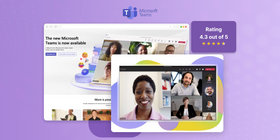
Nauczyciele korzystający z komputerów PC chętnie używają Microsoft Teams, bo wraz z pakietem Microsoft Office pełna wersja jest często zainstalowana od razu. Możesz łatwo tworzyć wirtualne klasy współpracy, udostępniać dokumenty i materiały, przygotowywać zadania oraz rozmawiać ze studentami w jednym miejscu. Narzędzie dobrze współpracuje z innymi rozwiązaniami szkolnymi i integruje się z programami Microsoft, takimi jak Word i PowerPoint.
Kluczowe funkcje
- Zintegrowana komunikacja wideo i czat
- Szeroka integracja z plikami i aplikacjami
- Współpraca nad dokumentami w czasie rzeczywistym
- Bezpośredni dostęp do narzędzi Office 365
- Konfigurowalne zespoły i przestrzenie klasowe
- Zaawansowane funkcje bezpieczeństwa i zgodności
Opinie
Ocena: 4,3 na 5
„To prosta aplikacja, która potrafi obsłużyć czat na żywo, wideokonferencje, udostępnianie ekranu, korzystanie z tablicy oraz współdzielenie wszystkich typów plików.”
Platformy
Windows, Mac, iOS, iPadOS, Android
Cena
Darmowy dla nauczycieli z kwalifikującym się adresem e‑mail.
Flip
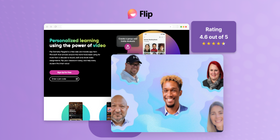
Flip to prosta, darmowa platforma do wideodyskusji od Microsoftu, która pomaga nauczycielom zobaczyć i usłyszeć każdego ucznia oraz zbudować przyjazną, wspierającą atmosferę. Nauczyciele publikują pytania lub tematy do dyskusji, a uczniowie odpowiadają krótkimi filmami — w klasie lub w domu. Wystarczy utworzyć wspólną przestrzeń, założyć grupę, nadać uprawnienia i udostępnić ją uczniom. Aplikacja jest prosta, ale bardzo angażująca i po prostu fajna.
Kluczowe funkcje
- Wpisy w formie wideodyskusji
- Pytania i zadania przygotowane przez nauczyciela
- Odpowiedzi uczniów w formie krótkich filmów
- Konfigurowalne tematy
- Prywatne lub publiczne opcje udostępniania
- Działa na komputerach i telefonach
Platformy
Przeglądarka WWW, Android, iOS
Opinie
Ocena: 4,6 na 5
„Z tym narzędziem mogę wciąż utrzymywać kontakt z moimi uczniami. Mogę odezwać się do nich w razie problemów, a oni mogą przekazać mi informacje o swoich postępach i trudnościach.”
Cena
Darmowe
Najczęściej zadawane pytania
Wybrany program ostatecznie zadecyduje o tym, jak wygląda proces nagrywania ekranu. Oto jak zrobić to w ScreenRec:
- Pobierz aplikację
- Naciśnij Alt+S, aby włączyć tryb przechwytywania
- Przeciągnij myszką, aby zaznaczyć cały ekran lub jego fragment
- Kliknij ikonę kamery wideo, aby rozpocząć nagrywanie ekranu
- Ponownie naciśnij Alt+S, aby zatrzymać nagrywanie
- Udostępnialny link zostanie automatycznie skopiowany do schowka. Wklej go tam, gdzie chcesz.
Screencasty są wartościowe dla nauczycieli i uczniów, ponieważ pozwalają nauczycielom nagrywać lekcje, które uczniowie mogą obejrzeć w dowolnym momencie. Świetnie sprawdzają się przy nauce we własnym tempie lub powtórkach materiału, którego nie udało się zrozumieć za pierwszym razem. Uczniowie mogą oglądać nagrania z dowolnego miejsca, więc jeśli opuszczą zajęcia, nadal mogą nadrobić materiał. Screencasty umożliwiają też nauczycielom pokazanie dokładnie, jak coś zrobić na komputerze, co jest niezwykle pomocne w nauce praktycznych umiejętności.
Screencasty mają też pewne wady z perspektywy nauczyciela. Przygotowanie dobrego nagrania wymaga czasu i wysiłku, zwłaszcza jeśli chcesz dodać notatki lub zadbać o to, by wideo było jasne i zrozumiałe. Nie wszyscy nauczyciele czują się swobodnie z technologią lub mają odpowiedni sprzęt do tworzenia wysokiej jakości filmów. Zbyt duże poleganie na screencastach może też oznaczać mniej bezpośredniego kontaktu z uczniami, który jest ważny dla oceny, jak dobrze przyswajają oni materiał.
W klasie nauczyciel może wykorzystywać screencasty na wiele sposobów. Może nagrywać lekcje jako pracę domową, dzięki czemu na zajęciach zostaje więcej czasu na dyskusję lub ćwiczenia praktyczne. Screencasty pomagają również uczniom, którzy potrzebują dodatkowych wyjaśnień, bo mogą oglądać nagrania tyle razy, ile chcą. Nauczyciele mogą też tworzyć instrukcje krok po kroku dotyczące korzystania z oprogramowania, wyszukiwania informacji w sieci czy wykonywania konkretnych zadań. To sprawia, że nauka staje się bardziej elastyczna, a uczniowie mają dostęp do pomocy zawsze, gdy jej potrzebują.
Podsumowanie
Jeśli zastanawiasz się, jak tworzyć wykłady wideo, mamy nadzieję, że ta lista najlepszych programów do screencastów dla nauczycieli pomoże Ci dobrze zacząć!
Odpowiednia aplikacja ma ogromne znaczenie — pozwala z łatwością tworzyć nagrania, dawać uczniom dostęp do materiałów o dowolnej porze, a nawet umożliwiać im nagrywanie własnych filmów. Korzystając z rejestratora ekranu, tworzysz atrakcyjne wizualnie środowisko nauki i docierasz do uczniów za pomocą ich ulubionego medium — wideo. Jest to nie tylko skuteczne, ale również szybkie i znacznie ciekawsze dla uczniów niż sam tekst.
Na początek polecamy ScreenRec ze względu na prostotę obsługi, brak krzywej uczenia i ogrom możliwości.
Źródła i dodatkowe materiały
- Jak tworzyć profesjonalne wideo szkoleniowe
- Jak nagrywać ekran komputera z dźwiękiem
- Tworzenie wideo szkoleniowych dla uczniów
- Nagrywanie transmisji na żywo
![[Ręcznie wybrane] 8 najlepszych narzędzi do nauczania online dla nauczycieli](https://screenrec.com/assets_dist/screenrec/media/best-tools-to-teach-online/best-tools-to-teach-online.png)
 English
  Español
  Deutsch
  Български
  Русский
  Français
  Italiano
  日本語
日本語  Português
  العربية
  简体中文
简体中文  Tiếng Việt
NIE PRZEGAP
Otrzymuj aktualizacje o nowych artykułach, webinariach i innych możliwościach: