Как Да Изпратите Екранна Снимка Мигновено На Windows, Mac И Linux
Проучвания показват, че 67% от служителите са по-ефективни на работа когато техните задачи са комуникирани чрез видео или текст с изображения.
Отминаха дните, в които трябваше да пишем дълги имейли за да изразим позицията си. Екранните снимки са страхотна алтернатива на имейла за комуникация на работа.
Нека ви покажем как да изпратите екранна снимка по най-лесния възможен начин.
Как да Изпратите Екранна Снимка на PC
Добрата новина е, че не трябва да използвате клавиша PrtScn и да качвате заснетото ръчно на сайтове за споделяне на файлове. Има много по-бърз и лесен начин. Следвайте този видео урок или вижте текстовата версия по-долу.
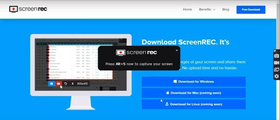
- Свалете и инсталирайте ScreenRec
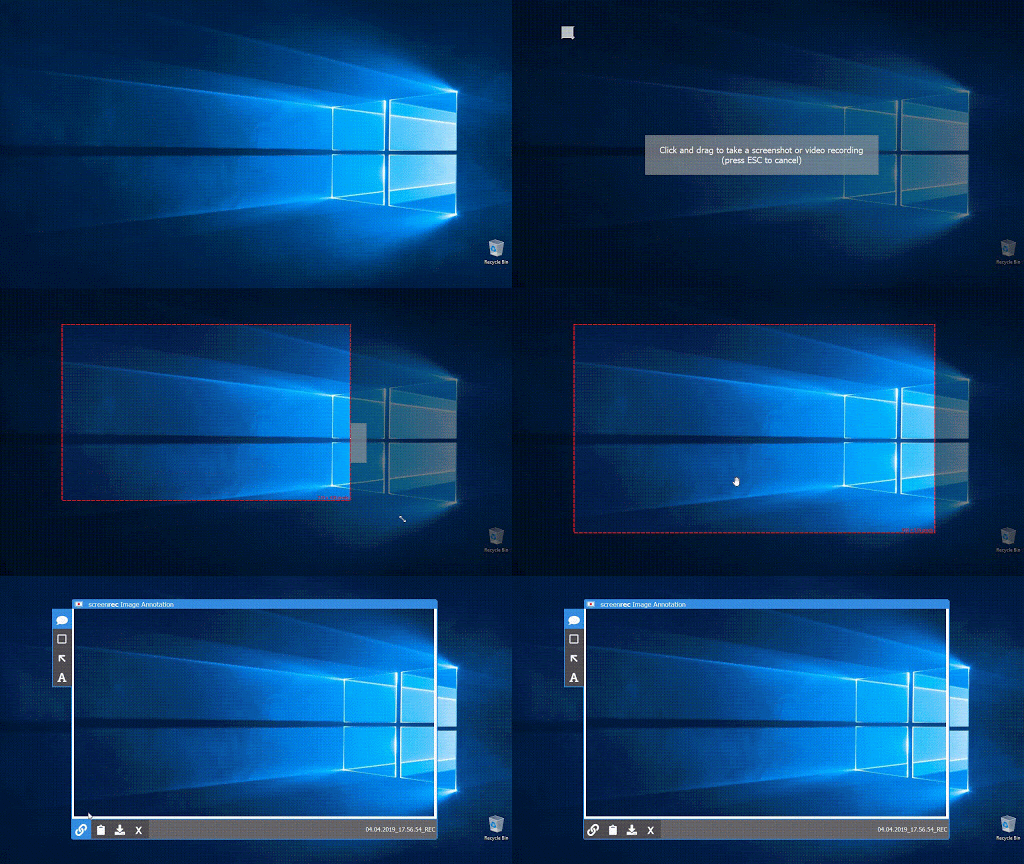
- Натиснете Alt + S. Това е единствената клавишна комбинация, която трябва да запомните.

- Изберете зоната за заснемане и кликнете бутона „Фотоапарат“, за да направите екранната снимка.
- Плъзнете мишката през целия екран за заснемане на пълен екран или плъзнете през зоната, която искате да заснемете. Можете да модифицирате избора си след това.
- За да получите линк за споделяне, кликнете бутона 'Линк'
Ако сте потребител за първи път, ще бъдете помолени да се регистрирате за безплатен акаунт. Ще отнеме само няколко минути и е безплатно.
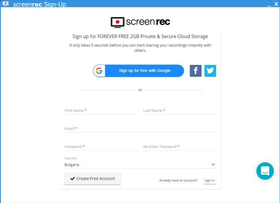
ScreenRec автоматично запазва вашите екранни снимки в частния ви облачен акаунт. След като влезете, всеки път когато кликнете бутона 'Линк', ще получите частен линк за споделяне мигновено.
Как да Изпратите Вашата Екранна Снимка по Имейл
Можете да използвате който клиент най-много ви харесва. Нека видим как се прави с Outlook и Gmail.
Gmail
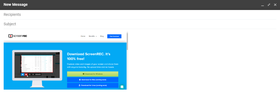
- Изпратете линка - Кликнете с десен бутон „Поставяне“ или натиснете Ctrl + V, за да поставите автоматично копирания линк на екранната снимка в тялото на имейл съобщението ви.
- Вмъкнете изображението вътре
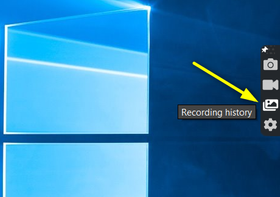
- Отидете в вашата ScreenRec 'Историята на Записите'
- Задръжте над вашата екранна снимка и кликнете „Преглед“
- Кликнете бутона „Копирай в клипборда“
- Кликнете с десен бутон „Поставяне“ или натиснете Ctrl + V, за да поставите изображението си вътре (няма нужда да прикачвате екранната снимка към имейла!)

Outlook
Нека сега изпратим екранна снимка с Outlook. Доста прилича на Gmail. Първо, отворете 'Историята на Записите' от ScreenRec менюто.
- Изпратете линка
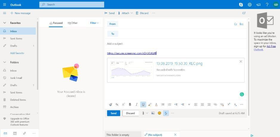
Задръжте над екранната снимка и натиснете бутона „Линк“. След това създайте нов имейл и кликнете с десен бутон „Поставяне“ или натиснете Ctrl + V, за да вмъкнете линка в текста.
- Вмъкнете изображението вътре
- Задръжте над вашата екранна снимка и кликнете „Преглед“
- Кликнете бутона „Копирай в клипборда“
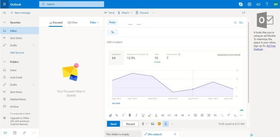
- Създайте нов имейл и кликнете с десен бутон „Поставяне“ или натиснете Ctrl + V, за да поставите изображението си вътре.
Как да Публикувате Вашата Екранна Снимка в Социални Мрежи или Да Я Вградите в Уебсайт
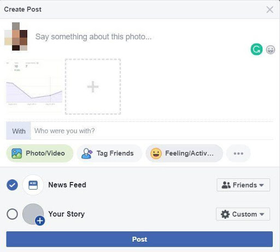
Публикувайте в Социални Мрежи
- Отидете в 'Историята на Записите'
- Задръжте над вашата екранна снимка и кликнете „Преглед“
- Кликнете бутона „Копирай в клипборда“
- Създайте нов пост и кликнете с десен бутон „Поставяне“ или натиснете Ctrl + V, за да вмъкнете изображението.
Вградете в Уебсайта
Най-често използваните платформи за изображения имат опции за качване. Ето стъпките за WordPress:
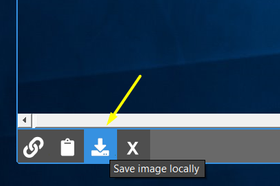
- Отворете 'Историята на Записите' в ScreenRec.
- Задръжте мишката си над екранната снимка и кликнете „Преглед“
- Кликнете бутона „Изтегляне“, за да го запазите на вашия работен плот.
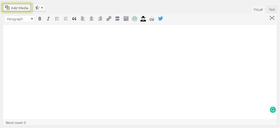
- Отидете в WordPress, създайте нов пост и кликнете „Добавяне на медия“, за да качите изображението на екранната снимка, което сте запазили.
Защо да използвате ScreenRec?
Технически казано, можете да използвате клавиша PrtScn и MS Paint за заснемане на екрана... или да използвате вградения инструмент за изрязване в Windows. Големият проблем и при двата метода е, че ще трябва да запазите екранната снимка като локален файл и да я качите в хостинг за изображения като Imgur. Ами ако не искате тази екранна снимка да бъде публична?
ScreenRec премахва необходимостта от ръчно качване на екранни снимки и ви позволява:
- Надстройка на вашите файлове в облака и моментално получаване на URL за споделяне на изображението
- Споделяне на екранни снимки частно (специално важно за техническа документация, вътрешно обучение и комуникация с клиенти и т.н.)
- Редактиране на вашите екранни снимки (не ще трябва да се занимавате с сложни софтуер за обработка на изображения като GIMP)
Нека се говори, че всяка от тези функции е напълно безплатна. Има 2 GB свободно облачно съхранение, перфектно за бизнес комуникации, и никакво спам или рекламно софтуер!
Как да Изпратите Екранна Снимка на Mac
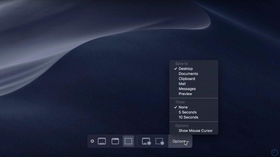
За да направите и изпратите екранна снимка на Mac, можете да използвате вградената захващане на инструмента.
- Натиснете ⌘⇧5
- Изберете вашето заснемане с помощта на всмукателния бар или чрез кликване на област на екрана
- За да изпратите вашата екранна снимка, можете да използвате вграденото приложение за поща на вашия Mac или да влезете в имейл акаунта си чрез браузър.
- За да използвате вграденото приложение за поща, отворете го и влезте с вашия имейл акаунт или добавете друг имейл акаунт.
- Кликнете иконата Ново съобщение, за да започнете да пишете. Можете да добавите вашето изображение като прикачен файл, като пренесете файла от вашите файлове в имейла. Или просто копирайте и поставете изображението вътре.
Съвет #1: На Mac има бърз начин за екранна снимка на избран прозорец. Натиснете ⌘⇧4, след това натиснете интервал.
Съвет #2: Можете да използвате универсалния клипборд, за да изпратите екранна снимка на вашия iPhone или на друго устройство.
- Уверете се, че вашите устройства удовлетворяват изискванията за използване на непрекъснати функции включително macOS Sierra или по-нова версия.
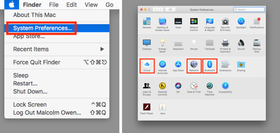
- Кликнете върху ябълката, изберете Системни настройки и отворете iCloud. Влезте.
- Включете Wi‑Fi и Bluetooth
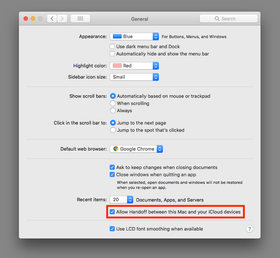
- Отидете в Системни настройки → Общи и отметнете „Разрешаване на Handoff между този Mac и вашите iCloud устройства“.
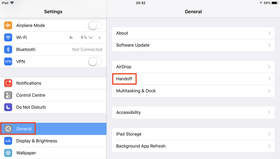
- Отидете в настройките на вашето мобилно устройство и, с Wi‑Fi и Bluetooth включени, отворете „Общи“, след това „Handoff“ и включете опцията.
- Сега можете да копирате вашата екранна снимка от вашия Mac и да я поставите вътре в имейл или съобщение на вашия iPhone за споделяне.
- Кликнете върху ябълката, изберете Системни настройки и отворете iCloud. Влезте.
Как да Изпратите Екранна Снимка на Linux
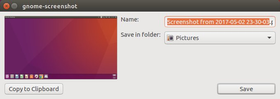
За да заснемете екрана с GNOME :
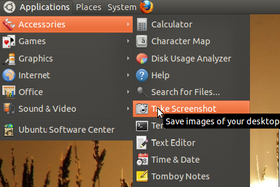
- Един от вариантите е да изпълните програмата от команден ред (което може да бъде малко неудобно, но позволява настройка на зоната за заснемане като избрани прозорци и пълен екран, както и рамки). Другият вариант е да изберете „Помощни програми“ от менюто на приложенията и след това да кликнете „Направи екранна снимка“.
- Направете екранната снимка и я запазете локално. След това можете да я качите на сайтове за споделяне като Facebook или Imgur.
- Алтернативно, можете да я копирате в клипборда и да я поставите директно в имейл.
Това е всичко!
Сега, когато знаете как да изпратите екранна снимка мигновено, можете да комуникирате много по-бързо чрез имейл или моментални съобщения. Опитайте го!
Допълнително Четене?
- Свалете ScreenRec
- Как Да Записвате Екранът И Аудио
- Как да използвате Универсален Клипборд
- Използване на GNOME като инструмент за заснемане
- Най-доброто софтуер за заснемане на екран











 English
  Español
  Deutsch
  Русский
  Français
  Português
  العربية
НЕ ПРОПУСКАЙТЕ
Получавайте новини за нови статии, уебинари и други възможности: