Топ 9 страхотни инструмента за екранни снимки за Linux
Когато става дума за правене на екранни снимки, всеки Windows потребител знае за инструмента за изрязване. Това може да е страхотно приложение за PC, но какво да използвате в Linux? Linux потребителите често са „забравени“, когато става дума за надеждни приложения, и инструментите за екранни снимки не правят изключение.
Независимо дали правите снимка на екрана си за по-добра комуникация с колегите или снимате екрана си за спомен, ще се нуждаете от надежден инструмент за екранни снимки за Linux. Ето защо събрахме 9 страхотни алтернативи на инструмента за изрязване. Сега Linux потребителите могат да се наслаждават на удобството на заснемането на екрана.
Анотиране? | Запис На Екрана? | Лесно Споделяне? | Безплатно? | |
ScreenRec | ||||
FlameShot | ||||
ImageMagick | ||||
Spectacle | ||||
Заснемане на | ||||
Shutter | ||||
Gnome | ||||
FireShot | ||||
ksnip |
1. ScreenRec
ScreenRec е най-добрата алтернатива на инструмент за екранни снимки за Linux просто защото има всичко: бърз потребителски интерфейс, изключително лесна употреба, основни функции за редактиране и лесно споделяне.
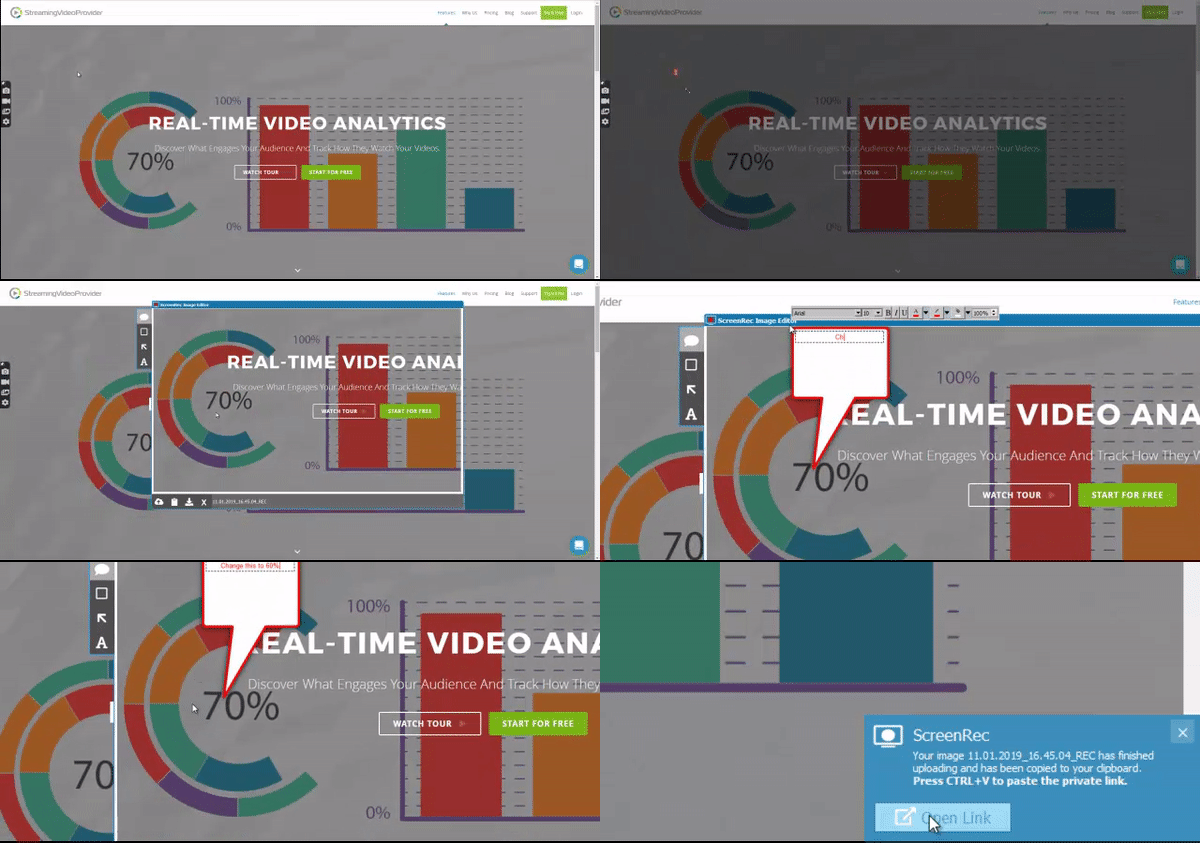
ScreenRec ви позволява да добавяте множество анотации към висококачествени изображения. Споделяне също се пренася на следващото ниво, тъй като всеки изображение, което запазвате, има незабавно създаден и копиран линк за споделяне в клипборда.
Това ви позволява да изпращате вашите изображения на всеки и да ги публикувате навсякъде. Можете дори да записвате екрана, така че да добавяте нарация (глас) към екранните си записи, вместо да разчитате само на статични снимки.
Предимства:
- Опции за редактиране
- Лесно частно споделяне
- Безплатно частно облачно хранилище
- Двойното предназначение като екранен запис
Недостатъци:
- Не е отворен код
2. FlameShot
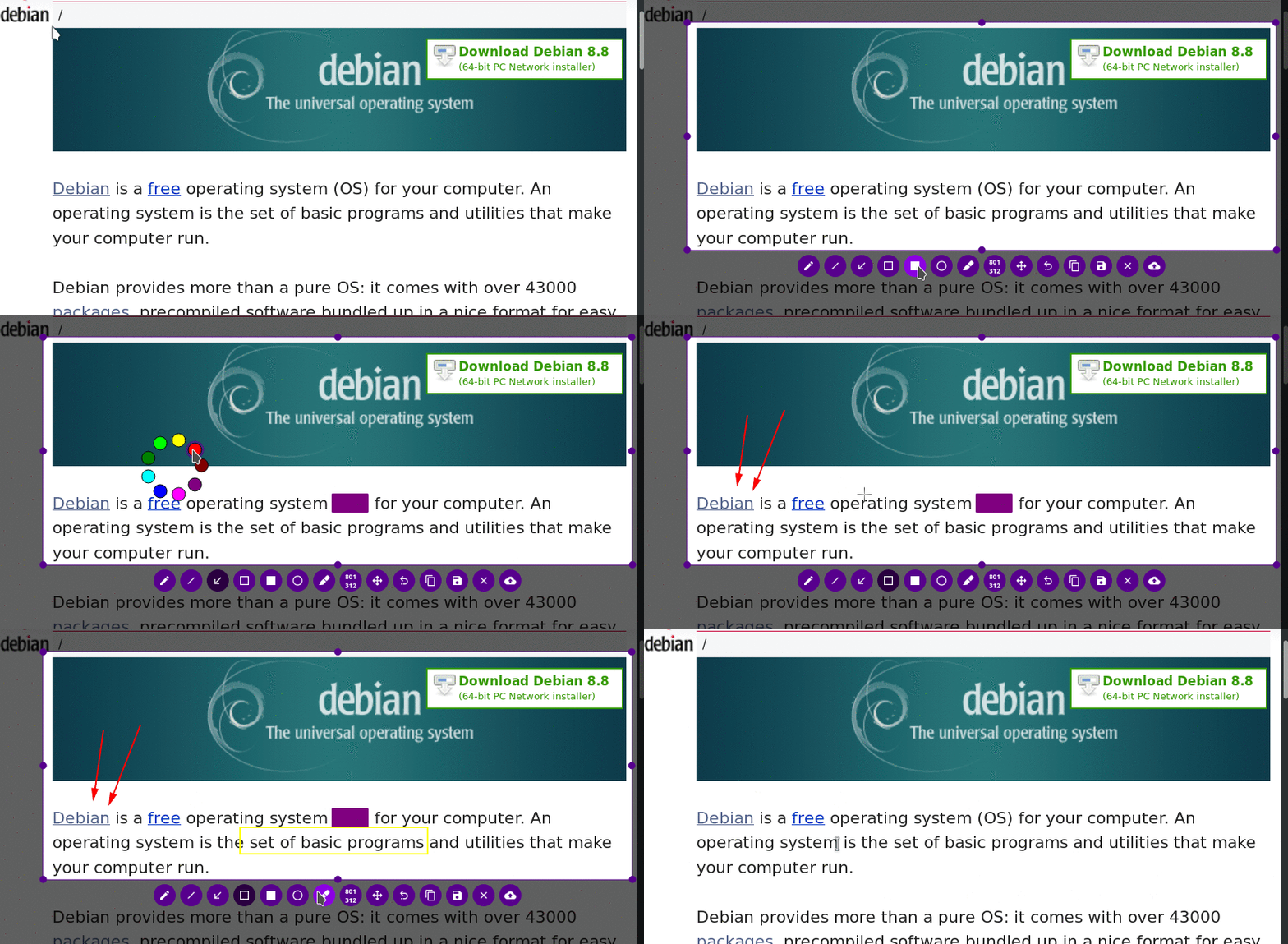
FlameShot също попада в категорията „лесен за използване инструмент за екранни снимки за Ubuntu“. С прост, но стилен интерфейс можете лесно да достъпвате всички инструменти от едно меню. След като направите снимка, имате широк диапазон от опции за редактиране, включително разфокусиране и подчертаване. Можете дори лесно да споделите директно към Imgur.
Предимства:
- Полезни опции за редактиране
- PDF Редакция
- Стилен дизайн
Недостатъци:
- Няма екранно заснемане
- Няма начин да добавяте текст
3. ImageMagick
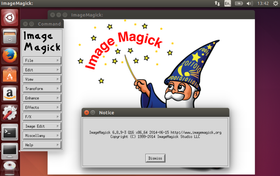
ImageMagick е повече като редактор на изображения, който случайно се занимава с заснемане на екрана. Изберете област, за да я захванете, направете снимка и се потопете в безкрайната поредица от опции за редактиране. Възможно е да не можете лесно да споделите, но след като завършите дълбоко редактиране на вашите снимания, вероятно няма да се притеснявате.
Предимства:
- Разширени опции за редактиране
- Лесно за използване
- Снимайте всеки прозорец или пълна страница
Недостатъци:
- Няма начин да се споделя автоматично
- Няма екранно заснемане
4. Spectacle
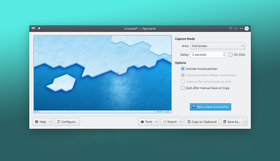
Ако търсите изключително прост Linux инструмент за екранни снимки, Spectacle може да е начинът. Той отхвърля всички фантастични функции и просто ви дава опция за клавиша „PrtScn“ в Ubuntu. Няма опции за редактиране или опции за екранно заснемане, но ако просто искате да направите снимка бързо от всяка част от вашия екран, това ще свърши работа.
Предимства:
- Изключително прост
- Мъслена трекинг
- Снимайте всяка област от вашия екран
Недостатъци:
- Няма опции за редактиране
- Няма начин да се споделя автоматично
5. Заснемане на цяла страница
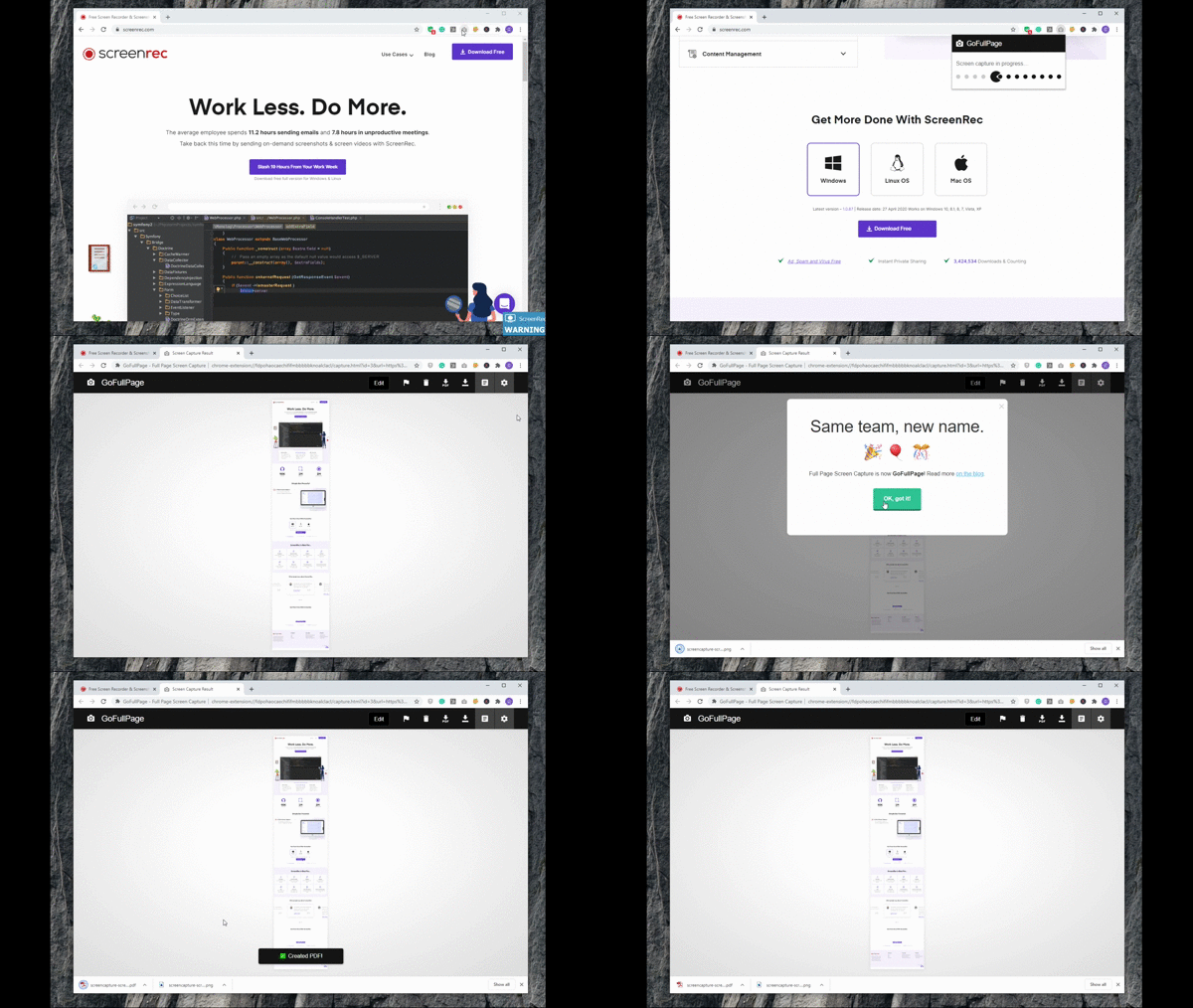
Този инструмент за Linux ви позволява да направите снимка на цяла уеб страница. Всичко се свежда до скролване, за да получите една единствена, ясна снимка. Няма разфокусирани или деформирани сегменти — просто пълна снимка на цялата уеб страница. Макар да е безплатен, ако искате да добавяте анотации, ще трябва да платите за премиум версия.
Предимства:
- Взима едносърдечна снимка от цяла уеб страница
- Може да се запази като PDF файл
Недостатъци:
- Може да прави само редакции с премиум версия
- Няма начин да се споделя автоматично
6. Shutter
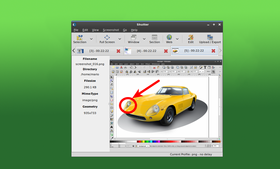
Shutter се опитва да ви даде всички най-добри функции, които бихте очаквали от страхотен инструмент за екранни снимки, и го изпълнява. Това лесно за използващ инструмент за снимане ви позволява да направите снип от целия екран, персонализирана област или пълна уеб страница. Лесно редактиране го прави дори по-добро и ви позволява да украсите напълно чисто изображение.
Предимства:
- Мигновено споделяне по имейл или в чат приложение
- Копиране на изображение автоматично в клипборда
Недостатъци:
- Няма екранно заснемане
- Замърсен и остарял интерфейс
7. Инструментът за екранни снимки в GNOME
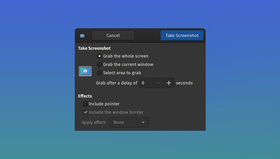
Тази програма е инструмент за заснемане на екрана в Ubuntu, вграден директно в средата GNOME. Подобно на Spectacle, той е насочен към основните неща. Просто отворете приложението и направете снимка. Можете да заснемете целия екран, прозорец или персонализирана област. Можете също да включите курсора на мишката за по-голяма яснота.
Предимства:
- Лесно за използване
- Вграден в средата GNOME
Недостатъци:
- Няма опции за редактиране на изображение
- Няма начин да се споделя автоматично
8. FireShot
FireShot е още една пълна Linux инструмент за снимане на екрана. С тази програма можете да заснемете елементи на страницата и скрол области включително плаващи елементи в активния прозорец. Създаден за професионалисти, FireShot също ви предоставя разширени опции за редактиране като персонализиран воден знак, лесно скалиране и оптимизиран рендеринг.
Можете също така директно да качите към множество споделяне на сайтове, да го запазите като PDF или като JPEG, PNG, GIF или BMP. За съжаление, тези функции са само за FireShot Pro, което прави FireShot Lite (безплатната версия) изключително ограничена.
Предимства:
- Професионално изглеждаща пълна снимка
- Различни опции за редактиране
- Лесно качване към споделяне на сайтове
Недостатъци:
- Само за стойност с премиум версия ($39.95 за лиценз за 1 година)
- Няма екранно заснемане
9. ksnip
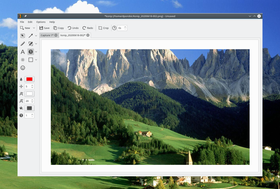
Ksnip е Qt-базиран пълен Linux инструмент за заснемане на екрана, който ви позволява да заснемете почти всяка област от вашия компютър. С основни опции за анотиране включително възможност за воден знак, ksnip е лесно за използване.
Предимства:
- Поддръжка за X11 и Gnome Wayland работна среда
- Основни опции за редактиране
- Пряко качване към Imgur
Недостатъци:
- Няма екранно заснемане
- Стари интерфейс
Как да направите екранна снимка на Linux
Сега, когато имате най-добрите опции за заснемане на екрана, нека кратко обобщя как става това.
Опция 1: Използвайте надежден трети-партиен инструмент
Съвършеният скрийншот започва с съвършеният инструмент и ScreenRec отговаря на изискванията. За да направите екранна снимка на Linux с ScreenRec:
- Копирайте следния код в прозорец на терминал:
- sudo wget -qO – https://screenrec.com/download/pub.asc | sudo apt-key add –
- sudo add-apt-repository ‘deb https://screenrec.com/download/ubuntu stable main’
- sudo apt update
- sudo apt install screenrec
- Отворете приложението чрез натискане на Alt-S
- Изберете вашата захващане на област и кликнете върху бутона на камерата за снимка (или бутона на видео камерата за запис на видео)
- Използвайте страничната лента за анотации на вашето изображение
- Споделете чрез поставяне на вашето изображение или линк навсякъде
Опция 2: Използвайте вградения инструмент за екранна снимка
Всички Linux потребители имат достъп до вграден инструмент в средата GNOME. Той може да няма никакви „готини“ функции, но върши работа. Ето как:
- Достъпът до инструмента се осъществява чрез използване на следната команда:
- $ gnome-screenshot -i
- Когато се отвори прозорецът, изберете областта за заснемане и отметнете желаните опции
- Натиснете „Направи екранна снимка“
Всички Linux потребители имат достъп до вграден инструмент в средата GNOME. Той може да няма никакви „готини“ функции, но върши работа. Ето как:
Заключение
Този списък включва най-добрите инструменти за екранни снимки за Linux, но кой е най-добрият от най-добрите? Докато препоръчваме да опитате всеки от тях, за да видите кой е най-подходящ за вас, вярваме, че ScreenRec превъзхожда останалите. С частно споделяне, частно облачно хранилище, лесно заснемане и запис на екрана, както и основни опции за редактиране, трудно е да се намери по-добра комбинация.
Източници и допълнително четене
- Полезни съкращения за инструмента за екранни снимки в GNOME
- Топ записвачи на екрана за Linux
- Най-добрите кросплатформени инструменти за скрийншот в 2021











 English
  Español
  Deutsch
  Polski
  Русский
  Français
  Italiano
  日本語
日本語  Português
  العربية
  简体中文
简体中文  Tiếng Việt
НЕ ПРОПУСКАЙТЕ
Получавайте новини за нови статии, уебинари и други възможности: