Топ 10 Най-добри Безплатни Софтуера За Екранни Снимки Тази Година
С технологията, която изглежда се движи със скоростта на светлината, човек би помислил, че би било невъзможно да се справи с всичко това. Тонове безплатни алтернативи на популярния Snagit и по-малко известни програми за екранни снимки тихо са намерили пътя си на сцената тази година. Няма притеснения обаче, защото съставихме списък с топ девет безплатни програми за екранни снимки за 2026 г. и вси-ич-ко, което трябва да знаете за тях!

ScreenRec
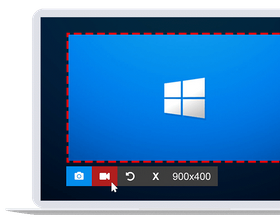
Най-добър инструмент за екранни снимки за бърза и сигурна бизнес комуникация
Преглед
ScreenRec е лек, софтуер за запис на екрана без закъснение и инструмент за екранни снимки с лесен за използване интерфейс. Това е достатъчно да го направи най-доброто приложение за екранни снимки, но има още един отдел, където надминава много други програми за екранни снимки—незабавно частно споделяне. Повече за това по-долу.
Интерфейс
Приложението Screenrec е много минималистично. Не е препълнено с ненужни функции и не изисква 100-страничен потребителски наръчник, за да заработи. По дяволите, не изисква дори 1-страничен наръчник!
Просто натиснете Alt + S или бутона Фото камера, за да направите екранна снимка. В допълнение, ScreenRec също има възможности за заснемане на видео, което по същество го прави инструмент за запис на екрана и софтуер за запис на поточни видеа, между другото.
Опции За Редактиране
Този софтуер за екранни снимки идва с основните инструменти за редактиране и анотиране на екранни снимки като кутии за коментари, стрелки, правоъгълници, текстови кутии. Имате също опцията да запазите екранната снимка като цифров файл с изображение и да я отворите в професионална програма за редактиране на изображения по ваш избор.
Възможности За Споделяне
Когато кликнете бутона „Вземете линк“, ScreenRec ще качи заснетото изображение в облака и ще копира споделим линк директно в клипборда ви. Можете да поставите този линк в имейл, частно съобщение или дори да го публикувате във вашия уебсайт.
Също така можете да копирате екранната снимка в клипборда си и да я поставите директно в имейл.
Производителност
ScreenRec е изключително лек инструмент за заснемане на екрана. Има минимален интерфейс и идва с умишлено малък набор от функции. Затова не натоварва компютърната ви система и може да се използва дори на по-стари машини.
Бонус: Безплатно частно облачно съхранение
Screenrec има функция, която никой друг софтуер за екранни снимки не предоставя—безплатно облачно съхранение. В момента получавате 2GB с всяка ScreenRec инсталация (достатъчно за съхраняване на тонове екранни снимки).
Струва си да се отбележи, че облачното съхранение, което идва с ScreenRec, е повече от удобство. То също защитава вашата поверителност. Вашите заснемки винаги се съхраняват безопасно, криптирани с алгоритъм от корпоративен клас. Това означава, че никой не може да достъпи екранните ви снимки без ваше разрешение.
Инструмент за изрязване в Windows
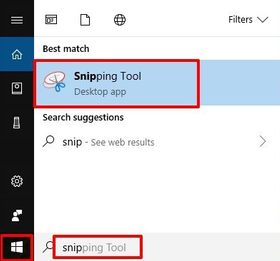
Вградения Windows софтуер за екранни снимки, който е толкова добре скрит
Преглед
Ако сте уморени от натискането на клавиша PrtScn и поставянето на екранните си снимки в MS Пейнт, инструментът за изрязване в Windows може да помогне.
Скрит в менютата, това просто Windows приложение за екранни снимки е изцяло за поддържане на нещата основни – инструментът за изрязване в Windows. За да го намерите, кликнете менюто „Старт“ и въведете „Изрязване“.
Интерфейс
Не очакваме много от вграден Windows инструмент за заснемане на екрана, но трябва да кажем, че инструментът за изрязване е приятна изненада. Добре е организиран и удобен за потребителя. Особено хубава опция е забавената екранна снимка, която ви позволява да заснемате менюта, които се появяват при преминаване. Също като ScreenRec, има бутон „Копирай в клипборда“, който ви спестява кликове с мишката.
Опции За Редактиране
Инструментът за изрязване е добър в правенето на екранни снимки, но, честно казано, редакторът е като съкратена версия на MS Пейнт. Иначе можеше да бъде най-добрият безплатен софтуер за екранни снимки за Windows 10. Ако това е решаващо за вас, ето няколко алтернативи на инструмента за изрязване.
След като направите екранна снимка на прозорец, цял екран или бърза изрезка, можете да изрежете изображението или да рисувате директно отгоре. Това е всичко. Не можете да вмъкнете стрелка или кутия за коментари. Накратко: не очаквайте да се държи като професионален фото редактор. Надяваме се, че можете да рисувате с мишка...
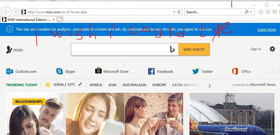
Инструментът за изрязване в Windows може да се справя по-добре с анотирането на екранни снимки
Възможности за споделяне
Можете да запазите екранната снимка (или „изрезка“, ако предпочитате) локално или да я изпратите по имейл директно от прозореца на приложението.
Производителност
Инструментът за изрязване в Windows обикновено работи бързо, но е докладвано, че забавя някои компютри. Освен това простотата му го прави много лесен за използване.
MarkupHero
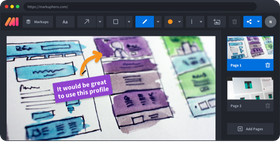
Лесният инструмент за екранни снимки, който работи навсякъде
Преглед
Голям плюс на MarkupHero е, че работи на всички платформи. Можете да използвате десктоп приложението за Windows, Mac или Linux, а ако харесвате разширения за Chrome (или имате Chromebook) – да изберете Chrome разширението. MarkupHero има и онлайн версия, при която не е нужно да изтегляте нищо. Можете да анотирате изображения или PDF файлове, които вече са запазени на компютъра ви, но не можете да правите екранни снимки директно с него.
Интерфейс
MarkupHero залага на простота: тъмен фон и сиви икони, които не разсейват. Всички нужни инструменти са лесно достъпни в лентата с функции в горната част.
Опции за редактиране
Уеб редакторът предлага интересни възможности: анотации, стрелки, линии, правоъгълници и овали в различни цветове. Има и маркер за подчертаване и „писалка“, както и опция за промяна на дебелината на линията.
Възможности за споделяне
С MarkupHero можете както да споделите линк, така и да изтеглите екранната снимка. Можете дори да копирате изображението в клипборда и да го поставите директно в имейл или чат.
Производителност
Всички функции работят бързо и се намират лесно. MarkupHero е страхотен безплатен инструмент за анотиране на екранни снимки!
SnapDraw
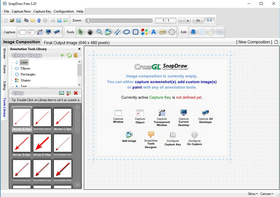
„Фотошоп“-ът сред програмите за екранни снимки
Преглед
Snapdraw е инструмент за екранни снимки за PC с толкова много възможности за редактиране и анотиране, че лесно може да ви „претовари“. Има обаче един сериозен проблем: работи бавно.
Интерфейс
Интерфейсът е добре организиран и успява да подреди множеството опции за редактиране по ръба на прозореца. Така остава достатъчно място да преглеждате и редактирате изображенията си.
Опции за редактиране
Редакторът на Snapdraw може да е повече, отколкото повечето хора реално използват: 3D ефекти за завъртане, отражения, водни знаци, фонова картинка или цвят. Ако наистина имате нужда от супер-напреднала редакция на екранни снимки, може да си струва да го пробвате.
Възможности за споделяне
Snapdraw позволява да запазвате изображенията си директно на FTP сървър или да ги споделяте по имейл.
Производителност
Както споменахме, Snapdraw има досадно забавяне и често се затруднява да рендерира изображения и ефекти бързо. Ако просто искате да направите екранна снимка и да я изпратите по имейл, вероятно ще се чудите дали си струва усилието.
Gadwin
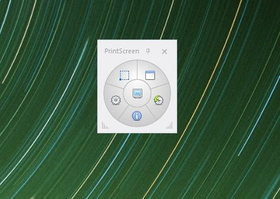
По-елегантната версия на клавиша PrtScn
Преглед
Ако търсите най-опростената програма за екранни снимки за Windows, може да пробвате Gadwin. В сравнение с инструмента за изрязване в Windows, Gadwin може да се нарече „базова“ програма, защото не предлага инструменти за редактиране. Но ако просто ви трябва инструмент от типа PrtScn, Gadwin ще свърши работа.
Интерфейс
Подобно на дистанционно управление, има няколко бутона, подредени в кръг, а в средата – бутон за снимка.
Опции за редактиране
За съжаление, безплатната версия на Gadwin е само за заснемане на екрана. Няма опции за редактиране. Има обаче платена версия – Gadwin Professional – с която можете да редактирате и анотирате екранните си снимки.
Възможности за споделяне
Почти никакви. Екранните снимки се запазват в папката „Картини“ на компютъра ви и в началото може да ви е трудно да ги намерите. Трябва да отидете в „История на заснеманията“ и да щракнете с десен бутон върху снимка, за да отворите реалния файл.
Производителност
Тъй като Gadwin е проста помощна програма, която „снима“ екрана ви, няма много неща, които могат да забавят компютъра ви. Затова се справя добре по отношение на производителността.
Greenshot
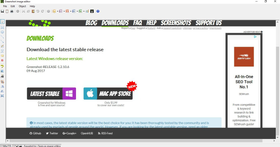
Най-доброто базово приложение за екранни снимки
Преглед
Продължаваме прегледа си на най-добрия софтуер за екранни снимки с Greenshot.
Това е лесна за използване програма, която ви дава основните функции, от които имате нужда. Семпла е, но полезна. Подобно на Gadwin, Greenshot може да прави екранни снимки при натискане на PrtScn. Има и базови инструменти за редактиране.
Интерфейс
Greenshot залага на изчистени цветове и оформление. Инструментите са подредени отляво и отгоре на прозореца. Въпреки че има доста опции, начинът, по който са организирани, понякога ги прави по-трудни за намиране.
Опции за редактиране
Наличните опции са съвсем прости: изрязване, анотиране, промяна на размера, обръщане. Това прави Greenshot лесен за използване и го поставя сред добрите приложения за екранни снимки за Windows.
Възможности за споделяне
С Greenshot можете да качите изображението директно в Imgur или да го изпратите по имейл. Имайте предвид, че Imgur е публичен сайт за споделяне на изображения, което означава, че всеки може да намери екранната ви снимка онлайн и да я види. Не е препоръчително за бизнес комуникация.
Производителност
Greenshot предлага достатъчно функции, без да натоварва машината ви. Изчистен е, прост е и работи бързо.
ShareX
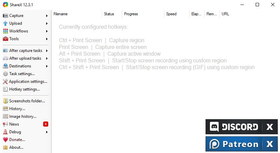
Толкова много функции, толкова малко място
Преглед
ShareX е популярна безплатна програма за екранни снимки с огромно количество опции за редактиране и споделяне. Проблемът? Да побере всичко това в интерфейса.
Интерфейс
ShareX е добър в това, което прави, но интерфейсът му може да е по-опростен. Всяка опция е под таб по страниците на приложението, но при толкова много функции понякога е трудно да намерите точно това, което търсите.
Опции за редактиране
От къде да започнем? ShareX има всичко – от анотиране и изрязване до оцветяване, обръщане, дублиране, водни знаци и сенки.
По принцип много функции е страхотно качество. Но понякога просто искате да направите екранна снимка, да добавите бързи анотации и да приключите. ShareX ви дава много повече от това. Не казваме, че е лошо – просто е добре да знаете какво получавате.
Възможности за споделяне
Подобно на многото си „бръмчащи“ функции, има и списък с над 80 сайта, към които можете да качвате изображения директно. Част от тях са Imgur, TinyPic, Flickr, Google Снимки, Twitter и др. Можете също да споделяте изображения като файлове чрез FTP и Dropbox.
Производителност
Освен леко стръмната крива на обучение, нужна за опознаване на инструментите за редактиране, ShareX не е труден за настройване. Можете да постигате целите си сравнително лесно – затова програмата влиза в нашия списък с най-добър софтуер за екранни снимки.
Бонус: Редакторът на екранни снимки
Справедливо е да включим редактора на ShareX като бонус функция. Инструментът има множество опции, които могат да превърнат анотирането в почти „магическа“ редакция на изображения.
ScreenshotCaptor
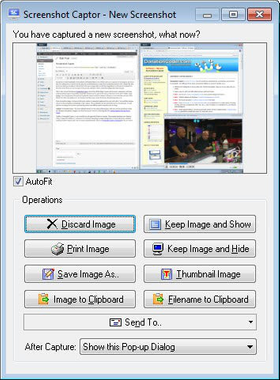
Страхотни функции, но странна настройка
Преглед
ScreenshotCaptor е още един безплатен софтуер за заснемане на екранни изображения. С богат набор от функции е сред по-напредналите програми в този списък.
Интерфейс
Не искаме да сме прекалено критични, но интерфейсът на ScreenshotCaptor напомня MS Пейнт от началото на 2000-те. Липсват цвят и „блясък“. Може да изглежда повече като фото редактор, отколкото като инструмент за екранни снимки, но инструментите са добре подредени и лесни за намиране.
Опции за редактиране
Понякога обширните възможности за редактиране са чудесни – и ScreenshotCaptor ги предлага. От анотиране и изрязване до завъртане и обръщане, „затъмняване“ и подчертаване – има много с какво да експериментирате. Ако искате.
Възможности за споделяне
Екранните снимки могат автоматично да се качват в публични платформи за хостване на изображения (Imageshack, Flickr и др.), да се изпращат към FTP или по имейл директно от прозореца за редакция.
Производителност
По отношение на производителността софтуерът се справя добре, но настройването и подготвянето за работа може да е досадно – макар и необходимо. ScreenshotCaptor е безплатен, но насърчава дарения. За да стимулират даренията, изискват да създадете форум акаунт и да получите ключ за авторизация, валиден до 6 месеца. След това трябва да се регистрирате отново.
Steam
Най-добрият софтуер за екранни снимки за игри
Преглед
Steam по дизайн е приложение за закупуване и играене на онлайн игри. Но е и много удобен начин да правите екранни снимки от игри.
Интерфейс
Интерфейсът на Steam е изключително прост. Тъмната тема изглежда добре, а табовете с опции са подредени в лявата странична лента. Това ви дава всичко нужно да правите бързо екранни снимки на игри.
Опции за редактиране
Steam предлага базови опции за редакция на екранните снимки – бързи анотации, завъртане, изсветляване, „молив“ и др.
Възможности за споделяне
След като направите екранна снимка (и я редактирате, ако желаете), можете да качите файла в геймърския си профил.
Производителност
Популярността на Steam постоянно расте, така че можем да предположим, че е удобен за потребителите. Все пак има няколко недостатъка, които си струва да споменем.
Когато направите екранна снимка, тя се записва в произволна папка някъде на компютъра ви. Трябва да знаете къде да я намерите, ако искате да я редактирате. (Локацията за запис може да се промени от настройките.)
Друг проблем е, че за да се покажат промените по екранните ви снимки, понякога трябва да рестартирате приложението. Не е голям проблем, но може да е леко досадно.
AwesomeScreenshot
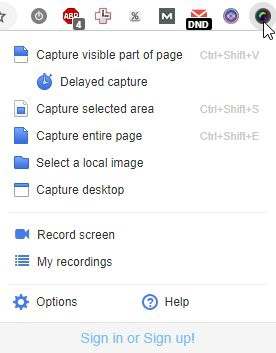
Разширение за Chrome за лесно заснемане на екрана
Преглед
Последният инструмент в нашия списък с най-добър софтуер за екранни снимки е AwesomeScreenshot. Той е наличен само като разширение за Google Chrome (което може да е минус за някои). Предлага базови функции за заснемане на екрана. Една от интересните му възможности е, че позволява да заснемете цяла уеб страница – „скролиращ“ прозорец.
Интерфейс
Интерфейсът е изчистен и удобен. Без да пречи на зоната за заснемане, AwesomeScreenshot поставя лентата с функции в горната част на екрана. Инструментите са прости и лесни за достъп.
Опции за редактиране
С AwesomeScreenshot можете да изрязвате, редактирате и анотирате директно онлайн. Няма огромно разнообразие от инструменти, но е достатъчно за бърза екранна снимка.
Възможности за споделяне
Можете да споделяте екранната снимка през разширението, като я качите в тяхната платформа за споделяне или като я изпратите по имейл.
Производителност
Chrome е известен с това, че „изяжда“ RAM, а инсталирането на нови разширения може да влоши ситуацията. AwesomeScreenshot е разширение за Chrome и като такова може да забави компютъра ви или да доведе до лаг.
Таблица: Сравнение на топ 9 безплатни програми за екранни снимки през 2026
Заснемане на област от екрана | Запис на екрана | Видеа | Редакция на екранни снимки (анотации) | Автоматично качване | Частно споделяне | Операционна система | |
Screenrec | Да, неограничено | 2 GB безплатно частно облачно хранилище | Windows | ||||
Инструмент за изрязване в Windows | Windows | ||||||
MarkupHero | Windows | ||||||
SnapDraw | Windows | ||||||
Gadwin | Windows | ||||||
Greenshot | Windows | ||||||
ShareX | Да, неограничено | Windows | |||||
ScreenshotCaptor | Windows | ||||||
Steam | Windows | ||||||
AwesomeScreenshot | Да, 30 секунди | Chrome |
Кой е най-добрият безплатен софтуер за екранни снимки?
В крайна сметка решението е ваше, скъпи читателю. Що се отнася до ScreenRec, работихме неуморно, за да го направим максимално прост, удобен за използване и мощен. Ако точно такъв софтуер за екранни снимки търсите, можем да гарантираме, че ScreenRec ще ви свърши работа. Особено ако ви трябва инструмент за сигурна бизнес комуникация.
Но стига сме говорили за нас. Нека говорим за вас. Използвайте таблицата и ревютата по-горе, за да намерите най-подходящия безплатен инструмент за екранни снимки според нуждите си. Надяваме се, че тази информация ще ви помогне!
Често задавани въпроси
За да изберете най-подходящото за вас, първо определете изискванията и нуждите си. Има огромно разнообразие от безплатни и платени програми за заснемане на екрана за Windows 10. Ако искате практични функции и искате да спестите пари, бихме препоръчали ScreenRec. Освен че е безплатен, има удобен интерфейс, мигновено частно споделяне и идва с 2 GB безплатно облачно място. Друго безплатно решение с разнообразни възможности е OBS.
Най-познатият начин да заснемете целия екран е да натиснете клавиша PrtScn на клавиатурата или да използвате комбинацията Ctrl + PrtScn. Ако искате да заснемете активния прозорец, използвайте Alt + PrtScn. След като направите екранната снимка, отворете приложение за редактиране на изображения и просто я поставете там.
Едно от най-важните неща преди да направите екранна снимка е резолюцията на монитора. Колкото по-висока е резолюцията на дисплея, толкова по-високо ще е качеството на снимката. Можете да увеличите резолюцията от Контролен панел > Настройки на дисплея.
Източници и допълнително четиво
- Бизнес функции на ScreenRec
- Топ 5 най-добри безплатни програми за запис на екрана
- Безплатни алтернативи на Snagit
- Всички функции на инструмента за изрязване в Windows
- Как да редактирате екранна снимка на компютър
- 7-те най-добри инструмента за екранни снимки за Windows











 English
  Español
  Deutsch
  Polski
  Русский
  Français
  Italiano
  日本語
日本語  Português
  العربية
  简体中文
简体中文  Tiếng Việt
НЕ ПРОПУСКАЙТЕ
Получавайте новини за нови статии, уебинари и други възможности: