7-те Най-добри Безплатни Windows 10 Инструмента За Екранни Снимки
Правенето на екранна снимка на Windows 10 може да бъде малко фрустриращо. Да признаем, има няколко трика, които можете да използвате...
Например, можете да натиснете клавиша PrtScn и клавиша Windows, което ще запази екранна снимка директно във вашата папка „Картини“. Това е хубаво, но когато става дума за как да редактирате и анотирате екранна снимка, сами сте си. Другата ви опция е вграденият инструмент за изрязване в Windows 10, който е прост, но понякога твърде основен.
Трябва да има повече от това за заснемането на екрана на компютъра, нали?
Точно така. Всъщност има такова изобилие от Windows 10 инструменти за екранни снимки, че лесно можете да се почувствате претоварени, когато се опитвате да изберете само един. За да ви помогнем да спестите време, събрахме топ 7 софтуера за екранни снимки (безплатни и лесни).
И, ако сте твърде заети да четете топ 7, можете да гледате нашето топ 3 видео по-долу.
1. Screenrec
Преглед
Ако търсите начин да направите мигновена екранна снимка на Windows, ще обикнете ScreenRec. Освен че е най-лесната и най-бързата програма за екранни снимки в този списък, ScreenRec всъщност е пълнофункционален безплатен софтуер за заснемане на екрана. Това означава, че можете да го използвате и за записване на екрана на компютъра си.
Защо Е Страхотен
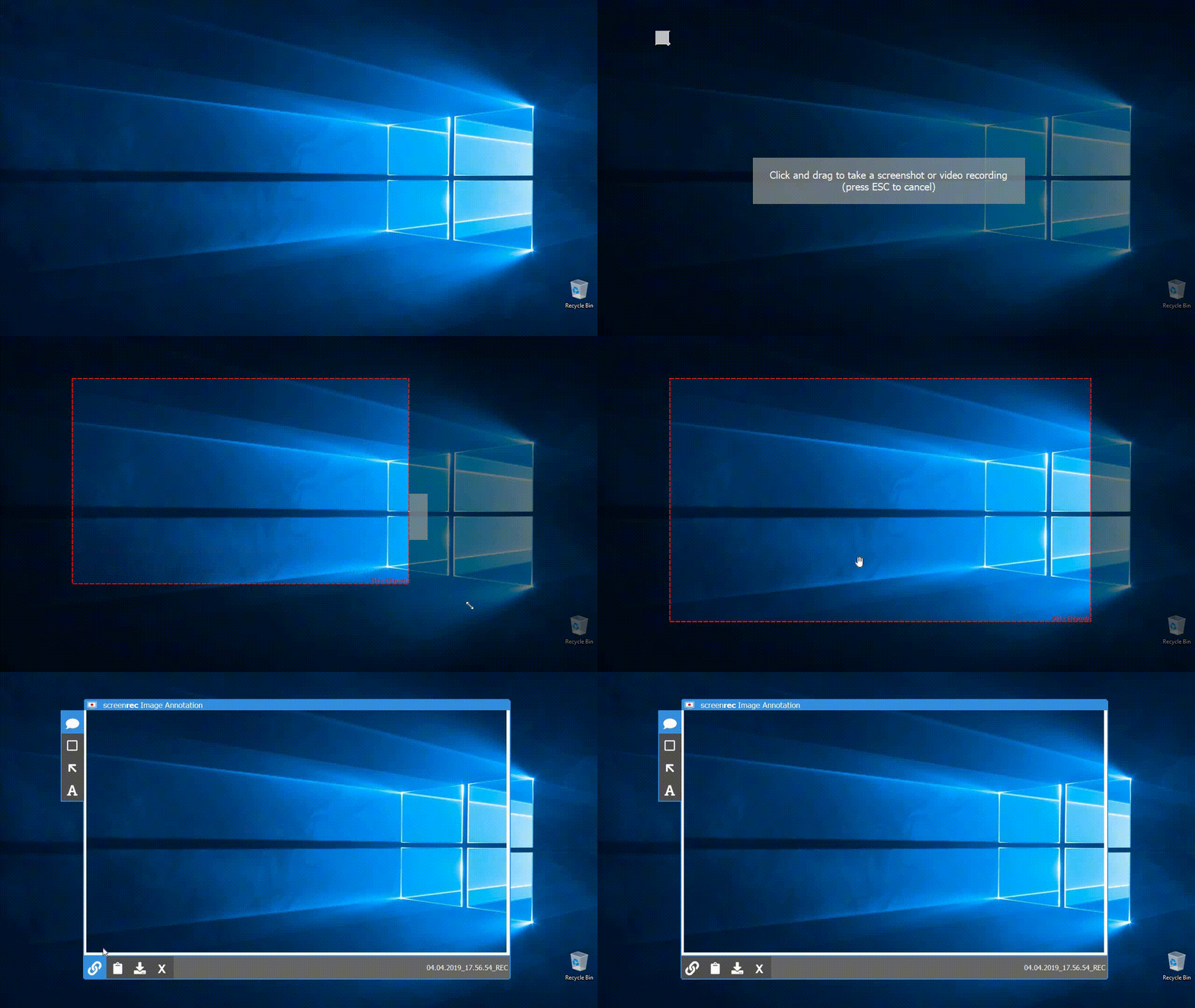
Има една клавишна комбинация за запомняне (Alt + S) за екранна снимка или запис и можете да добавяте анотации към вашите екранни снимки с няколко кликвания на мишката.
Но най-доброто в ScreenRec е способността да споделяте заснемките си мигновено и сигурно (чрез частен линк). Веднага щом приключите с правенето на екранна снимка или записването на работния си плот, споделим линк се копира в клипборда ви. Можете да го поставите в имейл, частно съобщение или където желаете.
Натиснете Alt + S -> Заснемете -> Вземете споделим линк. Screenrec е толкова прост.
За Кого Е
Всеки може да се възползва от използването на ScreenRec. Все пак, бизнес хората могат да спечелят много в продуктивност, когато внедрят ScreenRec в ежедневната си рутина. Те могат да изпращат видео имейли, създават обучителни видеа, записват Skype/Zoom срещи.
Урок
2. Инструмент за изрязване в Windows
Преглед
Знаем. Казахме, че ще се отклоним от инструмента за изрязване в Windows, но Microsoft направи някои промени във вградената утилита за екранни снимки, които заслужават споменаване. Ако искате да избегнете тази програма на всяка цена, продължете да четете или проверете нашия списък с алтернативи на инструмента за изрязване
Защо Е Страхотен
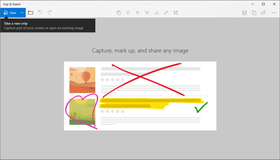
В актуализацията от октомври 2018 г. Snip & Sketch замени инструмента за изрязване, който идваше с предишни версии на Windows. Клавишната комбинация е Windows + Shift + S.
Опциите за анотация в Snip & Sketch включват повече цветове, инструменти за писане и дори линийка и транспортир. Друг плюс е, че можете да използвате Snip & Sketch на Windows 10 таблет. Всъщност е донякъде по-лесно да използвате Snip & Sketch на таблет отколкото на компютър, защото е оптимизиран за рисуване, а не за анотиране с мишка. Но, ако имате нужда от повече опции за редактиране, можете да отворите изрезката в друго приложение.
За Кого Е
Незабавното споделяне все още е мъчение, така че няма да препоръчаме тази програма за екранни снимки на тези, които се нуждаят от лесен и сигурен достъп до техните заснемки. Но, ако търсите бързо изрязване на екрана (особено ако искате да направите свободна селекция), това приложение ще работи отлично.
3. Lightshot
Преглед
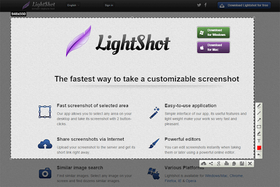
Предлаган от PrntScr.com, Lightshot е приложение за екранни снимки за компютър, което ви позволява да правите бързи снимки и да ги редактирате онлайн или в приложението.
Защо е страхотен
С Lightshot получавате достъп до онлайн инструменти за редактиране на изображения само с един клик – като качите снимките си на техните сървъри. За някои хора това е проблем, защото няма как да се гарантира поверителността на заснемките. Въпреки това, след като качите изображенията си (и си създадете акаунт), получавате пълен достъп до онлайн галерията и редактора на Lightshot.
За кого е
Lightshot е за всеки, който иска да редактира/споделя публично екранните си снимки. Заради общата липса на сигурност не бихме препоръчали да качвате изображения, които съдържат чувствителна информация. Затова Lightshot може да не е идеален за бизнес хора и компании.
4. Greenshot
Преглед
Това приложение с отворен код за екранни снимки за Windows е отлично за продуктивност, като запазва нещата максимално прости. Подобно на Gadwin PrintScreen, Greenshot има за цел да улесни правенето и запазването на екранни снимки чрез клавиша PrtScn.
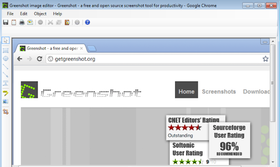
Защо е страхотен
Greenshot не изисква предварителни знания. Всъщност може би е най-базовата програма за екранни снимки. И под „базова“ имаме предвид, че приложението има всички нужни функции (клавишни комбинации, анотации, вграден редактор, опции за качване/споделяне), без излишни „камбанки и свирки“.
За кого е
Ако просто искате да направите екранна снимка на Windows 10 и не ви трябват куп функции, Greenshot е добър избор. Можете да качвате снимките в сайтове за споделяне или да ги запазвате локално. Понеже Greenshot не е прекалено „фенси“, правенето, редактирането и споделянето на екранни снимки става лесно и спестява време.
5. ShareX
Преглед
Ах, ShareX – този с най-много опции… Прави всичко – от заснемане на активния прозорец или активния монитор до качване на съдържанието ви към десетки предварително зададени сайтове.
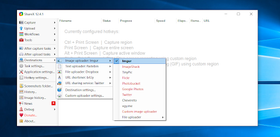
Защо е страхотен
Подобно на ScreenRec, ShareX може не само да прави екранни снимки, но и да записва екрана. Заслужава си да споменем и дългия списък от опции за качване. Почти всяка социална мрежа и сайт за споделяне на файлове, за който се сетите, е наличен в ShareX. Не е частно споделяне, но е удобно.
За кого е
ShareX е подходящ за всеки, който не се притеснява да разглежда много опции и менюта. А тези, които обичат (или трябва) да споделят през социални мрежи, ще харесат приложението.
6. PicPick
Преглед
„Бюфет“ от функции в едно приложение? Да, моля! PicPick е толкова пълен с възможности, че е по-скоро фото редактор, отколкото приложение за екранни снимки. А с възможността да прави екранни снимки със скролиране, когато трябва да заснемете цяла уеб страница, това приложение трудно се игнорира.
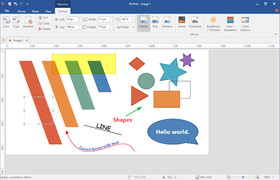
Защо е страхотен
PicPick изисква малко „разучаване“ в началото, но с списък от инструменти за редакция почти колкото при Photoshop си заслужава да му хвърлите едно око. Когато приключите с редакцията, можете да запазите екранната снимка като изображение или да я качите в публичен сайт за споделяне като imageshack.us. Още по-интересното при PicPick е, че е преносим – можете да сложите програмата на флашка и да я отворите навсякъде, без да я инсталирате.
За кого е
PicPick е най-подходящ за хора, които искат разширен редактор и приложение за заснемане на екрана в едно.
7. Awesome Screenshot
Преглед
Awesome Screenshot е разширение за браузър, което ви дава почти всичко, което предлага инсталирано приложение за екранни снимки. Минусът? Може да забави компютъра ви.
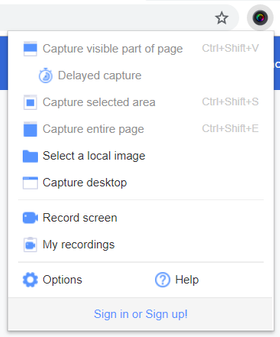
Защо е страхотен
Забравете минуса за момент. Плюсът е, че ако сте влезли в профила си, можете да използвате приложението на всеки компютър и да качвате екранните си снимки в Google Drive. Софтуерът може да заснема и цели уеб страници. Имайте предвид обаче, че имате лимит от 30 изображения на проект и само 30 секунди време за запис на екрана.
За кого е
Всеки, който постоянно е „в движение“, може да спечели от Awesome Screenshot. Стига да можете да влезете в персонализирания си браузър профил, сте готови.
Сравнение на най-добрите безплатни инструменти за екранни снимки за Windows 10
Заснемане на цял екран | Заснемане на област от екрана | Редактиране на екранни снимки (анотации) | Автоматично качване | Мигновено споделяне | |
Screenrec | Да | Да | Да | Да | Да, 2 GB безплатно частно облачно пространство |
Инструмент за изрязване в Windows | Да | Да | Да | Не | Не |
Lightshot | Да | Да | Да | Да | Не |
Greenshot | Да | Да | Да | Не | Да, но не е сигурно |
ShareX | Да | Да | Да | Да | Да, но не е сигурно |
PicPick | Да | Да | Да | Не | Да, но не е сигурно |
Awesome Screenshot | Да | Да | Да | Не | Да, ако сте свързани с Google Drive |
А победителят за най-добрия софтуер за екранни снимки за Windows е…
ВИЕ РЕШАВАТЕ!!!!

Съвсем сериозно – изборът на най-доброто приложение зависи от това от какво имате нужда. Според нас ScreenRec е подходящ за всеки, независимо от изискванията. Ако искате да заснемете целия екран или само част – ScreenRec го може. Искате да запишете видео? ScreenRec може и това. А какво ще кажете за сигурно редактиране и споделяне? Само ScreenRec предлага и двете. И нека не забравяме – напълно безплатно е и включва 2 GB безплатно място за съхранение. Изтеглете го и го пробвайте сами!
Често задавани въпроси
За да направите екранна снимка без Print Screen, пробвайте приложение от трета страна, като ScreenRec. По-специално със ScreenRec можете да направите снимка, да я запазите и да я споделите, като натиснете само една клавишна комбинация – Alt + S.
За да направите екранна снимка с висока резолюция, задайте резолюцията на екрана си възможно най-високо. Това се прави през настройките на дисплея.
Най-добрият безплатен софтуер за заснемане на екрана е този, който пасва най-добре на нуждите ви. Ние бихме препоръчали ScreenRec, защото е супер бърз, лек и ви дава линк за споделяне моментално. Може да прави екранни снимки и да записва екрана. Всички заснемки се съхраняват в личния ви облачен акаунт (включени са 2 GB безплатно място).
Източници и допълнително четиво
- Инструментът за изрязване в Windows срещу Snip & Sketch
- Пълният списък с дестинации за качване на ShareX
- Топ 5 най-добри безплатни програми за запис на екрана (и как да изберете)
- Как да запишете екрана си в Windows 10











 English
  Español
  Deutsch
  Polski
  Русский
  Français
  Italiano
  日本語
日本語  Português
  العربية
  简体中文
简体中文  Tiếng Việt
НЕ ПРОПУСКАЙТЕ
Получавайте новини за нови статии, уебинари и други възможности: