10+ Най-добри Софтуера За Запис На Екрана За Windows 10 PC
Нека бъдем реални. Има твърде много различни програми за запис на екран, които се носят из интернет.
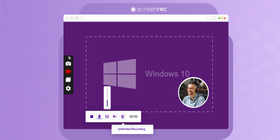
Моля! Можем ли да стесним нещата до най-добрите софтуери за запис на екрана за Windows 10?
За всички разработчици и тестери, които се нуждаят от докладване на бъгове, клиенти, които трябва да изпращат визуална обратна връзка на дизайнери, тези, които трябва да създават видео уроци и тези, които просто търсят алтернативи на Bandicam. Този списък е за вас!
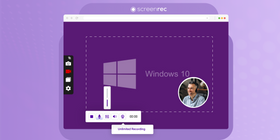
Ето списък с топ 10 софтуера за заснемане на видео на екрана.
1. ScreenRec
ScreenRec е един от най-лесните инструменти за заснемане на видео на екрана, особено когато трябва бързо и сигурно да направите екранни снимки или да направите запис на екрана с аудио на Windows 10. Трябва да запомните само една клавишна комбинация (Alt + S).
Няма нужда да губите време с качване по сайтове, защото със ScreenRec екранните ви видеа и снимки се качват автоматично в облака. Когато приключите с записването на екрана си на Windows 10, просто натиснете бутона „Спиране“ и ще получите незабавно частен линк за споделяне. Всичко това е напълно безплатно. Плюс получавате 2 GB безплатно място за съхранение.
Най-голям Плюс: Мигновено сигурно споделяне с безплатно облачно съхранение
Най-голям Минус: Няма редактиране на видео
2. FonePaw
FonePaw е друга добра опция за записване на екранна активност на Windows 10. Предоставя възможност да заснемате част от екрана, да записвате цял екран, да записвате уеб камерата си, да правите екранни снимки и като цяло се справя с почти всяка задача, свързана със записа на екрана. Просто стартирайте програмата, настройте режим на запис и кликнете върху бутона „Запис“.
Освен основните функции за запис на екрана, този удобен софтуер предлага и разширени настройки като планировчик на задачи за заснемане на видео потоци на живо или други дейности „на живо“ по-гъвкаво и удобно.
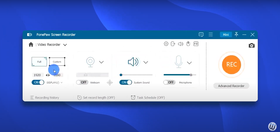
Най-голям Плюс: Запазва видео резервно копие на записа на екрана, така че да имате шанс да върнете сесията за записване, когато случайно излезете от процеса.
Най-голям Минус: Безплатната пробна версия може да запази само първите 3 минути от цялата сесия за записване.
3. FlexClip
Когато става дума за простота, екранният рекордер на FlexClip предлага точно това. Работи директно от вашия уеб браузър и не изисква да влезете в профила си.

Това е безплатен софтуер за запис на екрана, който предлага повечето функции на други инструменти за запис на екрана, включително пауза, възобновяване и заглушаване. Когато приключите със записването, видеото може да се преработи директно във вградения видео редактор. Можете да изрежете записа или да го съкратите, след това да добавите емотикони, форми, икони, текст и дори да добавите фон. Възможно е да добавите други външни медии (снимка, видео, аудио и др.), или да запишете видео заснемка отново и да я свържете с предишната.
Най-голям Плюс:Не се изисква изтегляне
Най-голям Минус:FlexClip воден знак включен в безплатната версия
4. Вграден записвач на игри в Windows
Ако сте на Windows 10, можете да отворите лентата за игри или „вградения записвач на игри в Windows“ като натиснете [Windows] + [Alt] + [R], а настройките му се управляват през приложението Xbox. За съжаление има много оплаквания за този софтуер за запис на екрана — от забавяне и докладвани бъгове до ниско качество и невъзможност да записва на цял екран.
Но преди да го критикуваме твърде много, нека имаме предвид, че това е вграден инструмент за запис на екрана в Windows 10. Може да не е впечатляващ, но ако искате да заснемете прости екранни дейности и не се нуждаете от висококачествено видео, този записвач ще свърши работа.
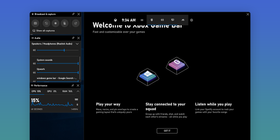
Най-голям Плюс: Вградено приложение, така че няма нужда от изтегляне на трета страна
Най-голям Минус: Не може да записва на цял екран
5. ShareX
ShareX е любимецът на социалните медии. След като сте направили екранни снимки или записали екрана си, можете директно да ги качвате на почти всеки сайт за споделяне на планетата. Twitter, Facebook, YouTube, Flickr, Reddit, Google Drive, Tumblr, Pinterest, LinkedIn. Списъкът продължава завинаги.
Говорейки за това, дългите списъци изглеждат като основен недостатък за този софтуер за запис на екрана. Менюто е доста обширно и, докато това може да изглежда като добро нещо, някои от опциите могат да бъдат объркващи. Предполагаме, че не толкова много хора, които търсят софтуер за запис на видео на екрана за Windows 10, ще използват хеш проверка, DNS промяната, мониторният тест или много много прозорци, които водят до други неща. За всеки своя, предполагаме.
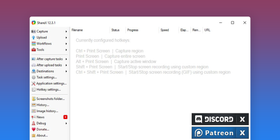
Най-голям Плюс: Съвместим с голям брой споделени сайтове
Най-голям Минус: Прекалено много опции в менюто
6. ScreenPal (Screencast-O-Matic)
Когато говорим за ScreenPal, предишно Screencast-O-Matic, трябва да го разгледаме в две категории; безплатен и платният. Защо? Защото има огромна разлика между двете. Афилиран като безплатен софтуер за запис на екрана, безплатния план на Screencast-O-Matic прави страхотна работа при заснемане на видео на вашия компютър и дори може да заснемате уеб камерата си. Това е почти всичко, което можете да направите с безплатната версия. Ако сте готов да пуснете малко пари, вашите опции се отварят широко към скриптирани записи, анотации, повече от 15 минути запис, директна публикуване на споделени сайтове и още. За повече информация вижте нашата разбивка на Screencast-O-Matic срещу Screencastify.
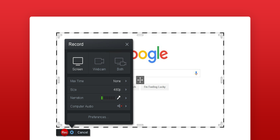
Най-голям Плюс: Може да заснемате през уеб камерата
Най-голям Минус: Безплатната версия е едва използваема
7. iSpring
Безплатният инструмент на iSpring е толкова директен, колкото може да бъде, когато става въпрос за заснемане на видео. Този софтуер е много прост и, да кажем, базов. Тук няма много, освен това, че можете да редактирате вашите видеа (изрежете, прерязвате и т.н.) и да записвате аудио и видео. Качването е удобно, ако това е това, което искате. В противен случай ще трябва да прекарате време за качване на вашите видеа на сайтове или да ги прикачите към имейли и всички знаем колко дълго отнема качването на видео файлове (вечно!).
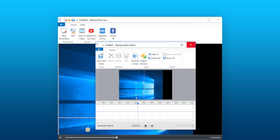
Най-голям Плюс: Видео редактор
Най-голям Минус: Освен ако качвате в YouTube, ще трябва да качвате ръчно, за да споделяте
8. Icecream
Icecream е един от най-добрите безплатни софтуери за запис на екрана. Те имат PRO версия, но има доста, което можете да направите безплатно – от записване до заснемане на снимки и анотации. Единственият проблем е, че имате само 10 минути безплатен запис. Ако се нуждаете от повече време за запис на видео на екрана, ще ви трябват повече екранни видео записи.
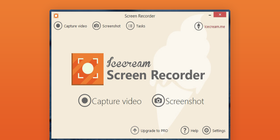
Най-голям Плюс: Изберете качество на видео
Най-голям Минус: Само 10 минути запис
9. OBS Studio
Единственото нещо за безплатния софтуер с отворен код OBS Studio е, че наистина е за професионалисти. Този мощен софтуер за заснемане на екрана предоставя на потребителите разширени функции за запис и редактиране на видеа и снимки. Можете например да добавите ефекти с вмъкване на изображение и да заснемате уеб камерата си. Заради стръмната крива на обучение OBS е безспорен лидер сред програмите в този списък, но най-вероятно не е най-добрият избор, ако искате да започнете да записвате веднага.
Най-голям Плюс: Мощен и произвежда висококачествени видеа
Най-голям Минус: Невероятно сложна
10. GoPlay
Невероятно, най-голямата функция на GoPlay е също и най-големия му недостатък. Това, което го отличава като един от най-добрите безплатни софтуери за запис на екрана за Windows 10, е това, което също го прави малко удовлетворяващо. Способността бързо да редактирате вашите записи е страхотна, но за този софтуер за заснемане на екрана да се счита за редактор и не за записчик, той трябва да има повече опции за редактиране. Сливането и прерязването са хубави и всичко, но пълен редактор трябва да има опции за музика, функции за осветление и дори основни възможности за преход.
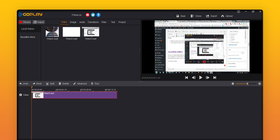
Най-голям Плюс: Бързо редактиране
Най-голям Минус: Ограничени опции за редактиране
11. Atomi ActivePresenter
Atomi ActivePresenter е инструмент за електронно обучение, който може да се използва за създаване на видео уроци, скринкасти или онлайн тестове. Дизайнът му е много подобен на PowerPoint, така че няма да ви отнеме много време да го разберете. След като изтеглите и инсталирате приложението, можете да се възползвате от множеството функции за редактиране. Единственият недостатък е, че не можете да премахнете водния знак (освен ако не сте готови да платите голяма сума за надграждане).
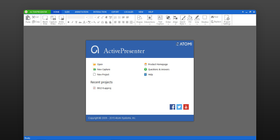
Най-голям Плюс: Познат дизайн, подобен на PowerPoint
Най-голям Минус: Остави воден знак
12. Showmore от Apowersoft
Showmore е прост безплатен софтуер за запис на екрана за Windows 10, който ви позволява да редактирате вашето видео без много бутони и звънеца. Единственият проблем е, че ако нямате интернет достъп, не можете да записвате. Този софтуер работи онлайн и това е по-малко идеално, особено ако създавате частни видеа за компания.
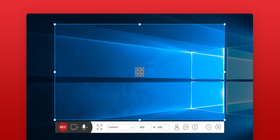
Най-голям Плюс: Без воден знак
Най-голям Минус: Нужда от интернет за работа
13. Ezvid
Проектиран специално за спестяване на време, Ezvid прави най-доброто си да позволи всеки акт да се извърши директно в приложението. Не е нужно да изтегляте допълнителни програми за запис, редактиране или качване. С моментално качване към YouTube плюс възможността да добавяте музика, Ezvid наистина увеличава удобството и става претендент за най-добрия софтуер за запис на екрана за Windows 10. Проблемът? Програмата самата по себе си не е достатъчно развита, за да изпълни тези страхотни възможности без да удари няколко препятствия като забавяне и преустановяване.
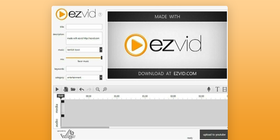
Най-голям Плюс: Качване директно към YouTube от приложението
Най-голям Минус: Жалби и опасения относно бъгове и забавяне
14. Movavi
Movavi е друг софтуер за запис на екрана за Windows 10, който ви позволява да заснемате всякакви екранни дейности. С този инструмент можете да заснемате видео уроци, уебинари и дори потоци на живо. Малкият размер на програмата и простият интерфейс го правят популярен избор сред потребителите.
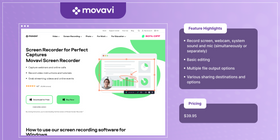
В допълнение към основните функции за запис на екрана, Movavi също предлага разширени настройки като планиран запис, на-екранни анотации, ефекти за мишка, видео тример, и експорт към YouTube и Google Drive. Също така ви позволява да заснемате аудио от множество източници, включително микрофон и системен звук.
Безплатни Софтуер За Запис На Екрана За Windows 10 На Преглед
Програма | Най-добро функционал |
ScreenRec | Мигновено сигурно споделяне с безплатно облачно съхранение |
Лента за игри на Windows | Няма нужда от допълнителни изтегляния |
ShareX | Качване към голям брой споделени сайтове |
ScreenPal | Ви позволява да заснемате през уеб камерата |
iSpring | Обобщен и лесен за използване видео редактор |
Icecream | Ви позволява да избирате качество на видео |
OBS Studio | Мощни опции за редактиране за висококачествени видеа |
GoPlay | Бързи опции за редактиране |
Atomi ActivePresenter | Познат дизайн, подобен на PowerPoint |
Showmore от Apowersoft | Без воден знак в завършеното видео |
Ezvid | Качване директно към YouTube |
Movavi | Ефекти за мишка по време на заснемане |
И така, Какъв е най-добрият софтуер за запис на екрана за Windows?
Ще го оставим на вас. Въпреки това, ние се чувстваме, че ScreenRec взема пързалката за най-добрия софтуер за запис на видео заснемане на екрана за Windows 10. Ето защо правим това смело твърдение: ScreenRec ви дава всичко, което ви трябва в софтуер за запис на екрана, без да е твърде сложно или твърде просто. С него можете да направите екранна снимка или видео, да добавите анотации и да го правите в рамките на секунди. 2 GB от безплатното облачно съхранение също е рядък бонус. Ако търсите безплатен и лесен, но мощен софтуер за запис на екрана, тогава изтеглете ScreenRec и го тествайте.
Източници и допълнително четене
- Разбирането на сложността на OBS
- Дали лентата за игри на Windows е от полза?
- Как да заснемете вашия екран и аудио
- Най-добри безплатни софтуерни програми за редактиране на видео
- Как да направите и редактирате екранна снимка
- Най-добри безплатни инструменти за екранна снимка за Windows 10









![⏰Най-добри 8 Софтуера За Запис На Екрана Без Закъснение [Сравнение]](https://screenrec.com/assets_dist/screenrec/media/no-lag-screen-recorder/no-lag-screen-recorder-comparison.png)



![8 Най-Добри Безплатни Софтуера За Запис На Екрана Без Воден Знак [Актуал. 2026]](https://screenrec.com/assets_dist/screenrec/media/screen-recorder-no-watermark/screen-recorder-no-watermark.png)







 English
  Español
  Deutsch
  Русский
  Français
  Português
  العربية
НЕ ПРОПУСКАЙТЕ
Получавайте новини за нови статии, уебинари и други възможности: