Les 8 meilleurs enregistreurs d'écran HD examinés et comparés
De nos jours, tout le monde cherche à enregistrer son écran d'ordinateur pour une raison ou une autre. Peut-être voulez-vous enregistrer une discussion importante se déroulant lors d'une discussion vidéo. Ou peut-être voulez-vous enregistrer une vidéo pratique et l'envoyer comme courriel vidéo à vos collègues.
Dans tous les cas, avoir un enregistreur d'écran HD de référence est le nouveau must-have. Alors restez calme et lisez la suite pendant que nous cartographions les meilleurs enregistreurs d'écran de haute qualité actuellement disponibles.
Mais d'abord, passons rapidement en revue la façon la plus simple d'enregistrer votre écran d'ordinateur sur Mac et Windows.
Comment enregistrer votre écran en HD sur Windows
Étape 1 : Sélectionnez votre résolution. (Nous recommandons 720p ou 1080p pour l'enregistrement HD.)
- Sur votre bureau, faites un clic droit et sélectionnez Paramètres d'affichage
- Cliquez sur le menu déroulant Résolution et choisissez l'un des deux paramètres HD (1280 x 720 pour 720p HD ou 1900 x 1080 pour 1080p Full HD)
*Note* Tous les moniteurs ne sont pas équipés de paramètres de résolution HD. Si le vôtre ne l'est pas, entrez votre propre résolution pour enregistrer en haute définition. Vous pourriez cependant avoir besoin d'une carte graphique ou d'installations de logiciels supplémentaires. Apprenez comment personnaliser votre résolution ici.
Meilleurs enregistreurs d'écran HD
1. ScreenRec
Cet enregistreur d'écran HD léger pour PC gère un travail intensif ! ScreenRec est un enregistreur d'écran sans filigrane et un logiciel d'enregistrement de webcam d'une simplicité magnifique qui a la force et la capacité d'enregistrer des jeux Full HD ou d'autres tâches techniquement exigeantes. Il enregistre jusqu'à 120 images par seconde et enregistre toutes vos vidéos au format MP4 universel. Cela permet de visualiser vos vidéos en HD époustouflante sur n'importe quel appareil.
Ce qui est encore mieux, c'est que vos fichiers vidéo peuvent être enregistrés dans votre propre cloud privé, permettant un accès sécurisé et facile et un téléchargement personnel. Grâce à la compression MP4 automatique, les tailles de fichiers sont plus petites que la plupart, vous n'avez donc pas essentiellement à regarder la peinture sécher pendant que vos vidéos prennent une éternité à télécharger. Par exemple, vous pourriez utiliser ScreenRec comme enregistreur d'écran pour Mac pour enregistrer une belle présentation en HD avec Keynote, et elle ne sera pas trop volumineuse.
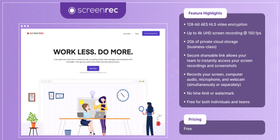
Points forts des fonctionnalités :
- Enregistrement Full HD
- Téléchargement cloud gratuit ou téléchargement local
- 2 Go de stockage cloud gratuit
- Partager via lien de partage automatique
Prix : Gratuit
2. VideoProc
VideoProc est un logiciel gratuit d'édition et d'enregistrement vidéo, disponible pour Windows et Mac, qui rend simple l'enregistrement de votre bureau PC ou de votre écran iOS pour le gameplay, les tutoriels, etc. La version payante peut enregistrer sans restrictions sur la durée de la vidéo.
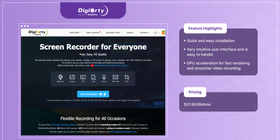
Il offre 3 modes d'enregistrement :
- Option 1. Enregistrer l'écran complet ou une partie sur Windows/Mac/iDevice
- Option 2. Enregistrer avec webcam
- Option 3. Enregistrer l'écran et la webcam en mode picture-in-picture
Points forts des fonctionnalités :
- Installation rapide et facile
- Interface utilisateur très intuitive et facile à manipuler
- Les non-professionnels dans ce domaine peuvent également facilement utiliser ce logiciel
- Accélération GPU pour un rendu rapide et un enregistrement vidéo plus fluide
- Support client exceptionnel
Prix : 37,95 $/à vie
3. OBS Studio
Si vous avez entendu parler d'Open Broadcast Software, alors vous avez sans aucun doute entendu parler de la quantité de fonctionnalités dont cette application regorge. OBS est un éditeur open source qui vous permet d'enregistrer des captures vidéo d'écran de haute qualité et de les éditer. Il dispose également d'un encodeur vidéo intégré rendant la diffusion en direct possible directement depuis l'application.
Vous pouvez même télécharger vos vidéos directement sur Youtube, Facebook, Twitch et plus encore. Bien qu'il soit agréable d'avoir des destinations de téléchargement désignées, essayer de télécharger ailleurs pourrait prendre un certain temps si la taille est trop grande.
Ce n'est pas le seul point de préoccupation. OBS est tellement lourdement équipé de paramètres et de fonctionnalités qu'il nécessite un peu d'une courbe d'apprentissage avant de le naviguer avec facilité. Cela n'est pas nécessairement une mauvaise chose, car ce logiciel de capture vidéo numérique vous donne beaucoup d'options avec lesquelles jouer. Mais si vous recherchez une situation d'enregistrement rapide et partez, OBS n'est pas le meilleur choix.
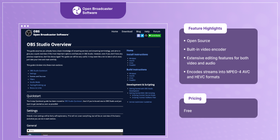
Points forts des fonctionnalités :
- Open Source
- Encodeur vidéo intégré
- Fonctionnalités d'édition étendues pour la vidéo et l'audio
- Encode les streams aux formats MPEG-4 AVC et HEVC
Prix : Gratuit
4. LiteCam HD
LiteCam HD est votre enregistreur de bureau de haute qualité 1080p de base. Vous donnant tout ce dont vous avez besoin pour faire un enregistrement rapide, LiteCam opte pour garder les choses extrêmement simples. Vous pouvez enregistrer à un maximum de 30 images par seconde, ce qui n'est pas génial, mais n'est pas terrible non plus. Nous ne pouvons pas trop nous plaindre cependant, car, comme ScreenRec, LiteCam HD vous permet également d'enregistrer au format MP4 pour une visualisation universelle ainsi qu'une compression automatique.
Le partage, d'autre part, n'est pas tout à fait aussi simple que de partager un lien. Comme OBS, LiteCam HD a des destinations de téléchargement prédéfinies. Cependant, si vous souhaitez partager via toute autre plateforme, vous devrez télécharger manuellement.
Néanmoins, cet enregistreur d'écran 1080p sans filigrane offre des fonctionnalités d'édition simples qui compensent tous les paramètres moins que souhaitables. Vous pouvez ajouter des titres, des logos et même des crédits. De plus, vous pouvez facilement extraire l'audio de vos vidéos et même planifier vos heures de début et d'arrêt d'enregistrement.
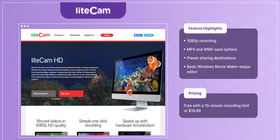
Points forts des fonctionnalités :
- Enregistrement 1080p
- Options de sauvegarde MP4 et WMV
- Destinations de partage prédéfinies
- Éditeur basique semblable à Windows Movie Maker
Prix : Gratuit avec une limite d'enregistrement de 10 minutes ou 19,99 $
5. Ezvid
Ezvid est un enregistreur d'écran HD gratuit qui semble avoir été créé avec le dernier Youtubeur à l'esprit. Cet outil vous permet d'enregistrer votre écran avec facecam instantanée et synthèse vocale. Gardez à l'esprit, cependant, qu'il y a une limite d'enregistrement de 45 minutes, alors planifiez en conséquence. Une fois que vous avez terminé l'enregistrement, vous pouvez sauter directement dans un éditeur vidéo assez décent qui est équipé de musique gratuite, de dessin à l'écran, de fonctionnalités de découpe et de mixage, et de paramètres de narration.
Tout cela, plus vos effets vidéo de base, sont effectués de manière non linéaire. Ensuite, bien sûr, une fois que vous avez terminé, vous pouvez télécharger directement sur Youtube. Malheureusement, c'est votre seule option de partage. Vous ne pouvez pas enregistrer les fichiers localement et vous ne pouvez pas télécharger ailleurs.
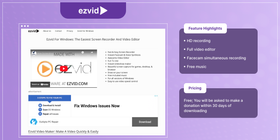
Points forts des fonctionnalités :
- Enregistrement HD
- Éditeur vidéo complet
- Enregistrement simultané de facecam
- Musique gratuite
Prix : Gratuit ; il vous sera demandé de faire un don dans les 30 jours suivant le téléchargement
6. Icecream Screen Recorder
La simplicité est essentielle avec Icecream. Il suffit de dire qu'ils vous donnent les fonctionnalités de base d'un enregistreur d'écran pour ordinateur portable et d'un éditeur sans trop essayer. Vous pouvez enregistrer une région de l'écran ou votre plein écran avec une superposition de webcam. Vous pouvez enregistrer la vidéo et l'audio de l'écran simultanément, changer la sortie du format vidéo, changer le codec vidéo de sortie, planifier vos enregistrements, et même supprimer leur filigrane et le remplacer par le vôtre.
Icecream offre des outils d'édition de base, et par "de base" nous voulons dire que vous ne pouvez que rogner et annoter la vidéo. D'un autre côté, vous pouvez transformer n'importe quelle partie de la vidéo en GIF. Ce sont des fonctionnalités assez cool, mais il n'y a qu'un seul problème : presque rien n'est disponible avec la version gratuite.
La version d'essai gratuite ne vous donne que 5 minutes de temps d'enregistrement, une édition de base et le format de sortie prédéfini de WEBM et le codec vidéo de sortie de VP8 (aucun des deux ne peut être changé.) Toutes les bonnes choses sont à votre disposition si vous êtes prêt à payer un peu moins de 30 dollars. Du bon côté, vous pouvez télécharger directement sur Youtube, Dropbox et GoogleDrive.
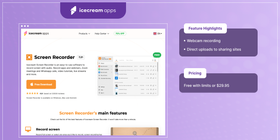
Points forts des fonctionnalités :
- Enregistrement de webcam
- Enregistrement programmé*
- Suppression de filigrane et ajout de logo*
- Téléchargements directs vers des sites de partage
- Changement de format de sortie possible*
* – Disponible dans Icecream PRO
Prix : Gratuit avec limitations ou 29,95 $
7. Movavi Screen Capture
Orienté vers les professionnels, Movavi est tout affaires, ce qui garde les choses simples mais vous permet de faire le travail. Pour Mac et Windows, Movavi est un logiciel d'enregistrement d'écran qui capture des captures d'écran, webcam, microphone et bien sûr la vidéo de bureau. Il y a aussi un éditeur mais le maximum que vous pouvez faire avec est couper.
Avec Movavi, vous pouvez enregistrer vos fichiers dans n'importe quel format ainsi que basculer à travers votre qualité souhaitée (sur une échelle de "taille plus petite" à "meilleure qualité".) Le partage est également pratique. Une option consiste à télécharger directement sur YouTube, GoogleDrive, Whatsapp ou le cloud Movavi. Vous pouvez également partager via les médias sociaux ou un lien de partage.
Il n'y a pas beaucoup de fioritures, mais c'est un logiciel de bonne qualité qui vous donne ce dont vous avez besoin. Le plus gros inconvénient ? Ce n'est pas un enregistreur d'écran gratuit.
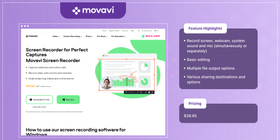
Points forts des fonctionnalités :
- Enregistrer l'écran, la webcam, le son du système et le micro (simultanément ou séparément)
- Édition de base
- Plusieurs options de sortie de fichier
- Diverses destinations et options de partage
Prix : 39,95 $
8. SnagIt
Pour être honnête, Snagit fonctionne mieux comme outil de capture d'écran. Il a des capacités d'enregistrement d'écran mais, malheureusement, il n'y a pas grand-chose que vous pouvez faire avec la version écran de cet enregistreur d'écran. L'enregistrement simultané de webcam et d'écran n'est pas possible, bien que vous puissiez enregistrer l'audio de votre microphone et de votre bureau.
Vous pouvez également rogner vos vidéos ou transformer n'importe quelle section en GIF mais c'est là que les fonctionnalités d'enregistrement se terminent. Le partage est un peu court. Vous ne pouvez télécharger que vers les applications de travail Microsoft, Google Drive et Gmail.
Si vous aimez SnagIt mais que vous voulez une solution gratuite, consultez ces alternatives à Snagit.
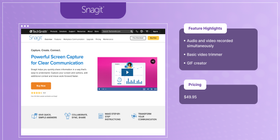
Points forts des fonctionnalités :
- Audio et vidéo enregistrés simultanément
- Découpeur vidéo de base
- Créateur de GIF
Prix : 49,95 $
Récapitulatif
Voilà ! 7 enregistreurs vidéo HD pour que vous essayiez et testiez par vous-même. Pourtant, la question demeure ; lequel est le meilleur ? Jetons un dernier coup d'œil rapide à nos concurrents et voyons comment ils se comparent.
Application | Point fort | Prix | Plateforme |
ScreenRec | Avantage : Gratuit et simple avec enregistrement HD 120fps et lien partageable facile Inconvénient : Pas d'éditeur | Gratuit | Windows |
VideoProc | Avantage : Accélération GPU pour un rendu rapide et un enregistrement vidéo plus fluide Inconvénient : Ne fonctionne pas sur Linux | Essai gratuit (avec limites) OU 37,95 $/à vie | Windows/Mac |
OBS | Avantage : Fonctionnalités d'édition étendues et encodeur intégré pour la diffusion en direct Inconvénient : Difficile à naviguer et prend pas mal de temps à maîtriser | Gratuit | Windows |
LiteCam | Avantage : Montage vidéo facile à utiliser incluant des options pour l'audio Inconvénient : Ne peut télécharger que sur des sites de partage pour partager | Gratuit (avec limites) OU 19,99 $ | Windows |
Ezvid | Avantage : Enregistrement simultané de Facecam et d'écran avec bonus de musique gratuite pour la vidéo Inconvénient : Ne peut pas sauvegarder localement | Gratuit | Windows |
Icecream | Avantage : Beaucoup de fonctionnalités de personnalisation qui incluent la sortie de format, la sortie audio, l'édition vidéo et plus Inconvénient : Les fonctionnalités ci-dessus ne sont disponibles que dans la version payante | Gratuit (avec limites) OU 29,95 $ | Windows, Mac et Android |
Movavi | Avantage : Enregistrer l'écran, la webcam et l'audio en même temps Inconvénient : Cher | 39,95 $ | Windows et Mac |
SnagIt | Avantage : Édition de base et créateur de GIF Inconvénient : Édition de base et créateur de GIF | 49,95 $ | Windows et Mac |
La décision finale vous appartient. Tout ce que nous pouvons faire est vous inviter à essayer ScreenRec - logiciel d'enregistrement d'écran HD sans filigrane et enregistrement illimité. N'oublions pas le partage non plus. ScreenRec ne vous force pas à télécharger sur des sites de partage. Vous pouvez sauvegarder localement, partager via un lien sécurisé et si vous choisissez de le faire — seulement si vous choisissez de le faire — vous pouvez télécharger sur n'importe quel site que vous souhaitez. La balle est dans votre camp avec ScreenRec et c'est pourquoi nous osons dire que c'est le meilleur enregistreur d'écran HD disponible.
Questions fréquemment posées
1. Assurez-vous que votre résolution d'écran est suffisamment élevée. Si vous voulez enregistrer en HD, vous devez régler votre résolution d'écran sur 1280 x 720 (720p). C'est suffisant pour une vidéo tutoriel que les gens regarderont en ligne. Si vous voulez une qualité encore meilleure, réglez votre résolution sur Full HD 1920 x 1080 (1080p).
2. Trouvez un enregistreur d'écran HD comme ScreenRec. Faites attention à la fréquence d'images que l'enregistreur d'écran peut atteindre. N'importe quoi entre 60 et 120 fps est excellent.
3. Gardez à l'esprit que l'enregistrement d'écran aura la même résolution que votre écran ou inférieure, par exemple si vous réglez votre écran sur 1080p mais que vous n'enregistrez qu'une partie de 500x500 pixels de l'écran, votre vidéo aura une résolution de 500x500.
Pour la plupart des YouTubeurs, c'est un must d'utiliser un enregistreur d'écran facile qui fonctionne rapidement et, si possible, est gratuit. Par exemple, une fonctionnalité cruciale d'un enregistreur d'écran YouTube est qu'il est simple à utiliser afin qu'on puisse immédiatement partager avec son public ce qu'il a à l'esprit. Une autre chose importante pour les YouTubeurs est de pouvoir enregistrer en HD, car cela aide les gens à voir chaque détail de ce qui est enregistré. ScreenRec a toutes ces fonctionnalités, c'est pourquoi de nombreux YouTubeurs l'utilisent pour créer des tutoriels, des walkthroughs de jeux, et ainsi de suite.
Pas exactement. Puisqu'il a été créé pour les joueurs comme groupe cible principal, l'enregistreur d'écran de Windows 10 se trouve dans la Game Bar pré-installée. Cependant, il ne peut enregistrer que des applications. C'est pourquoi il génère des vidéos de votre écran à la résolution de la taille de l'application cible. Si vous voulez enregistrer votre bureau entier, avoir plus de fonctionnalités d'édition vidéo ou enregistrer en HD, nous recommandons d'essayer un autre enregistreur d'écran tel que ScreenRec.
Références et lectures complémentaires
- Tutoriel OBS
- Comment enregistrer une vidéo en streaming
- Les meilleures applications de capture d'écran
- ScreenRec pour les propriétaires d'entreprise
![⏰Meilleurs 8 enregistreurs d'écran sans décalage [Comparaison]](https://screenrec.com/assets_dist/screenrec/media/no-lag-screen-recorder/no-lag-screen-recorder-comparison.png)



![Les 8 meilleurs enregistreurs d'écran gratuits sans filigrane [Mise à jour 2025]](https://screenrec.com/assets_dist/screenrec/media/screen-recorder-no-watermark/screen-recorder-no-watermark.png)
















 English
  Español
  Deutsch
  Български
  Русский
  Português
  العربية
NE MANQUEZ RIEN
Recevez les nouveaux articles, webinaires et autres opportunités :