10+ meilleurs enregistreurs d'écran pour PC Windows 10
Soyons réalistes. Il y a beaucoup trop de programmes d'enregistrement d'écran différents qui circulent sur Internet.
S'il vous plaît ! Pouvons-nous réduire la liste aux meilleurs enregistreurs d'écran pour Windows 10 ?
Pour tous les développeurs et testeurs qui doivent signaler des bugs, les clients qui doivent envoyer des commentaires visuels aux designers, ceux qui doivent créer des vidéos tutoriels et ceux qui recherchent simplement des alternatives à Bandicam. Cette liste est pour vous ! Nouveau dans l'enregistrement d'écran ? Consultez notre guide complet sur comment enregistrer l'écran sur Windows 10 et 11.
Voici une liste des 10 meilleurs logiciels de capture vidéo d'écran.
1. ScreenRec
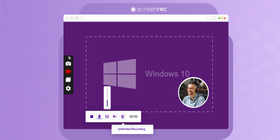
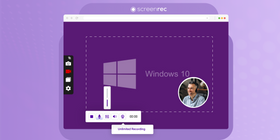
ScreenRec est l'un des outils de capture vidéo d'écran les plus faciles, surtout lorsque vous devez rapidement et en toute sécurité prendre des captures d'écran ou faire un enregistrement d'écran avec audio sur Windows 10. Vous n'avez besoin de mémoriser qu'un seul raccourci clavier (Alt – S)
Pas besoin de perdre du temps à télécharger sur des sites car, avec ScreenRec, vos vidéos d'écran et captures d'écran sont automatiquement téléchargées sur le cloud. Lorsque vous avez terminé d'enregistrer votre écran, appuyez simplement sur le bouton Stop et vous obtiendrez instantanément un lien de partage privé. Tout cela est entièrement gratuit. De plus, vous obtenez 2 Go de stockage gratuit.
Plus grand avantage : Partage sécurisé instantané avec stockage cloud gratuit
Plus grand inconvénient : Pas de montage vidéo
2. FonePaw Screen Recorder
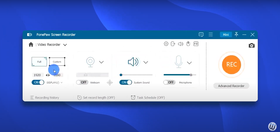
FonePaw Screen Recorder est une autre bonne option pour enregistrer l'activité de l'écran sur Windows 10. Il offre la possibilité de capturer une partie de votre écran, d'enregistrer l'écran en entier, d'enregistrer votre webcam, de prendre des captures d'écran et gère presque toutes les tâches liées à l'enregistrement d'écran. Lancez simplement le programme, configurez un mode d'enregistrement et cliquez sur le bouton REC.
En plus des fonctionnalités de base d'enregistrement d'écran, cet enregistreur d'écran pratique est également livré avec des paramètres avancés tels que le planificateur de tâches pour capturer des vidéos en streaming en direct ou d'autres activités en direct de manière plus flexible et pratique.
Plus grand avantage : Enregistrer une sauvegarde vidéo de l'enregistrement d'écran afin que vous puissiez récupérer la session d'enregistrement si vous quittez accidentellement le processus.
Plus grand inconvénient : La version d'essai gratuite ne peut sauvegarder que les 3 premières minutes de la session d'enregistrement complète.
3. FlexClip
En matière de simplicité, FlexClip screen recorder tient ses promesses. Il fonctionne directement depuis votre navigateur Web et ne nécessite pas que vous vous connectiez à FlexClip.

C'est un enregistreur d'écran gratuit qui offre la plupart des fonctionnalités des autres outils d'enregistrement d'écran, notamment pause, reprise et sourdine. Lorsque vous terminez l'enregistrement, la vidéo peut être directement retravaillée dans l'éditeur vidéo intégré. Vous pouvez couper l'enregistrement ou le raccourcir, puis ajouter des emojis, des formes, des icônes, du texte et même ajouter un arrière-plan. Il est possible d'ajouter d'autres médias externes (photo, vidéo, audio, etc.), ou d'enregistrer à nouveau une capture vidéo et de l'associer à la précédente.
Plus grand avantage :Aucun téléchargement requis
Plus grand inconvénient :Filigrane FlexClip inclus dans la version gratuite
4. Enregistreur de jeu Windows intégré
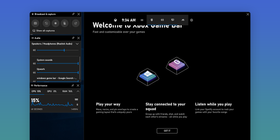
Si vous êtes sur Windows 10, vous pouvez ouvrir la Barre de jeu ou "Windows Game Recorder" en appuyant sur [Windows] + [Alt] + [R] et ajuster ses paramètres depuis l'application Xbox. Malheureusement, il y a beaucoup de plaintes concernant cet enregistreur d'écran. Du lag aux bugs signalés en passant par la faible qualité et l'impossibilité d'enregistrer en plein écran, il y a beaucoup à ne pas aimer.
Mais, avant de trop le critiquer, gardons à l'esprit qu'il y a vraiment un outil d'enregistrement sur votre ordinateur, prêt à être utilisé pour enregistrer un écran Windows 10. Il n'est peut-être pas le meilleur, mais si vous souhaitez capturer des activités d'écran simples et n'avez pas besoin d'une vidéo de haute qualité, le Game Recorder fera parfaitement l'affaire.
Plus grand avantage : Application intégrée donc pas besoin de téléchargement tiers
Plus grand inconvénient : Ne peut pas enregistrer en plein écran
5. ShareX
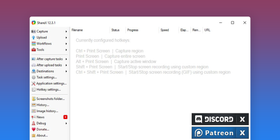
ShareX est le meilleur ami des amateurs de médias sociaux. Après avoir pris vos captures d'écran ou enregistré votre écran, vous pouvez les télécharger directement sur presque tous les sites de partage de la planète. Twitter, Facebook, YouTube, Flixr, Reddit, Google Drive, Tumblr, Pinterest, LinkedIn. La liste est interminable.
À ce propos, les longues listes semblent être leur principal inconvénient pour cet enregistreur d'écran. Le menu est assez étendu et, bien que cela puisse sembler une bonne chose, certaines des options peuvent être écrasantes. Nous supposons que peu de personnes cherchant à utiliser un enregistreur vidéo d'écran pour Windows 10 utiliseront la vérification de hash, le changeur DNS, le test de moniteur ou les nombreuses fenêtres qui mènent à d'autres choses. À chacun ses goûts, je suppose.
Plus grand avantage : Compatible avec de nombreux sites de partage
Plus grand inconvénient : Beaucoup trop d'options de menu
6. ScreenPal (Screencast-o-Matic)
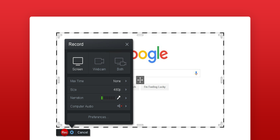
Lorsqu'on parle de ScreenPal, anciennement Screencast-O-Matic, nous devons le décomposer en deux catégories ; gratuit et payant. Pourquoi ? Parce qu'il y a une ÉNORME différence entre les deux. Annoncé comme un enregistreur d'écran gratuit, le plan gratuit Screencast-O-Matic fait un excellent travail d'enregistrement vidéo de l'écran de votre ordinateur et peut même capturer votre webcam. C'est à peu près là que les fonctionnalités se terminent avec la version gratuite. Si vous êtes prêt à débourser un peu d'argent, vos options s'ouvrent largement aux enregistrements scriptés, annotations, plus de 15 minutes d'enregistrement, publication directe sur les sites de partage, et plus encore. Pour plus d'informations, consultez notre comparaison de ScreenCast-O-Matic vs. Screencastify.
Plus grand avantage : Peut enregistrer via webcam
Plus grand inconvénient : La version gratuite est à peine utilisable
7. iSpring Free Cam
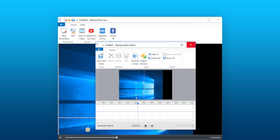
Free Cam d'iSpring est aussi simple que possible en matière de capture vidéo. Cette application est très simple et, osons-nous le dire, basique. Il ne se passe pas grand-chose ici à part le fait que vous pouvez éditer vos vidéos (couper, rogner, etc.) et enregistrer de l'audio et de la vidéo. Le téléchargement est cependant pénible. Vous êtes obligé soit de télécharger sur YouTube, soit de sauvegarder le fichier en WMV. C'est pratique si c'est ce que vous voulez. Sinon, vous devrez passer du temps à télécharger manuellement vos vidéos sur des sites ou à les joindre à des e-mails et nous savons tous combien de temps il faut pour télécharger des fichiers vidéo (Une éternité !).
Plus grand avantage : Éditeur vidéo
Plus grand inconvénient : À moins de télécharger sur YouTube, vous devrez télécharger manuellement pour partager
8. Icecream Screen Recorder
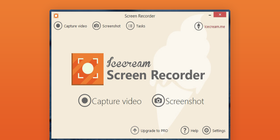
Icecream Screen Recorder est l'un des meilleurs enregistreurs d'écran disponibles gratuitement. Ils ont une version PRO, mais il y a pas mal de choses que vous pouvez faire gratuitement — de l'enregistrement à la capture d'écran et à l'annotation. Le seul problème est que vous n'avez que 10 minutes de temps d'enregistrement gratuit. Si vous cherchez à créer un tutoriel, oubliez Icecream. Vous aurez besoin de plus de temps d'enregistrement vidéo d'écran.
Plus grand avantage : Choisissez la qualité vidéo
Plus grand inconvénient : Seulement 10 minutes d'enregistrement
9. OBS Studio
La seule chose à propos d'OBS Studio open source gratuit est qu'il est certainement pour les professionnels. Ce puissant logiciel de capture d'écran offre aux utilisateurs des fonctionnalités d'enregistrement étendues et des options d'édition pour les vidéos et les captures d'écran. Vous pouvez, par exemple, ajouter des effets picture-in-picture et capturer votre webcam. Nécessitant de gravir une courbe d'apprentissage très raide, OBS est sans aucun doute le programme le plus sophistiqué de cette liste. Ce n'est donc probablement pas le meilleur choix si vous voulez commencer à enregistrer votre écran maintenant.
Plus grand avantage : Puissant et produit des vidéos de haute qualité
Plus grand inconvénient : Incroyablement complexe
10. GoPlay Editor
Curieusement, la plus grande fonctionnalité de GoPlay est aussi sa plus grande faiblesse. Ce qui le distingue comme l'un des meilleurs enregistreurs d'écran gratuits pour Windows 10 est aussi ce qui le rend un peu frustrant. Pouvoir éditer rapidement vos enregistrements est génial, mais pour que ce logiciel de capture d'écran se considère comme un éditeur et non un enregistreur, il devrait avoir plus d'options d'édition. Le montage et le découpage c'est bien et tout, mais un éditeur complet devrait avoir des options musicales, des fonctionnalités d'éclairage et même des capacités de transition de base.
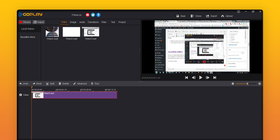
Plus grand avantage : Montage rapide
Plus grand inconvénient : Options d'édition limitées
11. Atomi Active Presenter
Atomi ActivePresenter est un outil d'e-learning qui peut être utilisé pour créer des vidéos tutoriels, des screencasts ou des quiz en ligne. Avec une mise en page très similaire à PowerPoint, il ne faut pas grand-chose pour comprendre comment cela fonctionne. Une fois que vous avez téléchargé et installé l'application, vous pouvez profiter des multiples fonctionnalités d'édition. Le seul inconvénient est que vous ne semblez pas pouvoir vous débarrasser du filigrane (à moins que vous ne soyez prêt à payer une belle somme pour la mise à niveau).
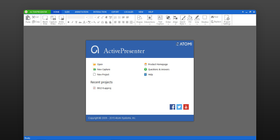
Plus grand avantage : Mise en page familière semblable à PowerPoint
Plus grand inconvénient : Laisse un filigrane
12. Showmore par Apowersoft
Showmore est un logiciel d'enregistrement d'écran gratuit simple pour Windows 10 qui vous permet de modifier votre vidéo sans trop de fioritures. Le seul problème est que, si vous n'avez pas d'accès Internet, vous ne pouvez pas enregistrer. Cette application fonctionne en ligne et c'est loin d'être idéal, surtout si vous créez des vidéos privées pour une entreprise.
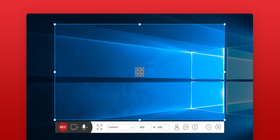
Plus grand avantage : Pas de filigrane
Plus grand inconvénient : Nécessite Internet pour fonctionner
13. Ezvid
Conçu spécifiquement pour gagner du temps, Ezvid fait de son mieux pour permettre à chaque action d'être effectuée directement dans l'application. Pas besoin de télécharger des programmes secondaires pour enregistrer, éditer ou télécharger. Avec le téléchargement instantané sur YouTube et la possibilité d'ajouter de la musique, Ezvid augmente vraiment le facteur de commodité et devient un concurrent pour le meilleur logiciel d'enregistrement d'écran pour Windows 10. Le problème ? Le programme lui-même n'est pas assez sophistiqué pour exécuter ces capacités géniales sans rencontrer quelques accrocs comme les lags et les plantages.
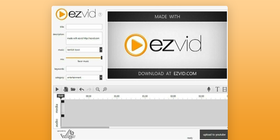
Plus grand avantage : Télécharger directement sur Youtube depuis l'application
Plus grand inconvénient : Plaintes et préoccupations des utilisateurs concernant les bugs et les lags
14. Movavi Screen Recorder
Movavi Screen Recorder est un autre logiciel d'enregistrement d'écran pour Windows 10 qui vous permet de capturer tout type d'activité d'écran. Avec cet outil, vous pouvez enregistrer des vidéos tutoriels, des webinaires et même des diffusions en direct avec facilité. La petite taille du programme et l'interface simple en font une option populaire parmi les utilisateurs.
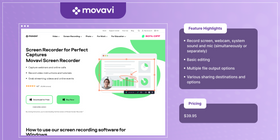
En plus des fonctionnalités de base d'enregistrement d'écran, Movavi offre également des paramètres avancés tels que l'enregistrement programmé, les annotations à l'écran, les effets de souris, le découpeur vidéo et l'exportation vers YouTube et Google Drive. Il vous permet également de capturer l'audio de plusieurs sources, y compris le microphone et le son du système.
Enregistreurs d'écran gratuits pour Windows 10 en un coup d'œil
Programme | Meilleure fonctionnalité |
ScreenRec | Partage sécurisé instantané avec stockage cloud gratuit |
Windows Game Bar | Pas besoin de téléchargements supplémentaires |
Share X | Télécharger sur un grand nombre de sites de partage |
Screencast-O-Matic | Vous permet d'enregistrer via webcam |
iSpring Free Cam | Un éditeur vidéo général et facile à utiliser |
Icecream Screen Recorder | Vous permet de choisir votre qualité de sortie vidéo |
OBS Studio | Options d'édition puissantes pour des vidéos de haute qualité |
GoPlay Editor | Fonctionnalités d'édition rapides |
Atomi Active Presenter | Mise en page familière, similaire à PowerPoint |
Showmore par Apowersoft | Pas de filigrane dans la vidéo finale |
Ezvid | Télécharger directement sur YouTube |
Movavi | Effets de souris pendant l'enregistrement |
Alors, quel est le meilleur enregistreur d'écran pour Windows ?
Nous vous laissons décider. Cependant, nous pensons que ScreenRec remporte la palme du meilleur logiciel de capture vidéo d'écran pour Windows 10. Voici pourquoi nous faisons cette déclaration audacieuse : ScreenRec vous donne tout ce dont vous avez besoin dans un enregistreur d'écran sans être trop complexe ou trop simple. Avec lui, vous pouvez prendre une capture d'écran ou une vidéo, ajouter des annotations et envoyer en quelques secondes. Les 2 Go de stockage cloud gratuit sont également un bonus rare. Si vous recherchez un enregistreur d'écran gratuit et facile mais puissant, alors téléchargez ScreenRec et mettez-le à l'épreuve.
Références et lectures complémentaires
- Comprendre la complexité d'OBS
- Windows Game Bar en vaut-elle la peine ?
- Comment enregistrer votre écran et votre audio
- Meilleurs logiciels de montage vidéo gratuits
- Comment prendre et éditer une capture d'écran
- Meilleurs outils de capture d'écran gratuits pour Windows 10
![⏰Meilleurs 8 enregistreurs d'écran sans décalage [Comparaison]](https://screenrec.com/assets_dist/screenrec/media/no-lag-screen-recorder/no-lag-screen-recorder-comparison.png)



![Les 8 meilleurs enregistreurs d'écran gratuits sans filigrane [Mise à jour 2025]](https://screenrec.com/assets_dist/screenrec/media/screen-recorder-no-watermark/screen-recorder-no-watermark.png)
















 English
  Español
  Deutsch
  Български
  Русский
  Português
  العربية
NE MANQUEZ RIEN
Recevez les nouveaux articles, webinaires et autres opportunités :