Découvrez les meilleurs outils d'enregistrement d'écran hors ligne pour Mac et Windows
Dans le monde numérique rapide d'aujourd'hui, où les modèles de travail à distance et hybrides sont devenus la norme, le besoin d'outils de communication efficaces n'a jamais été aussi grand. Les appels vidéo ont explosé, et notre consommation de contenu vidéo aussi — que ce soit pour l'apprentissage, les présentations ou simplement le partage de connaissances. Entrez dans l'histoire humble héros : l'enregistreur d'écran hors ligne.
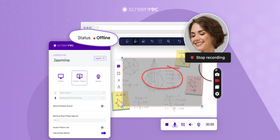
Avec un enregistreur d'écran hors ligne, vous êtes équipé pour créer des tutoriels impeccables, des démonstrations et des présentations, le tout avec des détails époustouflants et sans accroc. Mais il ne s'agit pas seulement de fluidité. Les enregistreurs d'écran hors ligne viennent avec un bouquet d'avantages : pas besoin d'Internet signifie pas de ralentissements, une confidentialité et une sécurité accrues gardent votre contenu en sécurité, et des paramètres d'enregistrement personnalisables vous aident à obtenir exactement ce que vous voulez.
Plongeons dans la liste des meilleurs enregistreurs d'écran hors ligne gratuits pour PC et Mac.
Les meilleurs enregistreurs d'écran hors ligne
ScreenRec
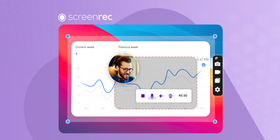
ScreenRec est un logiciel d'enregistrement d'écran gratuit qui permet aux utilisateurs d'enregistrer l'écran de leur ordinateur avec audio. Il peut enregistrer en plein écran ou en tailles personnalisées et enregistrer les enregistrements au format MP4.
Outre l'interface facile à naviguer, ScreenRec dispose également de 2 Go de stockage cloud gratuit, d'un partage privé instantané et d'un enregistrement illimité. Avec ScreenRec, vous pouvez enregistrer vos captures vidéo dans le format le plus polyvalent — MP4.
Et si vous êtes en ligne, dès que vous arrêtez l'enregistrement, vous obtenez un lien de partage que vous pouvez coller où vous voulez. Cet ensemble unique de fonctionnalités place ScreenRec sur la liste des meilleurs enregistreurs d'écran hors ligne pour PC, Mac et Linux.
Fonctionnalités clés
- Enregistreur d'écran gratuit sans filigranes
- Temps d'enregistrement illimité
- Enregistrer l'audio avec l'enregistrement d'écran
- Peut enregistrer la vidéo webcam parallèlement à l'enregistrement d'écran
- Stockage cloud pour stocker et partager les enregistrements
- Options de partage faciles par courriel ou lien
Avantages
- Gratuit à utiliser
- Interface facile à utiliser
- Stockage cloud pour le partage et le stockage faciles des enregistrements
- Pas de filigranes sur les enregistrements
Inconvénients
- Options d'édition limitées
Note
« J'ai obtenu la version payante de ScreenRec pour plus d'espace de stockage et le support est génial. Simple à utiliser, pas de limite d'enregistrement et pas de filigranes – c'est gagnant-gagnant. »
Plateformes
Windows, Mac, Linux
Tarifs
Gratuit avec des forfaits premium disponibles offrant encore plus de fonctionnalités.
Bandicam
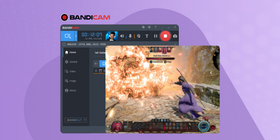
Bandicam se distingue comme un logiciel d'enregistrement d'écran polyvalent et efficace, conçu pour les utilisateurs qui exigent des captures vidéo de haute qualité de leur bureau, de sessions de jeu ou d'appareils externes. Bien que ce ne soit pas un enregistreur d'écran hors ligne gratuit, son interface conviviale combinée à une fonctionnalité puissante le rend adapté à la plupart des gens.
Fonctionnalités clés
- Enregistrement vidéo de haute qualité jusqu'à une résolution 4K
- Mode d'enregistrement de jeu pour capturer des séquences de jeu
- Superposition de webcam et enregistrement de microphone
- Enregistrement programmé
- Outils d'édition vidéo pour découper et fusionner les enregistrements
- Possibilité d'ajouter des logos et des images à l'enregistrement
Avantages
- Bonnes performances sans trop solliciter votre système
- Différents modes d'enregistrement
- Interface conviviale
Inconvénients
- Pas gratuit, avec seulement une version d'essai limitée disponible
- Pas de stockage cloud pour le partage instantané
- Filigrane sur la version gratuite
- Limite d'enregistrement de 10 minutes sur l'essai gratuit
Note
« Ce que j'ai le plus aimé dans le logiciel est l'option d'enregistrer autour de la souris, en mode plein écran. »
Plateformes
Windows uniquement
Tarifs
Essai gratuit, puis 39 $ pour une licence 1 PC, 59 $ pour une licence 2 PC ou 99 $ pour une licence 3 PC
Camtasia
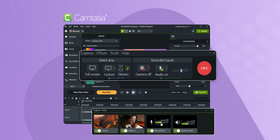
Camtasia est un logiciel payant d'enregistrement d'écran et d'édition vidéo. Il offre des fonctionnalités d'édition avancées telles que l'ajout d'annotations, d'effets et d'animations. Il est largement utilisé par les éducateurs et les entreprises pour créer des vidéos pédagogiques et des tutoriels.
Vous pouvez tester toutes les fonctionnalités gratuitement pendant seulement 3 jours. Ensuite, vous pouvez activer le « Mode d'accès limité » qui place un filigrane sur vos enregistrements.
Fonctionnalités clés
- Enregistrement d'écran avec vidéo et audio de haute qualité
- Outils d'édition vidéo avec modèles et animations préfabriqués
- Possibilité d'ajouter de la musique, des effets et des annotations à l'enregistrement
- Capacité d'écran vert pour créer des vidéos d'apparence professionnelle
- Enregistrement webcam et options d'importation vidéo
- Sous-titres codés et outils d'édition de sous-titres
Avantages
- Enregistrement vidéo et audio de haute qualité
- Suite d'édition complète
- Comprend une gamme de fonctionnalités avancées
Inconvénients
- Cher par rapport à d'autres logiciels d'enregistrement d'écran
- Exigences système élevées pour l'enregistrement et l'édition
- Courbe d'apprentissage raide pour les débutants
- L'intégration de contenu vidéo de sources externes peut être fastidieuse
Note
« J'aime que Camtasia soit facile à ouvrir et à démarrer un enregistrement rapide. Vous pouvez choisir un modèle ou simplement enregistrer par vous-même. »
Plateformes
Windows, Mac
Tarifs
299 $ pour une licence individuelle facturée annuellement ; essai gratuit de 3 jours disponible
OBS Studio
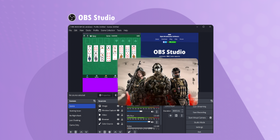
OBS Studio est un logiciel gratuit et open-source d'enregistrement d'écran et de diffusion en direct qui offre des options de personnalisation et de contrôle avancées. Lorsque vous l'utilisez comme enregistreur d'écran hors ligne, il prend en charge plusieurs sources vidéo et audio, et il peut enregistrer les enregistrements dans différents formats, y compris FLV, MP4 et MOV.
Fonctionnalités clés
- Open-source et gratuit
- Plusieurs sources pour l'enregistrement, y compris webcam, bureau et capture de jeu
- Capacités d'enregistrement de haute qualité et de diffusion en direct
- Paramètres d'enregistrement personnalisables pour différents environnements d'enregistrement
- Outils avancés d'édition vidéo et audio
- Support de plugin pour des fonctionnalités supplémentaires
Avantages
- Personnalisation étendue
- Fonctionnalités de production avancées
- Support communautaire important
- Beaucoup de tutoriels en ligne
Inconvénients
- Courbe d'apprentissage raide pour les débutants
- Peut nécessiter des plugins supplémentaires pour certaines fonctionnalités
- Peut nécessiter un ordinateur plus puissant pour des enregistrements de haute qualité
- Pas de support client
Note
« C'est facile à configurer et à utiliser, les paramètres et le texte d'aide sont très utiles. Vous pouvez être opérationnel rapidement, et c'est très personnalisable. »
Plateformes
Windows, Mac et Linux
Tarifs
Gratuit
Filmora Scrn
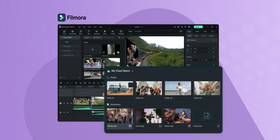
Filmora Scrn est un logiciel d'enregistrement d'écran payant qui offre des fonctionnalités d'édition avancées. Celles-ci incluent la stabilisation vidéo, l'image dans l'image et les effets d'écran vert. Il peut enregistrer en plein écran ou en tailles personnalisées, et enregistrer les enregistrements dans différents formats tels que MP4, MOV et GIF.
L'essai gratuit n'offre que 10 exportations et ajoute un filigrane à vos enregistrements.
Fonctionnalités clés
- Enregistrement d'écran de haute qualité avec paramètres d'enregistrement personnalisables
- Mode image dans l'image pour enregistrer des séquences de webcam parallèlement à l'enregistrement d'écran
- Outils d'édition vidéo avec modèles et animations préfabriqués
- Annotations et effets pour améliorer l'enregistrement
- Outils d'édition audio avec suppression du bruit et options de musique de fond
- Possibilité d'exporter les enregistrements vers plusieurs formats
Avantages
- Interface utilisateur intuitive, facile pour les débutants
- Mises à jour régulières avec de nouvelles fonctionnalités et effets
- Prend en charge une large gamme de formats vidéo
Inconvénients
- Pas gratuit, avec seulement une version d'essai limitée disponible
- Outils d'édition vidéo limités par rapport à d'autres logiciels
- Certaines fonctionnalités peuvent nécessiter des frais supplémentaires ou un abonnement
Note
« Filmora fournit une édition de niveau basique dans la version gratuite qui est bonne pour les utilisateurs qui commencent dans le domaine de l'édition vidéo. »
Plateformes
Android, iOS, Mac et Windows
Tarifs
29,99 $ pour une licence trimestrielle, 49,99 $ pour une licence d'un an, 79,99 $ pour une licence à vie
FlashBack Express
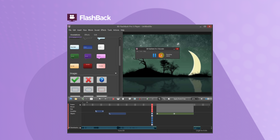
FlashBack Express est un logiciel d'enregistrement d'écran gratuit. Il permet aux utilisateurs d'enregistrer l'écran de leur ordinateur avec audio et webcam. Il peut enregistrer en plein écran ou en taille personnalisée, et enregistrer les enregistrements dans différents formats tels que MP4, AVI et WMV.
Fonctionnalités clés
- C'est un enregistreur d'écran hors ligne gratuit pour PC sans filigrane
- Enregistrement vidéo et audio de haute qualité
- Possibilité d'ajouter des annotations et des effets à l'enregistrement
- Exporter vers plusieurs formats de fichiers
- Programmer des enregistrements pour une capture automatique
- Interface simple et facile à utiliser
Avantages
- Pas de limite de temps sur les enregistrements
- Application légère
- Fournit une fonctionnalité de zoom pendant l'enregistrement
- Touches de raccourci personnalisables
Inconvénients
- Options d'édition limitées
- Pas d'effets vidéo ni d'animations
Note
« Pour un programme logiciel gratuit, il fait tout ce dont j'ai besoin. »
Plateformes
Windows uniquement
Tarifs
Gratuit, mais avec des fonctionnalités limitées et une image de marque sur les enregistrements.
ScreenFlow
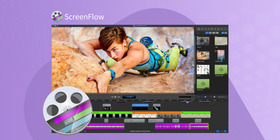
ScreenFlow est un logiciel payant d'enregistrement d'écran et d'édition vidéo. Il offre des fonctionnalités d'édition avancées telles que l'édition multipiste, les animations et les transitions. Il est largement utilisé par les professionnels et les entreprises pour créer des vidéos de haute qualité pour le marketing et la formation.
Fonctionnalités clés
- Édition multipiste
- Effets vidéo et animations
- Exportation de vidéos dans différents formats de fichiers
- Synchronisation de l'enregistrement audio et vidéo
Avantages
- Outils d'édition de niveau professionnel
- Sortie vidéo de haute qualité
- Interface facile à utiliser
- Options d'édition avancées
Inconvénients
- Disponible uniquement pour les utilisateurs Mac
- Cher par rapport à d'autres logiciels d'enregistrement d'écran
- Courbe d'apprentissage raide pour les débutants
Note
« La capture d'écran est si simple et facile à configurer, et ensuite vous pouvez passer directement à la suite d'édition. »
Plateformes
MacOS uniquement
Tarifs
169 $ pour une licence perpétuelle ; essai gratuit de 14 jours disponible
ShareX
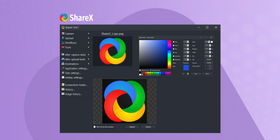
ShareX est un puissant enregistreur d'écran hors ligne gratuit pour Windows open-source connu pour sa polyvalence et sa large gamme de fonctionnalités, y compris la capture d'écran, le partage de fichiers et l'édition. Avec ses options de personnalisation détaillées, il est particulièrement populaire parmi les utilisateurs avancés qui apprécient la capacité de régler finement leurs préférences d'enregistrement et de partage.
Fonctionnalités clés de ShareX
- Open-source et gratuit
- Options de capture d'écran personnalisables
- Téléversement direct vers plusieurs sites d'hébergement
- Outil de capture d'écran avancé avec fonctionnalités d'édition
- Prend en charge l'enregistrement d'écran et la création de GIF
- Flux de travail et touches de raccourci personnalisables
- Éditeur d'images et sélecteur de couleurs intégrés
- Capacités OCR (reconnaissance optique de caractères)
Avantages
- Ensemble de fonctionnalités complet pour la capture et l'édition
- Aucun coût d'utilisation sans publicités ni filigranes
- Haute personnalisation pour les besoins spécifiques des utilisateurs
- Prend en charge une large gamme de formats de fichiers pour l'exportation
- Intégration avec une vaste gamme de services pour le téléversement
Inconvénients
- L'interface peut être accablante pour les nouveaux utilisateurs
- Courbe d'apprentissage raide en raison de la complexité et des options
- Conçu pour Windows, donc pas d'utilisation multiplateforme
- Certaines fonctionnalités nécessitent des logiciels ou des plugins supplémentaires
Note
« Pour les nouveaux venus, le processus de configuration de tout cela peut sembler intimidant, mais cela vaut la peine de persévérer. »
Plateformes
Windows uniquement
Tarifs
Gratuit
Tableau de comparaison des enregistreurs d'écran hors ligne
Fonctionnalité / Enregistreur d'écran | ScreenRec | Bandicam | Camtasia | OBS Studio | Filmora Screen | Flashback Express | ScreenFlow | ShareX |
Forfait gratuit | Oui | Oui (limité) | Non | Oui | Oui (limité) | Oui | Non | Oui |
Durée d'enregistrement max (gratuit) | Illimité | 10 min | S.O. | Illimité | 5 min | 3 min | S.O. | S.O. |
Édition vidéo | Non | Basique | Avancée | Avancée | Avancée | Basique | Avancée | Basique |
Écran et webcam | Oui | Oui | Oui | Oui | Oui | Oui | Oui | Oui |
Configuration système requise | Faible | Faible | Modérée | Modérée | Modérée | Faible | Modérée | Faible |
Prix (forfait payant) | 4,99 $/mois | 44,96 $/à vie | 249 $/à vie | Gratuit | 79,99 $/an | 49 $/an | 129 $/à vie | Gratuit |
Plateformes | Windows, Mac, Linux | Windows | Windows, Mac | Windows, Mac | Windows, Mac | Windows, Mac | Mac | Windows |
Comment utiliser les enregistreurs d'écran hors ligne
Un enregistreur d'écran hors ligne vous permet de capturer des vidéos de haute qualité de votre écran sans avoir besoin d'une connexion Internet. Voici un guide rapide sur la façon d'utiliser les enregistreurs d'écran hors ligne.
Installation
La première étape consiste à télécharger et installer un enregistreur d'écran hors ligne. Il existe de nombreuses options disponibles en ligne, il est donc important d'en choisir une qui convient à vos besoins. Une fois que vous avez installé votre logiciel choisi, ouvrez-le et familiarisez-vous avec l'interface. Vous devrez peut-être configurer certains paramètres avant de commencer l'enregistrement, tels que la résolution vidéo et la fréquence d'images.
Processus d'enregistrement
Lorsque vous êtes prêt à commencer l'enregistrement, assurez-vous que votre écran est configuré comme vous voulez qu'il apparaisse dans la vidéo. Ensuite, ouvrez l'enregistreur d'écran hors ligne et choisissez le mode d'enregistrement que vous souhaitez utiliser.
La plupart des enregistreurs d'écran vous permettent de capturer tout votre écran, une fenêtre d'application spécifique ou une zone sélectionnée de l'écran.
Une fois que vous avez choisi votre mode d'enregistrement, cliquez sur le bouton « enregistrer » et commencez à effectuer les actions que vous souhaitez capturer. C'est une bonne idée de s'exercer quelques fois avant d'enregistrer votre vidéo finale pour vous assurer que vous êtes à l'aise avec le processus.
Édition et enregistrement
Après avoir terminé l'enregistrement, l'enregistreur d'écran hors ligne enregistrera généralement le fichier vidéo sur le disque dur de votre ordinateur.
Vous pouvez ensuite utiliser un logiciel d'édition vidéo pour apporter les modifications nécessaires aux séquences.
Cela peut inclure le découpage de la vidéo, l'ajout d'annotations ou de sous-titres et l'ajustement des niveaux audio. Une fois que vous êtes satisfait du produit final, enregistrez la vidéo éditée sur votre ordinateur dans un format que vous pouvez facilement partager avec d'autres, tel que MP4 ou AVI.
FAQ
Avec l'enregistreur d'écran hors ligne approprié, vous pouvez enregistrer votre écran. Certains enregistreurs d'écran hors ligne ont des éditeurs vidéo intégrés.
Oui, ScreenRec est également un enregistreur d'écran hors ligne. Les utilisateurs peuvent l'utiliser avec ou sans Internet.
Pour enregistrer votre écran sans rien télécharger, vous devez utiliser un enregistreur d'écran intégré à votre système d'exploitation.
Conclusion
Les enregistreurs d'écran hors ligne sont des outils puissants avec de nombreux avantages pour un usage personnel et professionnel. Ils permettent aux utilisateurs de capturer et d'enregistrer leur activité à l'écran pour référence future ou partage avec d'autres. Ils vous donnent un meilleur contrôle sur le processus d'enregistrement, une confidentialité et une sécurité améliorées, et la capacité d'enregistrer des vidéos de haute qualité sans connectivité Internet. Lorsqu'il s'agit de choisir un enregistreur d'écran hors ligne, il existe de nombreuses options disponibles sur le marché. Si vous vous demandez par où commencer, essayez ScreenRec.
Références et lectures complémentaires
- Créer des vidéos pédagogiques sur un ordinateur
- Outils pour créer des vidéos de démonstration
- Applications et conseils d'enregistrement webcam
- Alternatives à Bandicam
- Alternatives à Camtasia
- Dernier enregistreur d'écran sans filigrane
![⏰Meilleurs 8 enregistreurs d'écran sans décalage [Comparaison]](https://screenrec.com/assets_dist/screenrec/media/no-lag-screen-recorder/no-lag-screen-recorder-comparison.png)


![Les 8 meilleurs enregistreurs d'écran gratuits sans filigrane [Mise à jour 2025]](https://screenrec.com/assets_dist/screenrec/media/screen-recorder-no-watermark/screen-recorder-no-watermark.png)

















 English
  Español
  Deutsch
  Български
  Русский
  Português
  العربية
NE MANQUEZ RIEN
Recevez les nouveaux articles, webinaires et autres opportunités :