Comment enregistrer une réunion Skype Entreprise
Avoir des réunions virtuelles efficaces est essentiel pour les organisations de toutes tailles. Souvent, il est tout aussi important de capturer ce qui se passe dans votre salle de conférence virtuelle. Heureusement, avec Skype Entreprise, enregistrer une réunion est assez simple. Dans ce guide, nous vous montrerons comment enregistrer facilement des appels Skype dans Skype Entreprise et les partager instantanément, quelle que soit la durée de l'enregistrement.

Option n°1 : Enregistrer et partager instantanément
C'est une chose d'utiliser simplement une application pour enregistrer des appels vidéo Skype. C'est tout autre chose lorsque vous voulez pouvoir le partager instantanément. Regardez la vidéo pour apprendre comment faire cela ou lisez la suite.
Heureusement, il y a ScreenRec. Et, cela peut sembler être un peu de vantardise, mais nous osons dire que ScreenRec est le meilleur enregistreur d'appels vidéo Skype gratuit disponible au téléchargement. Non seulement vous pouvez enregistrer des appels de vidéoconférence, mais vous pouvez également les partager instantanément via un lien privé. Mais avant de vous lancer, assurez-vous qu'il n'y a pas de raisons juridiques pour vous empêcher d'enregistrer vos réunions.
Étape 1 : Télécharger ScreenRec
Téléchargez et installez ScreenRec - enregistreur d'écran pour les réunions Skype gratuitement.
Étape 2 : Configurer l'application
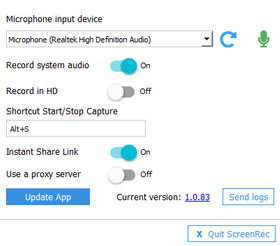
Une fois ScreenRec téléchargé, la barre de menu apparaîtra sur votre écran. Cliquez sur l'icône d'engrenage dans le menu pour ouvrir les paramètres. Vous avez l'option d'enregistrer soit l'audio du microphone, l'audio du système, ou les deux.
- L'audio de votre microphone est enregistré par défaut. Si vous souhaitez désactiver cela, cliquez sur l'icône du microphone.
- Pour enregistrer l'audio du système, faites glisser le bouton Enregistrer l'audio du système.
- Vous pouvez également choisir d'enregistrer votre vidéo et votre audio en haute qualité. Si vous le faites, faites glisser le bouton à côté de Enregistrer en HD.
Assurez-vous que Lien de partage instantané est activé et vous êtes prêt à commencer avec l'enregistrement Skype gratuit.
Étape 3 : Ouvrir Skype Entreprise
Allez-y et connectez-vous à votre réunion Skype Entreprise. Assurez-vous de le faire tôt, pour vous donner suffisamment de temps pour configurer l'enregistreur vidéo et vous préparer.
Étape 4 : Sélectionner votre zone de capture
Avec ScreenRec téléchargé et prêt à l'emploi, appuyez sur Alt + S sur votre clavier pour ouvrir l'application.
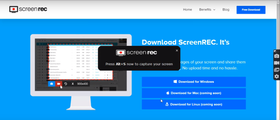
À partir de là, vous pouvez facilement recadrer la zone de votre écran que vous souhaitez enregistrer. Si votre réunion nécessitera que vous quittiez la fenêtre Skype et utilisiez un navigateur ou d'autres applications, sélectionnez votre écran entier en faisant glisser votre souris d'un coin en diagonale vers le coin opposé.
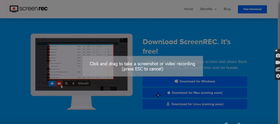
Si vous voulez enregistrer seulement la réunion mais avoir d'autres fenêtres ouvertes et visibles, cliquez simplement et faites glisser pour recadrer la fenêtre Skype.
Étape 5 : Commencer l'enregistrement
ScreenRec est un logiciel d'enregistrement extrêmement simple. Une fois votre zone de capture sélectionnée, cliquez sur l'icône de caméra pour commencer l'enregistrement. Commencez votre réunion pendant que ScreenRec enregistre en arrière-plan.
Étape 6 : Arrêter l'enregistrement et partager
Appuyez à nouveau sur Alt + S pour arrêter l'enregistrement de vidéoconférence. Quelques secondes plus tard, un lien de partage privé sera automatiquement créé et copié dans votre presse-papiers. Vous verrez cette notification sur votre écran.
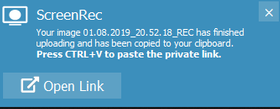
Partagez ce lien avec n'importe qui et ils pourront visualiser votre enregistrement instantanément.
Conseil bonus : Si vous le souhaitez, vous pouvez facilement sauvegarder l'enregistrement en tant que fichier mp4 sur votre ordinateur. Allez simplement dans Galerie dans le menu ScreenRec, cliquez sur l'icône œil pour visualiser votre vidéo, puis cliquez sur Sauvegarder la vidéo localement.
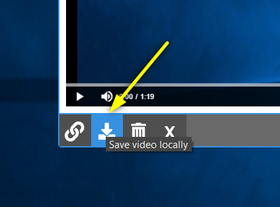
Et voilà ! Pas besoin d'attendre éternellement que le fichier se télécharge pour le partager. Juste quelques clics avec cet enregistreur d'appels vidéo gratuit pour Skype et vous avez terminé.
Option n°2 : Utiliser l'enregistreur Skype intégré
Vous vous demandez peut-être, puis-je enregistrer des appels Skype Entreprise en utilisant l'application elle-même ?
La réponse est oui. L'enregistrement Skype Entreprise peut être fait directement dans l'application. Vous pouvez enregistrer des discussions vidéo, des appels vocaux ou des conférences téléphoniques avec la fonctionnalité Skype Entreprise intégrée.
C'est assez facile d'y accéder, mais nous devons vous avertir qu'il y a quelques inconvénients à utiliser l'enregistreur d'appels intégré :
- Tout d'abord, les utilisateurs ont signalé un bouton "Démarrer l'enregistrement" manquant ou qui disparaît.
- Deuxièmement, Skype enregistre occasionnellement soit juste la vidéo soit juste l'audio. Enregistrer avec succès à la fois la vidéo et l'audio est un jeu de hasard, et ce qui est pire, vous ne découvrirez qu'il y a eu une erreur que lorsque vous regarderez la lecture, après la fin de la réunion.
Ces bugs ont tendance à être corrigés avec des mises à jour et du dépannage, alors assurez-vous de faire un essai avant le début de votre réunion. Voici comment.
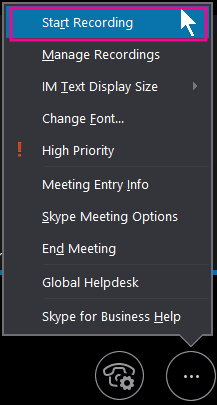
Étape 1 : Cliquer sur l'icône Plus d'options (trois points) et sélectionner Démarrer l'enregistrement
Si votre ordinateur et le programme Skype Entreprise sont configurés correctement, vous devriez être en mesure d'enregistrer facilement en cliquant sur un bouton. Cependant, l'option d'enregistrement peut ne pas être disponible (comme dans le bouton Démarrer l'enregistrement peut être gris) si votre audio n'est pas connecté. Cliquez sur l'icône du microphone pour activer l'audio et vous devriez pouvoir enregistrer.
(Source)
Étape 2 : Enregistrer la réunion
Une fois que vous appuyez sur Démarrer l'enregistrement, l'enregistrement devrait commencer automatiquement. Vous pouvez mettre en pause ou arrêter à tout moment en utilisant les contrôles au bas de votre écran.

(Source)
Étape 3 : Arrêter l'enregistrement
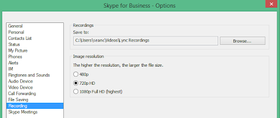
Lorsque la réunion est terminée, appuyez sur l'icône Arrêter. Votre vidéo est automatiquement enregistrée dans Vidéos > Enregistrements Lync. Vous pouvez cependant changer cet emplacement en cliquant sur le menu Outils depuis la fenêtre principale Skype et en choisissant Gestionnaire d'enregistrement. À partir de là, sélectionnez Parcourir et choisissez le dossier dans lequel vous souhaitez sauvegarder vos vidéos.
(Source)
Étape 4 : Partager
Pour partager l'enregistrement, vous avez deux options ; vous pouvez soit le télécharger dans un courriel, soit copier et publier la vidéo dans un emplacement partagé comme OneDrive ou une plateforme similaire. Attendez un moment que la vidéo se rende et se télécharge et elle sera prête pour la visualisation.
Utiliser la fonctionnalité d'enregistrement intégrée de Skype Entreprise peut ne pas être la plus facile ou la plus fiable, mais elle vous permet d'enregistrer des réunions sans avoir besoin de télécharger un logiciel supplémentaire.
Conclusion
Lorsque vous décidez du meilleur enregistreur pour les appels Skype, vous devez garder quelques choses à l'esprit : Est-il fiable ? Le partage est-il facile ? Puis-je enregistrer en HD ? Est-il facile d'accès ?
Utiliser la fonctionnalité intégrée dans Skype Entreprise pour enregistrer des réunions peut être assez problématique, mais elle a ses avantages.
ScreenRec, cependant, coche toutes les cases avec peu de problèmes. Il est fiable, rend le partage facile avec un lien automatique, enregistre en HD et peut être accédé avec une simple touche de raccourci. Néanmoins, nous laissons la décision vous appartenir. Peut-être testez les deux solutions et voyez ce qui fonctionne le mieux pour vous.
Références et lectures complémentaires
- Dépannage avec Skype Entreprise
- Guide ultime des réunions virtuelles
- Comment les autres enregistreurs HD se comparent
- Skype Entreprise fait maintenant partie de Microsoft Teams
![⏰Meilleurs 8 enregistreurs d'écran sans décalage [Comparaison]](https://screenrec.com/assets_dist/screenrec/media/no-lag-screen-recorder/no-lag-screen-recorder-comparison.png)



![Les 8 meilleurs enregistreurs d'écran gratuits sans filigrane [Mise à jour 2025]](https://screenrec.com/assets_dist/screenrec/media/screen-recorder-no-watermark/screen-recorder-no-watermark.png)
















 English
  Español
  Deutsch
  Български
  Русский
  Português
  العربية
NE MANQUEZ RIEN
Recevez les nouveaux articles, webinaires et autres opportunités :