Meilleurs 8 enregistreurs d'écran sans décalage [Comparaison]
Dans le monde d'aujourd'hui, partager est tout. Que nous partagions nos jalons de vie avec amis et famille, créions des vidéos de formation à partager avec des collègues, ou enregistrions une promenade à travers le jeu le plus chaud de cette année, il est important que nous capturions ces moments avec succès et facilement. C'est ce que les enregistreurs d'écran sont conçus pour faire.
Avec le bon enregistreur d'écran, vous êtes en mesure de capturer facilement des séquences de conversations vidéo avec la famille et les amis, d'enregistrer des vidéos en streaming, d'enregistrer des tutoriels et des vidéos informatives pour le travail, et d'enregistrer le gameplay en direct à partager avec les joueurs et les fans.
Aussi pratique que cela puisse paraître, le décalage peut rendre l'enregistrement d'écran une douleur ! Imaginez essayer d'enregistrer un tutoriel important ou un jeu vidéo de haute énergie et tout à coup l'audio commence à prendre du retard sur la vidéo, ou la vidéo saute et bondit ou s'arrête inutilement. La frustration est réelle !

Pourquoi les enregistreurs d'écran ont-ils du décalage ?
Le décalage se produit généralement lorsque le stockage RAM de votre ordinateur est excessivement consommé. Cela se produit souvent lorsque vous avez plusieurs programmes et applications avec une utilisation élevée de RAM fonctionnant simultanément. La plupart des enregistreurs d'écran entrent dans cette catégorie.
Ce n'est pas une mince affaire d'enregistrer votre écran d'ordinateur pendant que vous naviguez à travers des pages web et d'autres programmes. Il n'est donc pas surprenant que votre stockage RAM soit dévoré. C'est encore pire lorsque vous enregistrez avec une résolution vidéo élevée et un nombre élevé de FPS créant une grande taille de fichier vidéo. Les applications d'enregistrement d'écran qui fournissent des séquences de haute qualité peuvent vraiment ralentir les choses. Ou du moins elles le faisaient.
Récemment, quelques enregistreurs d'écran payants et gratuits sans décalage ont fait leur chemin sur la scène de l'enregistrement d'écran pour offrir aux utilisateurs la meilleure solution d'enregistreur d'écran sans décalage. Bien que ces enregistreurs d'écran rivalisent pour être les meilleurs des meilleurs, nous avons décidé de créer un tableau de comparaison complet d'enregistreurs d'écran sans décalage pour voir qui est vraiment le meilleur.
Alors prenez une minute et parcourez notre liste des 7 meilleurs enregistreurs d'écran fiables, faciles et surtout, sans décalage. Et, si vous êtes trop à court de temps, consultez la vidéo ci-dessous.
Enregistreurs d'écran sans décalage
1. ScreenRec
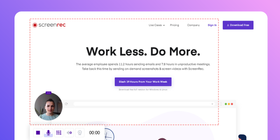
Si vous voulez un enregistreur d'écran gratuit sans décalage ni filigrane, ScreenRec est ce que vous recherchez. ScreenRec est un enregistreur d'écran HD qui propose l'enregistrement de webcam et l'enregistrement simultané du micro et de l'audio de l'ordinateur sans décalage.
Il crée de petites tailles de fichiers toutes enregistrées au format MP4 où elles peuvent être enregistrées localement ou dans le stockage cloud privé gratuit inclus. Il vous donne même un lien partageable privé afin que vous puissiez partager et publier vos vidéos n'importe où et avec n'importe qui.
Vous penseriez qu'un enregistreur d'écran aussi puissant dévorerait sans aucun doute le stockage RAM et causerait un décalage sévère, mais ScreenRec est étonnamment léger et occupe peu de stockage. C'est ce qui fait de ScreenRec le meilleur logiciel d'enregistrement de jeu sans décalage car il peut gérer l'enregistrement haute définition du gameplay, de la webcam et de l'audio ; tout ce dont un joueur a besoin pour créer du contenu de haute qualité.
Disponible pour :
Windows, Mac et Linux
Prix :
GRATUIT
2. VideoProc Converter
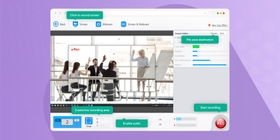
VideoProc Converter est un logiciel d'édition facile à utiliser rempli de tonnes d'outils, parmi lesquels se trouve également un enregistreur d'écran sans décalage. L'enregistreur vous permet de capturer votre écran d'ordinateur (l'écran entier ou une zone sélectionnée), webcam, ou les deux dans une variété de formats, par exemple, MP4, MOV et plus. Il n'y a pas de partage instantané, mais vous pouvez facilement partager les vidéos enregistrées sur des sites comme YouTube et Facebook.
En plus d'un enregistreur d'écran, vous obtenez beaucoup d'outils d'édition, y compris un fusionneur, découpeur et rognage vidéo. Il y a aussi un convertisseur vidéo et audio et un numériseur DVD. La meilleure partie est que vous n'avez besoin de télécharger qu'un seul logiciel pour profiter de tous ces outils.
Disponible pour :
Windows et Mac
Prix :
Essai gratuit de sept jours puis payez des frais annuels bas de 29,95 $ US si vous voulez continuer à l'utiliser.
3. AceThinker Screen Grabber Pro
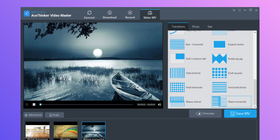
AceThinker est un enregistreur d'écran payant qui vous donne la capacité d'enregistrer votre écran d'ordinateur, webcam et audio tout en faisant des annotations en direct avec les outils d'édition. Parfaitement adapté pour un créateur de tutoriels, AceThinker vous permet également de capturer les clics de souris. Le prix non nul signifie bien sûr qu'Acethinker est sur la liste des enregistreurs d'écran sans filigrane.
Malheureusement, sélectionner votre région de capture n'est pas facile car vous ne pouvez choisir que d'enregistrer en plein écran ou choisir une région personnalisée dans laquelle vous devez entrer la zone comme valeur numérique (c'est-à-dire, 1920×1080, 1280×720, ou 854×480). Vous ne pouvez pas non plus partager facilement car vos seules options sont de télécharger directement vers leur site de partage prédéterminé ou de télécharger sur votre ordinateur. Néanmoins, vous pouvez enregistrer vos fichiers dans à peu près n'importe quel format et il n'y a aucun décalage lorsque vous commencez à enregistrer ou pendant la lecture.
Disponible pour :
Windows et Mac
Prix :
À partir de 29,95 $
4. BB Flashback Express
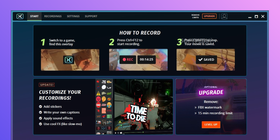
Flashback Express est un simple enregistreur de jeu PC sans décalage gratuitement. Disponible uniquement pour Windows, cet enregistreur est une excellente alternative à Bandicam car il garde les choses extrêmement simples. Avec quelques touches de raccourci, vous pouvez facilement commencer à capturer des vidéos en HD, prendre des captures d'écran, enregistrer webcam et audio système/micro, et même diffuser en direct.
Avec des effets de base comme la création de gif, le ralenti et les légendes, l'éditeur vidéo vous permet de créer des séquences géniales en jeu. Le partage n'est pas si facile car vous ne pouvez choisir que d'exporter ou de télécharger vers YouTube, mais pour les joueurs YouTube avides, cela peut ne pas être un problème. Il ne peut pas non plus gérer TOUS les jeux, cependant, la plupart des jeux nouveaux et populaires sont pris en charge.
Disponible pour :
Windows uniquement
Prix :
GRATUIT
5. ScreenFlow
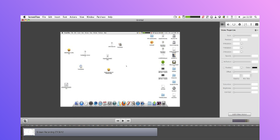
Il n'y a pas trop d'enregistreurs d'écran payants ou gratuits sans décalage exclusifs pour Mac, mais ScreenFlow est l'un des meilleurs. Conçu pour les professionnels, ScreenFlow offre des outils haut de gamme pour l'enregistrement de vidéos qui vous aident à créer des tutoriels de premier ordre, des vidéos pratiques et même à enregistrer des vidéos de jeux et de vlogging.
Avec un éditeur puissant, vous pouvez ajouter à peu près n'importe quoi à vos vidéos HD, y compris de la musique, des graphiques, des images, des annotations et plus. Cette application vous permet également d'enregistrer votre webcam, l'audio système et micro, et même plusieurs écrans d'ordinateur. Vous avez l'option de télécharger directement vers des sites de partage, bien que cela puisse ne pas être idéal pour les professionnels qui veulent partager en privé.
Quoi qu'il en soit, l'interface est incroyablement facile à naviguer même avec les options d'édition abondantes. Le seul inconvénient est que ScreenFlow est assez cher et pour accéder aux images gratuites, vous devez être prêt à payer 60 $ supplémentaires par an. Mais si le coût n'est pas un facteur pour vous, ScreenFlow vaut la peine d'être essayé.
Disponible pour :
Mac et iOS
Prix :
À partir de 129 $
6. liteCam
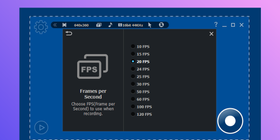
Encore un autre enregistreur d'écran HD gratuit, liteCam est le meilleur des basiques. Vous pouvez facilement enregistrer votre écran, choisir votre zone de capture, même ajouter des annotations simples. Avec leur version jeu, vous pouvez enregistrer votre webcam, ainsi que l'audio système et micro.
Enregistrer l'audio n'est pas simple, cependant. Vous devez d'abord vous assurer que vous utilisez une carte son et qu'elle prend en charge le full-duplexing. Sans cela, l'audio système ne peut pas être capturé.
Néanmoins, vous pouvez enregistrer jusqu'à 30 fps avec l'enregistreur d'écran de liteCam et 120 fps avec leur enregistreur de jeu, le tout avec une compression élevée sans perte qui élimine le décalage. Il y a cependant de sérieuses limitations, comme la limite d'enregistrement de 10 minutes et le filigrane sur toutes les vidéos, mais si vous voulez enregistrer quelque chose de rapide et facile, vous voudrez peut-être essayer ceci.
Disponible pour :
Windows uniquement
Prix :
GRATUIT
7. Bandicam
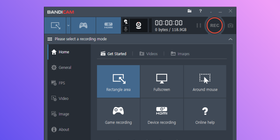
Avec Bandicam, vous pouvez enregistrer votre écran d'ordinateur en ultra haute définition. Ils ont également un enregistreur de jeu sans décalage qui vous permet d'enregistrer jusqu'à 480 fps. Bien que vous ayez plusieurs régions de capture parmi lesquelles choisir, vous devez sélectionner l'un de leurs ratios prédéterminés au lieu de simplement glisser et déposer votre région désirée.
Malgré cet inconvénient, Bandicam compense en rendant l'édition en direct disponible. Vous avez également l'option de télécharger directement vers YouTube. Malheureusement, comme liteCam, il y a une limite d'enregistrement de 10 minutes et un filigrane.
Disponible pour :
Windows uniquement
Prix :
À partir de 39,95 $
8. Rylstim Screen Recorder
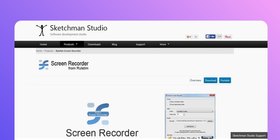
Si vous ne voulez aucune fonctionnalité supplémentaire et que vous voulez juste faire un enregistrement rapide, alors Rylstim est pour vous. Cet enregistreur d'écran basique vous permet d'enregistrer votre écran, les clics de souris et vous permet de choisir votre fréquence d'images. Malheureusement, vous ne pouvez enregistrer aucune forme d'audio ou de webcam et vous ne pouvez pas partager directement vers aucun site. Donc ce n'est pas aussi sophistiqué que nos autres applications, mais il enregistre sans décalage, et vaut donc la peine d'être mentionné.
Disponible pour :
Windows uniquement
Prix :
GRATUIT
*MENTION HONORABLE*
Windows Game DVR
Nous devons être honnêtes ici, le Windows Game DVR est connu pour avoir des problèmes de décalage occasionnels. Cependant, nous avons ressenti le besoin de le mentionner sur cette liste car c'est l'un des enregistreurs de jeu les plus populaires et pratiques disponibles gratuitement.
Pré-installé sur chaque ordinateur et ordinateur portable Windows, cet enregistreur d'écran vous permet de capturer n'importe quelle région de votre écran facilement et de l'enregistrer avec la pression d'un bouton. Vous pourrez voir les performances de votre CPU et RAM pendant que vous enregistrez, et si vous synchronisez votre Xbox avec l'application, vous pourrez enregistrer le gameplay et afficher votre profil et vos réalisations. Vous pouvez également enregistrer l'audio système et micro simultanément.
Donc si vous voulez un enregistreur de jeu sans avoir besoin de télécharger une application supplémentaire, le Windows game DVR n'est pas un mauvais choix. Cependant, nous suggérons de fermer tous les programmes inutiles avant d'enregistrer pour minimiser les chances de décalage.
Comparaison d'enregistreurs d'écran sans décalage
| Hébergement vidéo professionnel | ||||||||
ScreenRec | VideoProc Converter | AceThinker Screen Grabber Pro | BB Flashback Express | ScreenFlow | liteCam | Bandicam | Rylstim Screen Recorder | |
Gratuit ? | ||||||||
Choisir facilement la région d'enregistrement ? | ||||||||
Multi-plateforme ? | ||||||||
Prendre des captures d'écran ? | ||||||||
Enregistrer audio et vidéo simultanément ? | ||||||||
Enregistrer la webcam ? | ||||||||
Enregistrer le micro ET l'audio de l'ordinateur ? | ||||||||
Enregistrer en HD ? | ||||||||
Aucun filigrane ? | ||||||||
Partage instantané ? | ||||||||
Enregistrer au format MP4 universel ? | ||||||||
Lequel est le meilleur ?
Nous espérons que ce tableau vous aidera à prendre la bonne décision. Pendant que vous vous demandez, nous voulons vous inviter à essayer ScreenRec.
Ce petit mais puissant logiciel est gratuit sans limites de temps ni filigranes. Il n'a pas de décalage. Il ne vous force pas à choisir entre partage facile ou partage privé. Il enregistre en HD. Vous pouvez enregistrer webcam et audio système/micro. Le mieux de tout, il est parfait pour tous les types d'enregistrement d'écran ; tutoriels, gameplay, vlogging, enregistrement personnel, etc.
Essayez ScreenRec - enregistreur d'écran léger sans décalage pour Windows et voyez la différence !
Dernière version – 5.0.13 | Date de sortie : 20 juillet 2025 Fonctionne sous Windows 10, 8, 7, Vista, XP
sudo wget -q -O - https://screenrec.com/download/pub.asc | sudo apt-key add -
sudo add-apt-repository 'deb https://screenrec.com/download/ubuntu stable main'
sudo apt update
sudo apt install screenrec
Dernière version – 5.0.13 | Date de sortie : 20 juillet 2025 Fonctionne sous Mac OS
Références et lectures complémentaires
- Autres enregistreurs d'écran pour ordinateurs portables
- Comparaison de logiciels de screencasting
- Utilisateurs Linux ! Voici les meilleurs enregistreurs d'écran pour vous
- Top 9 des alternatives gratuites à Snagit
- Les 7 meilleurs enregistreurs d'écran HD
Questions fréquemment posées
Si vous utilisez un enregistreur d'écran sans décalage comme ScreenRec, tout ce que vous devez faire est de télécharger l'application, d'appuyer sur Alt+S, de cliquer sur l'icône d'enregistrement et de commencer à enregistrer. Assurez-vous de sélectionner vos options d'enregistrement (audio et superposition de webcam) dans les paramètres.
Si vous n'utilisez pas un enregistreur sans décalage, vous voudrez vous assurer que vous utilisez un ordinateur haut de gamme avec un processeur puissant. Vous devriez également désactiver tous les programmes inutiles qui peuvent fonctionner en arrière-plan pour libérer de l'espace RAM.
Certains enregistreurs d'écran consomment beaucoup de stockage RAM forçant votre ordinateur à travailler deux fois plus dur pour garder les choses en cours d'exécution. Plus l'utilisation de RAM est élevée, plus les performances sont lentes et c'est cette vitesse de traitement lente qui cause le décalage.
Dans notre expérience, ScreenRec est le meilleur logiciel de capture d'écran. Non seulement il occupe peu d'espace de stockage, ce qui élimine le décalage, mais il offre un enregistrement HD, un partage facile et privé, un enregistrement de webcam, plusieurs options d'enregistrement audio, et tout est gratuit.
Les PC bas de gamme ont tendance à avoir un espace de stockage RAM limité et ne peuvent donc gérer que de petites applications. Lorsque vous choisissez un enregistreur d'écran pour des PC comme ceux-ci, vous voudrez quelque chose qui prend soin de la puissance de traitement de votre ordinateur mais offre des fonctionnalités et des capacités qui seraient généralement réservées aux PC haut de gamme. ScreenRec est une telle application. Il nécessite peu d'espace de stockage avec des capacités haut de gamme comme l'enregistrement HD, la superposition de webcam, l'enregistrement audio, le stockage cloud privé et le partage instantané.



![Les 8 meilleurs enregistreurs d'écran gratuits sans filigrane [Mise à jour 2025]](https://screenrec.com/assets_dist/screenrec/media/screen-recorder-no-watermark/screen-recorder-no-watermark.png)

















 English
  Español
  Deutsch
  Български
  Русский
  Português
  العربية
NE MANQUEZ RIEN
Recevez les nouveaux articles, webinaires et autres opportunités :