Comment enregistrer l'écran sur MacBook Pro : guide complet
De la création de tutoriels et de vidéos pédagogiques au partage de sessions de jeu et au dépannage de problèmes techniques, l'enregistrement d'écran est essentiel de nos jours. Un autre exemple consiste à utiliser l'enregistrement d'écran pour aider les utilisateurs à résoudre des problèmes techniques.
La liste continue. Un formateur peut enregistrer l'écran sur Mac avec audio pour créer du contenu d'apprentissage en ligne interactif et engageant pour ses étudiants. Il peut créer des tutoriels, enregistrer des cours et démontrer comment utiliser différents logiciels. Cela rend l'apprentissage plus efficace et accessible, en particulier pour les étudiants qui ne peuvent pas assister aux cours en personne.
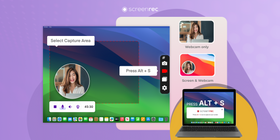
Maintenant, savoir comment enregistrer l'écran sur votre MacBook Pro n'est parfois pas aussi simple que nous le souhaiterions. Pour ce faire, vous pouvez utiliser l'outil d'enregistrement d'écran intégré du MacBook, QuickTime, ou utiliser un logiciel tiers. Le reste de cet article examinera ces méthodes d'enregistrement d'écran sur votre MacBook Pro (ou Air).
Comment enregistrer votre écran et partager instantanément
Avant de commencer, si vous recherchez une solution rapide à ce problème et que vous en avez assez de chercher comment enregistrer l'écran sur MacBook Pro avec le son, essayez ceci :
- Téléchargez le meilleur enregistreur d'écran pour Mac – installez ScreenRec gratuitement.

- Démarrez l'application et appuyez sur Option + S
- Sélectionnez la zone de l'écran que vous souhaitez enregistrer
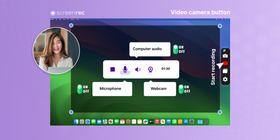
- Cliquez sur le bouton caméra vidéo pour commencer l'enregistrement. Vous pouvez activer/désactiver le microphone, l'audio de l'ordinateur et la webcam pour améliorer votre enregistrement.
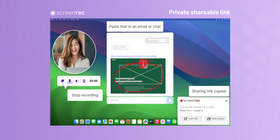
- Arrêtez l'enregistrement lorsque vous avez terminé et cliquez sur l'icône de lien si vous souhaitez le partager. Il vous sera demandé de créer un compte gratuit. Vous ne devez le faire qu'une seule fois. Ensuite, ScreenRec créera un lien de partage privé et le copiera directement dans votre presse-papiers. Vous pouvez le coller dans un courriel, un chat ou n'importe où.
- Utiliser un enregistreur d'écran tiers gratuit comme ScreenRec est aussi simple que possible. Avec lui, vous pouvez enregistrer votre écran et partager instantanément.
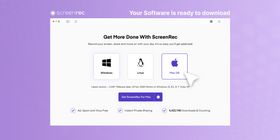
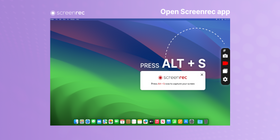
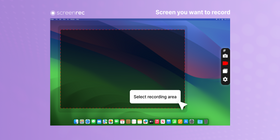
Si vous souhaitez explorer les autres solutions, poursuivez votre lecture.
Enregistrer votre écran sur Mac avec les outils natifs
QuickTime Player
Peut-on enregistrer l'écran nativement sur un MacBook ? En quelque sorte. QuickTime Player est l'outil intégré que vous pouvez utiliser.
C'est le lecteur multimédia par défaut sur MacOS qui permet aux utilisateurs de visionner et d'enregistrer différents types de contenu multimédia numérique. Il fait également office d'outil d'enregistrement d'écran. Voici comment enregistrer votre écran sur Mac avec QuickTime Player :
1. Lancer QuickTime Player
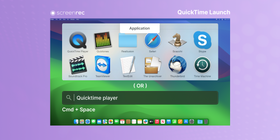
Le moyen le plus simple de lancer QuickTime Player est d'appuyer sur Cmd + Espace (Recherche Spotlight) et de taper « QuickTime ». La première suggestion sera d'ouvrir l'application. Cliquez dessus.
Alternativement, vous pouvez ouvrir vos applications depuis le Launchpad et, à nouveau, taper « QuickTime » et cliquer sur l'icône pour lancer l'application.
2. Enregistrer l'écran de votre Mac
Ceci est loin d'être intuitif, malheureusement. Une fois que vous ouvrez l'application, vous verrez une fenêtre qui vous invite à ouvrir un fichier. Ignorez-la.
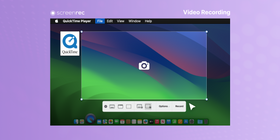
Vous pouvez démarrer un enregistrement d'écran en sélectionnant « Fichier » dans la barre de menu, puis en sélectionnant « Nouvel enregistrement de l'écran ». Cela ouvrira l'interface d'enregistrement d'écran (assez déroutante).
- Sélectionner la zone d'enregistrement. Dans le menu, sélectionnez « Enregistrer l'écran entier » ou « Enregistrer une portion sélectionnée ». Cliquez et faites glisser votre souris pour sélectionner la zone de l'écran que vous souhaitez enregistrer. Ne cliquez pas encore sur « Enregistrer ».
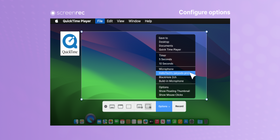
- Configurer les options. Maintenant, pour l'enregistrement audio, vous n'avez que l'option d'enregistrer votre voix. Cliquez sur « Options » pour choisir un microphone que vous souhaitez inclure. Cela enregistrera votre voix. Vous pouvez également enregistrer les clics de souris.
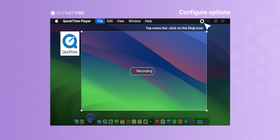
- Cliquez sur le bouton « Enregistrer ». Si vous n'avez pas défini de minuterie dans le menu « Options », vous commencerez à enregistrer immédiatement. Mais où est le bouton d'arrêt ? Bonne question ! Vous pouvez à peine le voir car il se trouve dans la barre d'outils en haut et il est minuscule. Cliquez dessus pour arrêter l'enregistrement.
3. Trouver, exporter et partager les enregistrements
Donc, vous avez arrêté l'enregistrement, cliqué sur le bouton x, et maintenant… où est votre vidéo ? QuickTime vous donne très peu d'indices et ne vous demande pas de l'enregistrer. Mais n'ayez crainte !
Par défaut, QuickTime enregistre vos enregistrements d'écran sur le bureau. Vous pouvez trouver le fichier là-bas et l'ouvrir à nouveau. Ici, vous rencontrerez un autre problème. Il est énorme !
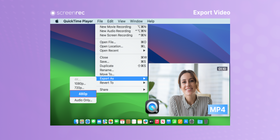
Avant de partager votre enregistrement d'écran, vous devrez réduire sa taille. Double-cliquez sur le fichier pour l'ouvrir à nouveau dans QuickTime. Ensuite, allez dans « Fichier > Exporter sous > 480p ». Ce ne sera pas un fichier très petit mais toujours plus facile à partager. Il sera probablement plus gros que la limite de pièce jointe de 20 Mo de Gmail, mais vous pouvez le téléverser sur Google Drive ou DropBox et partager le lien.
Ce que vous ne pouvez pas faire avec QuickTime
Lorsque vous utilisez QuickTime sur MacBook Pro, enregistrer votre écran signifie enregistrer ce que vous voyez sur votre écran et éventuellement votre voix. Vous ne pouvez pas enregistrer votre webcam et vous ne pouvez pas enregistrer l'audio de l'ordinateur.
Enregistrer votre écran avec l'outil de capture d'écran Mac
Si vous vous demandez comment enregistrer votre écran sur MacBook Pro (ou Air) ou tout MacOS, l'outil de capture d'écran est un outil intégré que vous pouvez utiliser. C'est une application utile pour capturer des images fixes ou de courtes vidéos de ce qui est affiché à l'écran.
1. Comment lancer l'outil de capture d'écran
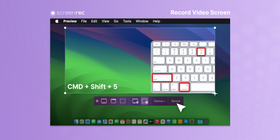
L'outil de capture d'écran peut être lancé depuis l'écran Utilitaire sur un MacBook Pro. Pour ouvrir l'outil de capture d'écran, ouvrez le Finder et cliquez sur le dossier « Applications ». Ensuite, cliquez sur le dossier « Utilitaires » et sélectionnez « Capture d'écran » pour ouvrir l'outil. Alternativement, vous pouvez également lancer l'outil de capture d'écran en utilisant des raccourcis clavier. Appuyer sur « Commande + Maj + 5 » ouvrira la barre d'outils de capture d'écran. Cela affiche les options pour capturer des captures d'écran et enregistrer l'écran.
2. Comment démarrer un enregistrement d'écran
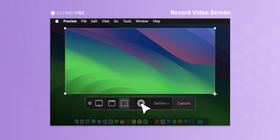
Pour démarrer un enregistrement d'écran avec l'outil de capture d'écran, sélectionnez l'option « Enregistrement d'écran » dans l'interface de l'outil de capture d'écran. Vous pouvez ensuite choisir d'enregistrer l'écran entier ou une partie de celui-ci en faisant glisser la souris vers la zone souhaitée. Une fois l'enregistrement démarré, vous pouvez mettre en pause ou arrêter l'enregistrement en cliquant sur les boutons correspondants dans la barre de menu.
L'outil de capture d'écran offre également des options pour enregistrer votre microphone pendant un enregistrement d'écran. Cela peut être fait en sélectionnant l'option appropriée dans l'interface de l'outil de capture d'écran.
Limitations des outils natifs
Si les outils natifs d'enregistrement d'écran MacBook étaient parfaits, il n'y aurait pas besoin de logiciels tiers. Cependant, ils ne le sont pas. Bien que la capacité de prendre une capture d'écran soit relativement simple, macOS (et les applications qu'il héberge) s'est amélioré avec le temps. Face aux innombrables problèmes posés par le partage et la distribution de contenu numérique. En d'autres termes, parce que nous pouvons visionner des films et autres médias sur nos ordinateurs, le système d'exploitation ne peut être tenu responsable de violation du droit d'auteur.
Applications tierces pour l'enregistrement d'écran
Si vous voulez savoir comment enregistrer l'écran sur MacBook Pro sans Quicktime, voici quelques excellentes applications tierces à essayer. Les trois principales sont brièvement discutées ci-dessous :
ScreenRec
ScreenRec est une application d'enregistrement d'écran gratuite qui permet aux utilisateurs de capturer des enregistrements d'écran et des captures d'écran de haute qualité. L'un des principaux avantages de ScreenRec est sa capacité à enregistrer des vidéos et des audios illimités sans aucun filigrane ou limite de temps. Cela contraste avec l'enregistreur d'écran Mac natif, qui a une limite de temps de 60 secondes et manque de fonctionnalités d'édition avancées. Avec ScreenRec, l'enregistrement d'écran sur MacBook devient encore meilleur.
ScreenRec offre également 2 Go de stockage cloud gratuit pour vos enregistrements. Pas besoin de téléverser quoi que ce soit ! Lorsque vous avez terminé la capture, vous recevez instantanément un lien de partage privé, ce qui facilite le partage de vos enregistrements avec d'autres.
De plus, ScreenRec offre la possibilité d'éditer et d'annoter les vidéos après l'enregistrement. Ce n'est pas possible avec l'enregistreur d'écran Mac natif. Cela sera pratique pour les travailleurs à distance, les formateurs et les entreprises.
Snagit
Snagit offre une gamme de fonctionnalités avancées pour capturer et éditer des enregistrements d'écran. L'un des principaux avantages de Snagit réside dans ses puissantes fonctionnalités d'édition. Elles vous permettent d'ajouter du texte, des flèches, des formes et d'autres annotations à vos enregistrements.
Le logiciel offre également une large gamme d'options de personnalisation pour les annotations, vous permettant de choisir parmi différentes couleurs, polices et styles pour correspondre à vos préférences et à votre image de marque.
Au-delà des annotations de base, Snagit dispose également de fonctionnalités d'édition vidéo avancées qui répondent à des besoins d'édition plus complexes. Vous pouvez facilement recadrer les vidéos pour supprimer les parties indésirables, les redimensionner pour s'adapter à différents rapports d'aspect et appliquer divers effets visuels pour améliorer l'apparence générale de vos enregistrements.
Snagit est un excellent outil pour capturer et éditer des enregistrements d'écran, mais il présente quelques inconvénients. Le logiciel peut être coûteux pour certains utilisateurs, et la courbe d'apprentissage peut être raide pour ceux qui débutent dans l'édition vidéo. De plus, Snagit n'est pas compatible avec tous les systèmes d'exploitation, donc les utilisateurs devront peut-être trouver une alternative s'ils utilisent un système d'exploitation moins courant.
Screenflow
Screenflow est une application d'enregistrement d'écran de niveau professionnel qui offre une gamme de fonctionnalités avancées. Elle est principalement utilisée pour créer du contenu vidéo de haute qualité. L'un des principaux avantages de Screenflow est sa capacité à enregistrer des vidéos et des audios de haute qualité. Elle peut capturer à partir de plusieurs sources, y compris des webcams et des microphones. L'application offre également des fonctionnalités d'édition avancées, telles que la possibilité d'ajouter du texte, des images et des animations aux enregistrements.
Screenflow offre également des fonctionnalités d'édition vidéo avancées. Cela inclut la possibilité d'ajouter des transitions, des effets et des animations aux vidéos. L'application permet également aux utilisateurs d'exporter des vidéos dans une gamme de formats et de résolutions.
Bien que Screenflow soit un outil puissant pour créer du contenu vidéo de haute qualité, il présente quelques lacunes. L'une est qu'il peut être assez coûteux, en particulier pour les utilisateurs occasionnels. De plus, l'application peut être complexe à utiliser, ce qui peut la rendre difficile pour les débutants.
Plus d'options de formatage, de qualité vidéo et de fonctionnalités d'édition avancées distinguent les applications tierces. Mais cela ne garantit pas d'avoir des enregistrements d'écran de haute qualité.
Vous pouvez trouver une liste complète d'applications d'enregistrement d'écran pour Mac ici.
Conseils pour un enregistrement d'écran efficace
Choisir la bonne résolution et le bon format
Avant de commencer votre enregistrement d'écran, il est important de choisir la bonne résolution et le bon format qui correspondent à vos besoins. Vous ne voulez peut-être pas toujours la qualité la plus élevée. Vous devez également vous assurer que votre ordinateur répond aux exigences système pour la résolution et le format que vous choisissez. L'enregistrement dans une résolution ou un format supérieur peut nécessiter plus de puissance de traitement. Cela peut ralentir votre ordinateur ou entraîner des enregistrements saccadés.
Vous pourriez choisir une résolution et un format inférieurs pour une vidéo courte et informelle que vous prévoyez de partager avec vos amis et votre famille. D'autre part, vous pourriez choisir une résolution et un format supérieurs pour une vidéo professionnelle que vous prévoyez d'utiliser à des fins commerciales.
Configurer les paramètres audio et vidéo
Les paramètres audio et vidéo que vous choisissez peuvent avoir un impact sur la qualité et la clarté de votre enregistrement.
Pour la qualité vidéo, il est important de choisir la bonne fréquence d'images et le bon débit pour garantir que votre enregistrement soit fluide et clair. La fréquence d'images détermine combien d'images sont capturées par seconde, et une fréquence d'images plus élevée peut donner une vidéo plus fluide. Le débit détermine la qualité de la vidéo et de l'audio, et un débit plus élevé peut donner un enregistrement plus clair.
Pour la qualité audio, il est important de choisir le bon microphone et d'ajuster le volume pour vous assurer que votre voix est claire et audible. Il est également important de considérer la source de tout bruit de fond, comme les ventilateurs ou la musique, et de le garder minimal.
Meilleures pratiques pour l'édition et le partage
- Éditez pour la clarté et la brièveté. Gardez votre vidéo concise et facile à comprendre.
- Ajoutez un appel à l'action. Encouragez les spectateurs à effectuer une action spécifique, comme visiter votre site web ou s'abonner à votre chaîne.
- Choisissez le bon format vidéo. Sélectionnez le format le plus approprié pour votre contenu et votre public.
- Utilisez des visuels tels que des superpositions de texte, des flèches et des surlignages, pour mettre l'accent sur les points clés et rendre l'enregistrement plus engageant. Ajoutez des visuels pour rendre votre vidéo plus attrayante visuellement et engageante.
- Optimisez pour le partage. Assurez-vous que votre vidéo est facile à partager sur les réseaux sociaux et autres plateformes.
- Protégez votre vie privée. Soyez prudent quant aux informations personnelles que vous partagez dans votre vidéo.
Tableau de comparaison entre outils natifs et applications tierces
Outil natif | Applications tierces | |
Fonctionnalités | Basiques | Livré avec des fonctionnalités d'édition avancées |
Facilité d'utilisation | Facile à utiliser | Intuitif et facile à utiliser |
Prix | Gratuit | Options variées |
Qualité d'enregistrement | Haute qualité | Plus d'options pour ajuster la qualité |
Personnalisation | Basique | Haut degré de personnalisation |
FAQ
Pour démarrer un enregistrement d'écran sur votre MacBook Pro, vous pouvez utiliser ScreenRec, une autre application tierce ou le lecteur QuickTime intégré.
Oui, vous pouvez enregistrer l'audio lors d'un enregistrement d'écran sur votre MacBook Pro. Vous pouvez configurer votre option d'entrée audio pour qu'elle provienne de votre MacBook Pro ou d'un microphone. Les paramètres exacts dépendent de votre application d'enregistrement d'écran. Si vous utilisez l'application par défaut, vous devez aller dans « Options » avant de démarrer l'enregistrement.
Pour arrêter un enregistrement d'écran sur votre MacBook Pro, cliquez sur le bouton Arrêter dans la barre supérieure si vous utilisez QuickTime Player. Alternativement, recherchez un bouton Arrêter dans le logiciel d'enregistrement que vous utilisez.
Oui, vous pouvez éditer l'enregistrement d'écran après l'avoir arrêté en utilisant un logiciel d'édition vidéo tel que iMovie ou Final Cut Pro.
Par défaut, vos enregistrements d'écran seront enregistrés sur le bureau. Vous pouvez spécifier un dossier sur votre MacBook en cliquant sur Fichier > Enregistrer dans QuickTime Player. Alternativement, vous pouvez utiliser Fichier > Exporter sous pour enregistrer votre enregistrement dans la qualité préférée.
Vous pouvez enregistrer soit l'écran entier, soit juste une partie de celui-ci, selon votre préférence et le logiciel d'enregistrement que vous utilisez.
L'enregistrement d'écran sur MacBook Pro est disponible sur tous les modèles exécutant MacOS X Yosemite 10.10 ou version ultérieure.
La durée d'enregistrement maximale pour l'enregistrement d'écran sur MacBook Pro dépend de la capacité de stockage de votre MacBook Pro. À part cela, il n'y a pas de limite, dit leur support.
Oui, vous pouvez utiliser des raccourcis clavier pour l'enregistrement d'écran sur votre MacBook Pro. L'un d'eux consiste à appuyer sur Ctrl+Maj+5. Cela fera apparaître l'utilitaire de capture d'écran par défaut. Chaque application tierce aura ses propres raccourcis. Pour ScreenRec, la combinaison de touches par défaut est Alt + S.
Conclusion
En ce qui concerne l'enregistrement d'écran sur MacBook Pro, nous pouvons dire que vous avez l'embarras du choix ! Il existe des outils d'enregistrement d'écran natifs décents pour Mac et un certain nombre d'outils d'enregistrement d'écran Mac tiers.
Les outils natifs sont relativement faciles à utiliser et gratuits, mais ils offrent des fonctionnalités et des options de personnalisation de base. Les applications tierces, en revanche, sont livrées avec des fonctionnalités d'édition avancées, plus d'options de personnalisation et une gamme plus large de choix de qualité et de format vidéo. En fin de compte, le meilleur outil d'enregistrement d'écran est celui qui répond à vos besoins spécifiques et vous permet de créer des enregistrements de haute qualité efficacement.
Références et lectures complémentaires
- Le meilleur logiciel de capture d'écran pour Mac
- Fait saillant sur l'enregistrement des réunions
- L'avenir du travail à distance
- Comment créer de courtes vidéos pédagogiques
- Enregistreurs d'écran vidéo de haute qualité
- Comment créer facilement une vidéo de démonstration
![⏰Meilleurs 8 enregistreurs d'écran sans décalage [Comparaison]](https://screenrec.com/assets_dist/screenrec/media/no-lag-screen-recorder/no-lag-screen-recorder-comparison.png)



![Les 8 meilleurs enregistreurs d'écran gratuits sans filigrane [Mise à jour 2025]](https://screenrec.com/assets_dist/screenrec/media/screen-recorder-no-watermark/screen-recorder-no-watermark.png)
















 English
  Español
  Deutsch
  Български
  Русский
  Português
  العربية
NE MANQUEZ RIEN
Recevez les nouveaux articles, webinaires et autres opportunités :