Cómo grabar una reunión de Skype para empresas
Tener reuniones virtuales efectivas es esencial para organizaciones de todos los tamaños. A menudo, es igualmente importante capturar lo que está pasando en tu sala de conferencias virtual. Afortunadamente, con Skype para empresas, grabar una reunión es bastante simple. En esta guía, te mostraremos cómo grabar fácilmente llamadas de Skype en Skype para empresas y compartirlas instantáneamente sin importar cuán larga sea la grabación.

Opción #1: Grabar y compartir instantáneamente
Una cosa es simplemente usar una aplicación para grabar videollamadas de Skype. Es completamente otro juego cuando quieres poder compartirla instantáneamente. Ve el video para aprender cómo hacer esto o sigue leyendo.
Por suerte existe ScreenRec. Y, esto puede parecer un poco de alardear, pero nos atrevemos a decir que ScreenRec es el mejor grabador gratuito de videollamadas de Skype disponible para descargar. No solo puedes grabar videollamadas de conferencia, sino que también puedes compartirlas instantáneamente vía un enlace privado. Pero antes de sumergirte, por favor asegúrate de que no hay razones legales que te impidan grabar tus reuniones.
Paso 1: Descargar ScreenRec
Descarga e instala la aplicación gratis aquí.
Paso 2: Configurar la aplicación
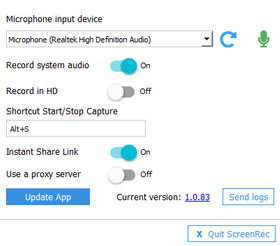
Una vez que ScreenRec esté descargado, la barra de menú aparecerá en tu pantalla. Haz clic en el ícono de engranaje en el menú para abrir configuraciones. Tienes la opción de grabar audio del micrófono, audio del sistema, o ambos.
- Tu audio del micrófono se graba por defecto. Si deseas desactivar esto, haz clic en el ícono del micrófono.
- Para grabar audio del sistema, desliza el botón Grabar audio del sistema.
- También puedes elegir grabar tu video y audio en alta calidad. Si lo haces, desliza el botón junto a Grabar en HD.
Asegúrate de que Enlace de compartir instantáneo esté activado y estarás listo para empezar con grabación gratuita de Skype.
Paso 3: Abrir Skype para empresas
Ve adelante e inicia sesión en tu reunión de Skype para empresas. Asegúrate de hacerlo temprano, para darte suficiente tiempo para configurar el grabador de video y prepararte.
Paso 4: Seleccionar tu área de captura
Con ScreenRec descargado y listo, presiona Alt + S en tu teclado para abrir la aplicación.
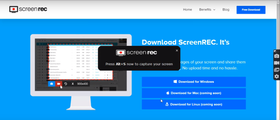
Desde ahí, puedes fácilmente recortar el área de tu pantalla que deseas grabar. Si tu reunión requerirá que salgas de la ventana de Skype y uses un navegador u otras aplicaciones, selecciona toda tu pantalla arrastrando tu mouse desde una esquina diagonalmente hacia abajo hasta la esquina opuesta.
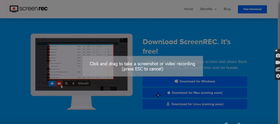
Si quieres grabar solo la reunión pero tienes otras ventanas abiertas y visibles, simplemente haz clic y arrastra para recortar la ventana de Skype.
Paso 5: Comenzar a grabar
ScreenRec es software de grabación extremadamente simple. Una vez que tu área de captura esté seleccionada, haz clic en el ícono de cámara para comenzar a grabar. Comienza con tu reunión mientras ScreenRec graba en segundo plano.
Paso 6: Detener la grabación y compartir
Presiona Alt + S otra vez para detener la grabación de videoconferencia. Unos segundos después, un enlace privado para compartir será automáticamente creado y copiado a tu portapapeles. Verás esta notificación en tu pantalla.
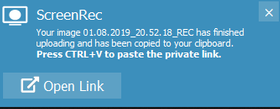
Comparte este enlace con cualquiera y podrán ver tu grabación instantáneamente.
Consejo extra: Si quieres, puedes fácilmente guardar la grabación como un archivo mp4 en tu computadora. Solo ve a Galería en el menú de ScreenRec, haz clic en el ícono del ojo para ver tu video y luego haz clic en Guardar video localmente.
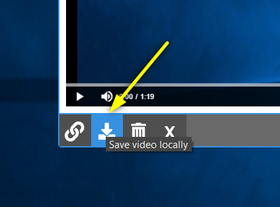
¡Y ahí lo tienes! No necesitas esperar para siempre a que el archivo se suba para compartir. Solo unos pocos clics con este grabador gratuito de videollamadas para Skype y ya terminaste.
Opción #2: Usar el grabador integrado de Skype
Puede que te preguntes, ¿Puedo grabar llamadas de Skype para empresas usando la aplicación misma?
La respuesta es sí. La grabación de Skype para empresas puede hacerse directamente dentro de la aplicación. Puedes grabar videochats, llamadas de voz, o llamadas de conferencia con la característica integrada de Skype para empresas.
Es bastante fácil de acceder, pero debemos advertirte que hay algunas desventajas al usar el grabador de llamadas integrado:
- Primero y principalmente, los usuarios han reportado un botón "Comenzar grabación" faltante o que desaparece.
- Segundo, Skype ocasionalmente graba solo el video o solo el audio. Grabar exitosamente tanto video como audio es un juego de suerte, y lo que es peor es que no te darás cuenta de que hubo un error hasta que veas la reproducción, después de que la reunión haya terminado.
Estos bugs tienden a arreglarse con actualizaciones y solución de problemas, así que asegúrate de hacer una prueba antes de que tu reunión comience. Aquí está cómo.
Paso 1: Hacer clic en el ícono Más opciones (tres puntos) y seleccionar Comenzar grabación
Si tu computadora y programa de Skype para empresas está configurado correctamente, deberías poder grabar fácilmente con el clic de un botón. Sin embargo, la opción de grabar puede no estar disponible (como en que el botón Comenzar grabación puede estar gris) si tu audio no está conectado. Haz clic en el ícono del micrófono para habilitar audio y deberías poder grabar.
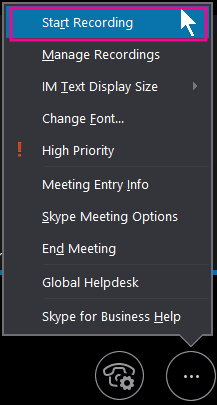
(Fuente)
Paso 2: Grabar la reunión
Una vez que presiones Comenzar grabación la grabación debería comenzar automáticamente. Puedes pausar o detener en cualquier momento usando los controles en la parte inferior de tu pantalla.

(Fuente)
Paso 3: Detener la grabación
Cuando la reunión termine, presiona el ícono Detener. Tu video se guarda automáticamente en Videos > Grabaciones de Lync. Puedes cambiar esta ubicación, sin embargo, haciendo clic en el menú Herramientas desde la ventana principal de Skype y elegir Administrador de grabaciones. Desde ahí, selecciona Examinar y elige la carpeta donde deseas guardar tus videos.
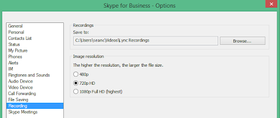
(Fuente)
Paso 4: Compartir
Para compartir la grabación tienes dos opciones; puedes subirla a un email o puedes copiar y publicar el video a una ubicación compartida como OneDrive o plataforma similar. Espera un poco a que el video se procese y suba y estará listo para ver.
Usar la característica de grabación integrada de Skype para empresas puede no ser la más fácil o más confiable, pero te permite grabar reuniones sin necesidad de descargar software adicional.
Conclusión
Cuando decidas sobre el mejor grabador para llamadas de Skype, debes tener en mente algunas cosas: ¿Es confiable? ¿Es fácil compartir? ¿Puedo grabar en HD? ¿Es fácil de acceder?
Usar la característica integrada en Skype para empresas para grabar reuniones puede ser bastante problemático, pero tiene sus ventajas.
ScreenRec, sin embargo, marca todas las casillas con pocos problemas. Es confiable, hace que compartir sea fácil con un enlace automático, graba en HD, y se puede acceder con una simple tecla de acceso directo. Sin embargo, dejamos la decisión a ti. Tal vez prueba ambas soluciones y ve qué funciona mejor para ti.
Referencias y lectura adicional
- Solución de problemas con Skype para empresas
- Guía definitiva para reuniones virtuales
- Cómo se comparan otros grabadores HD
- Skype para empresas ahora es parte de Microsoft Teams







![⏰Los mejores 8 grabadores de pantalla sin lag [comparación]](https://screenrec.com/assets_dist/screenrec/media/no-lag-screen-recorder/no-lag-screen-recorder-comparison.png)



![8 mejores grabadores de pantalla gratuitos sin marca de agua [Act. 2026]](https://screenrec.com/assets_dist/screenrec/media/screen-recorder-no-watermark/screen-recorder-no-watermark.png)










 English
  Deutsch
  Polski
  Български
  Русский
  Français
  Italiano
  日本語
日本語  Português
  العربية
  简体中文
简体中文  Tiếng Việt
NO TE PIERDAS
Obten actualizaciones sobre nuevos articulos, webinars y otras oportunidades: