Как да записвате среща в Skype за бизнес
Ефективните виртуални срещи са важни за организации от всички размери. Често е също толкова важно да запишете какво се случва във вашата виртуална конферентна зала. За щастие, в Skype за бизнес записването на среща е доста лесно. В това ръководство ще ви покажем как да записвате Skype разговори и да ги споделяте мигновено, независимо колко дълъг е записът.

Опция #1: Записвайте и Споделяйте Мигновено
Едно е просто да използвате приложение за записване на Skype видео разговори. Съвсем друга игра е, когато искате да можете да го споделите мигновено. Гледайте видеото, за да научите как да правите това, или четете по-нататък.
За щастие има ScreenRec. И това може да звучи като малко хвалене, но смеем да кажем, че ScreenRec е най-добрият безплатен записвач за Skype видео разговори за изтегляне. Не само можете да записвате видео конферентни разговори, но можете и да ги споделяте мигновено чрез частна връзка. Но преди да започнете, уверете се, че няма правни причини, които да ви спрат да записвате срещите си.
Стъпка 1: Изтеглете ScreenRec
Изтеглете и инсталирайте приложението безплатно тук.
Стъпка 2: Конфигурирайте приложението
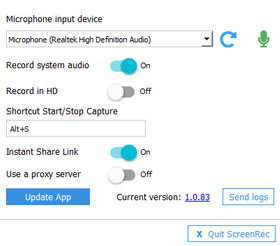
След като ScreenRec е изтеглен, менюто ще се появи на екрана ви. Кликнете върху иконата на зъбчатото колело в менюто, за да отворите настройките. Имате опцията да записвате микрофонно аудио, системно аудио или и двете.
- Вашето микрофонно аудио се записва по подразбиране. Ако желаете да го изключите, кликнете върху иконата на микрофона.
- За да записвате системно аудио, плъзнете превключвателя „Запис на системния звук“.
- Можете също да изберете да записвате видеото и аудиото си във високо качество. Ако го направите, плъзнете превключвателя до „Запис в HD“.
Уверете се, че „Мигновена връзка за споделяне“ е включено и сте готови да започнете с безплатен запис в Skype.
Стъпка 3: Отворете Skype за бизнес
Влезте в срещата си в Skype за бизнес. Уверете се, че го правите по-рано, за да си дадете достатъчно време да настроите приложението за запис и да се подготвите.
Стъпка 4: Изберете областта за заснемане
С ScreenRec изтеглен и готов за работа, натиснете Alt + S на клавиатурата си, за да отворите приложението.
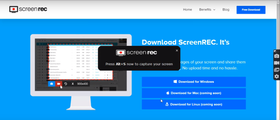
От там можете лесно да изрежете областта от екрана си, която желаете да записвате. Ако срещата ви ще изисква да напуснете Skype прозореца и да използвате браузър или други приложения, изберете целия си екран, като плъзнете мишката си от един ъгъл диагонално надолу до противоположния ъгъл.
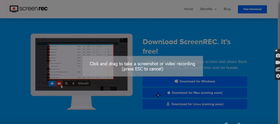
Ако искате да записвате само срещата, но имате други прозорци отворени и видими, просто кликнете и плъзнете, за да изрежете Skype прозореца.
Стъпка 5: Започнете записването
ScreenRec е изключително прост софтуер за записване. След като областта за заснемане е избрана, кликнете върху иконата на камерата, за да започнете записването. Започнете срещата си, докато ScreenRec записва във фонов режим.
Стъпка 6: Спрете записването и споделете
Натиснете Alt + S отново, за да спрете записа на видео конференцията. Няколко секунди по-късно частен споделим линк ще бъде автоматично създаден и копиран в клипборда ви. Ще видите това известие на екрана си.
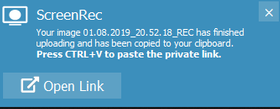
Споделете този линк с всеки и те ще могат да видят записа ви мигновено.
Бонус съвет: Ако искате, можете лесно да запазите записа като mp4 файл на компютъра си. Просто отидете в „Галерия“ в менюто на ScreenRec, кликнете върху иконата на окото, за да видите видеото си, и след това изберете „Запази видеото локално“.
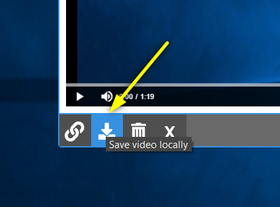
И това е! Не е нужно да чакате вечно за файла да се качи за споделяне. Само няколко клика с този безплатен видео разговор рекордер за Skype и сте готови.
Опция #2: Използвайте вградения рекордер на Skype
Може би се чудите: Мога ли да запиша разговори в Skype за бизнес директно през приложението?
Отговорът е да. Записването в Skype за бизнес може да се направи директно в приложението. Можете да записвате видео чатове, гласови обаждания или конферентни обаждания с вградената функция за запис.
Това е сравнително лесно, но трябва да ви предупредим, че има няколко недостатъка при използването на вградения рекордер:
- Първо, потребителите съобщават за липсващ или „изсветлен“ бутон „Старт на записа“.
- Второ, Skype понякога записва само видео или само аудио. Успешно записване на видео и аудио е игра на късмет, и най-лошото е, че нямате шанс да разберете, че има грешка, докато гледате възпроизвеждането след срещата е приключила.
Тези бъгове обикновено се коригират с актуализации и отстраняване на проблеми, така че уверете се, че го тествате преди началото на срещата. Ето как.
Стъпка 1: Кликнете върху „Повече опции“ (три точки) и изберете „Старт на записа“
Ако компютърът ви и приложението за Skype за бизнес са конфигурирани правилно, би трябвало да можете да записвате с натискане на бутон. Въпреки това опцията за запис може да не е достъпна (например бутонът „Старт на записа“ да е сив), ако аудиото не е свързано. Кликнете върху иконата на микрофона, за да включите аудиото, и опитайте отново.
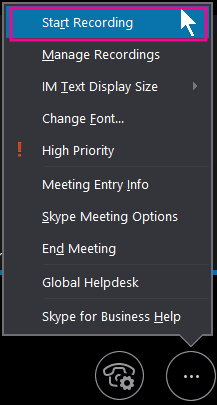
(Източник)
Стъпка 2: Запишете срещата
След като натиснете „Старт на записа“, записът трябва да започне автоматично. Можете да спрете или да поставите на пауза по всяко време, като използвате контролите в долната част на екрана.

(Източник)
Стъпка 3: Спрете записването
Когато срещата приключи, натиснете иконата „Стоп“. Видеото ви се запазва автоматично в „Видеа“ > „Lync записи“. Можете да промените това място, като кликнете върху менюто „Инструменти“ в главния прозорец на Skype и изберете „Мениджър на записите“. След това изберете „Преглед“ и посочете папката, в която искате да се записват видеата.
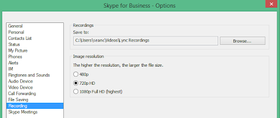
(Източник)
Стъпка 4: Споделете
За да споделите записа имате две опции; можете или да го качите в имейл, или можете да копирате и публикувате видеото в споделен обект като OneDrive или подобна платформа. Изчакайте малко, докато видеото се рендерира и качи, и ще бъде готово за гледане.
Използването на вградената функция на Skype за бизнес за записване на срещи може да не е най-лесният или най-надеждният вариант, но позволява записване без нужда от допълнителен софтуер.
Заключение
При вземане на решение за най-добрия рекордер за Skype обаждания, трябва да се има предвид няколко неща: Ли е надежден? Лесно ли е споделяне? Мога ли да записвам в HD? Лесно ли е достъпно?
Използването на вградената функция в Skype за бизнес за записване на срещи може да е предизвикателно, но има своите предимства.
ScreenRec обаче „отмята всички отметки“ с много по-малко главоболия. Той е надежден, прави споделянето лесно с автоматична връзка, записва в HD и може да се управлява с проста клавишна комбинация. В крайна сметка решението е ваше — тествайте и двата варианта и вижте кой работи най-добре за вас.
Източници и допълнително четене
- Отстраняване на проблеми със Skype за бизнес
- Пълно ръководство за виртуални срещи
- Сравнение с други HD записващи приложения
- Skype за бизнес вече е част от Microsoft Teams









![⏰Най-добри 8 Софтуера За Запис На Екрана Без Закъснение [Сравнение]](https://screenrec.com/assets_dist/screenrec/media/no-lag-screen-recorder/no-lag-screen-recorder-comparison.png)



![8 Най-Добри Безплатни Софтуера За Запис На Екрана Без Воден Знак [Актуал. 2026]](https://screenrec.com/assets_dist/screenrec/media/screen-recorder-no-watermark/screen-recorder-no-watermark.png)







 English
  Español
  Deutsch
  Русский
  Français
  Português
  العربية
НЕ ПРОПУСКАЙТЕ
Получавайте новини за нови статии, уебинари и други възможности: