Funkcje
Według Roli
Według Zadania
-
Tworzenie oprogramowania
Wysyłaj wiadomości wideo, ogranicz spotkania i zachowaj skupienie podczas kodowania.
-
Obsługa klienta
Wysyłaj spersonalizowane wiadomości wideo i rozwiązuj problemy szybciej.
-
Projektowanie
Przyspiesz akceptację projektów i usprawnij komunikację z klientami.
-
E-learning
Szybko twórz i udostępniaj materiały szkoleniowe dla studentów i pracowników.
-
Sprzedaż
Najprostszy sposób na tworzenie i wysyłanie spersonalizowanych nagrań wideo do leadów.
-
Onboarding pracowników
Przyspiesz onboarding i dodaj osobisty akcent dzięki natychmiastowym nagraniom wideo.
-
Zarządzanie projektami
Wyjaśniaj zadania, udzielaj informacji zwrotnej i komunikuj się z klientami.
-
Komunikacja biznesowa
Przyspiesz komunikację w pracy dzięki natychmiastowym wiadomościom wideo.
-
Praca zdalna
Bądź w kontakcie, dziel się aktualnościami i współpracuj szybciej dzięki natychmiastowym wiadomościom wideo.
-
Nagrywaj ekran
Nagrywaj ekran, kamerę, mikrofon i dźwięk z komputera. Udostępniaj nagrania natychmiast.
-
Rób zrzuty ekranu z adnotacjami
Rób zrzuty ekranu, dodawaj adnotacje, zapisuj je automatycznie w chmurze i udostępniaj od razu.
-
Nagrywaj kamerę internetową
Nagrywaj tylko kamerę lub ekran z obrazem z kamery.
-
Nagrywaj transmisje na żywo
Przechwytuj transmisje na żywo z dźwiękiem tak długo, jak chcesz.
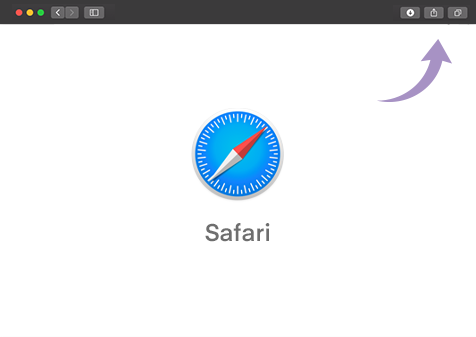

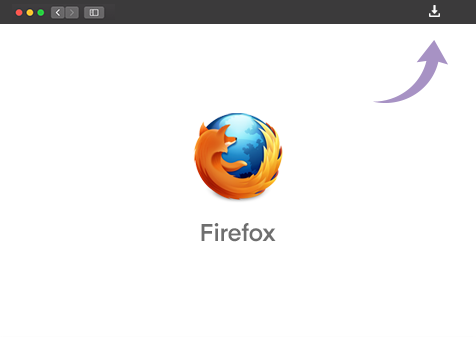
 , aby zrobić zrzut ekranu.
 , aby nagrać ekran. Gdy skończysz, naciśnij przycisk Stop
  .
. i utwórz darmowe konto.
 kopiuje obraz zrzutu ekranu.
 zapisuje go na Twoim komputerze.
 odrzuca zrzut.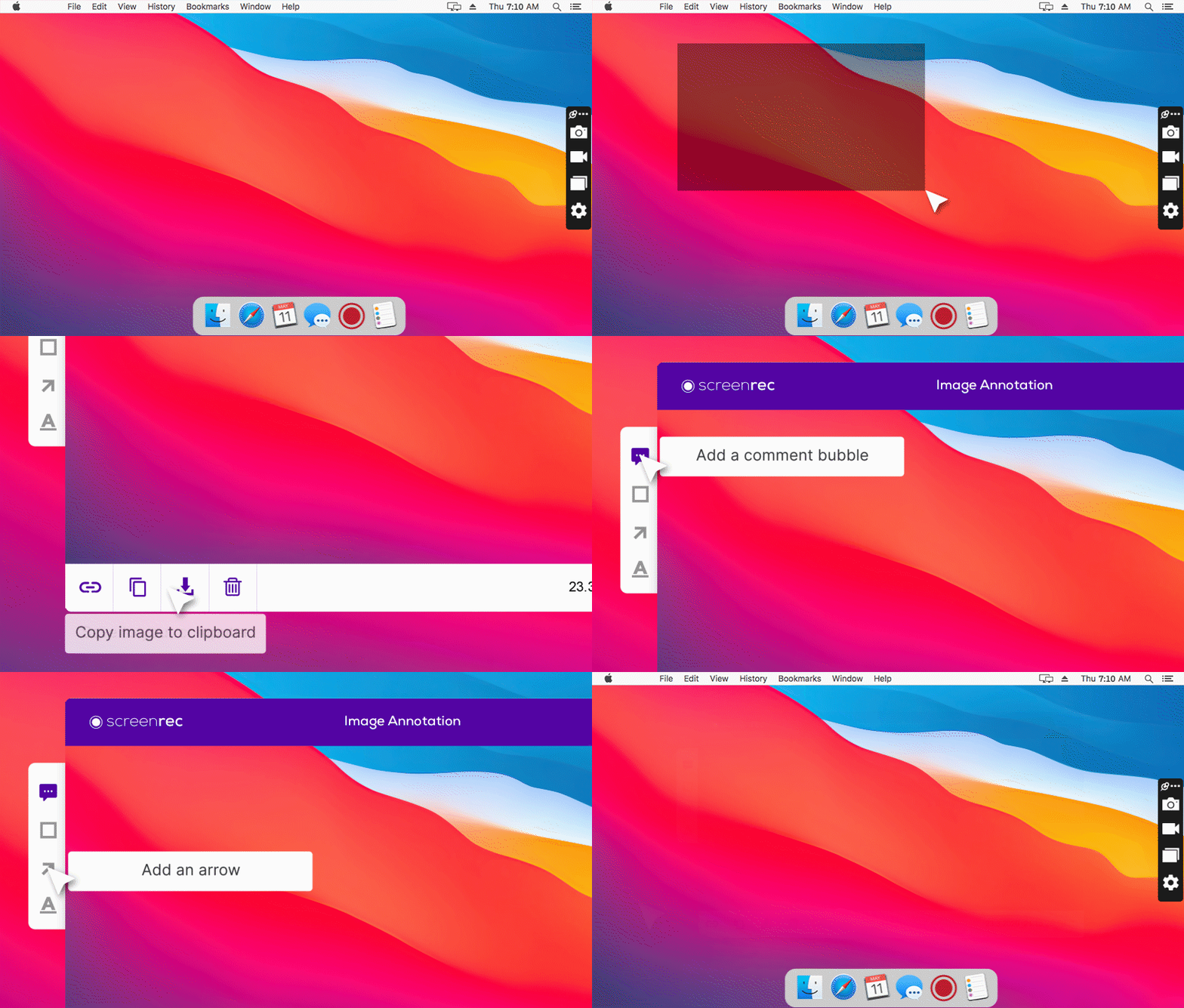
 , kamerkę
  oraz
oraz  dźwięk systemowy.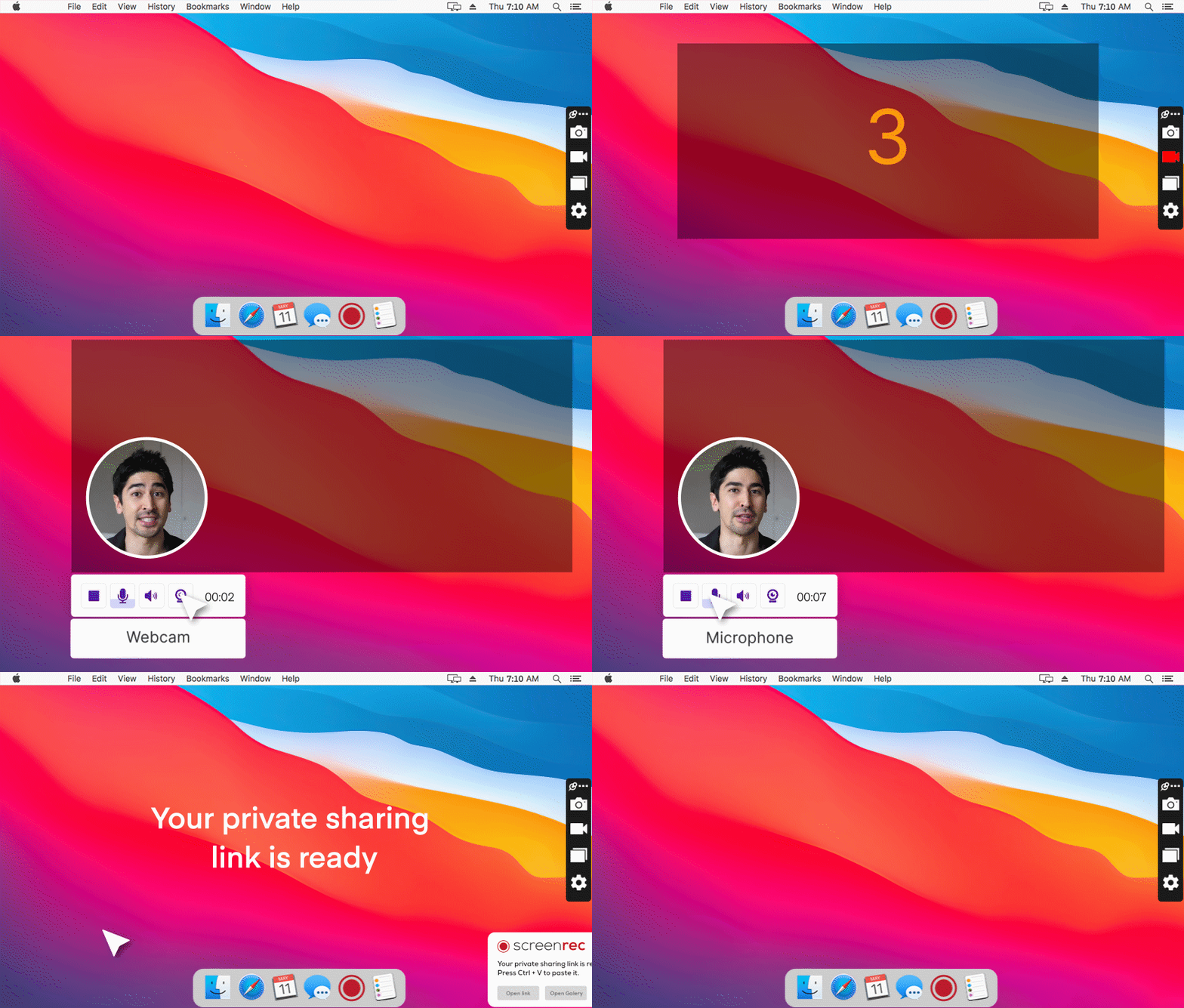
 , skopiować
  galerię i filtrować elementy według typu.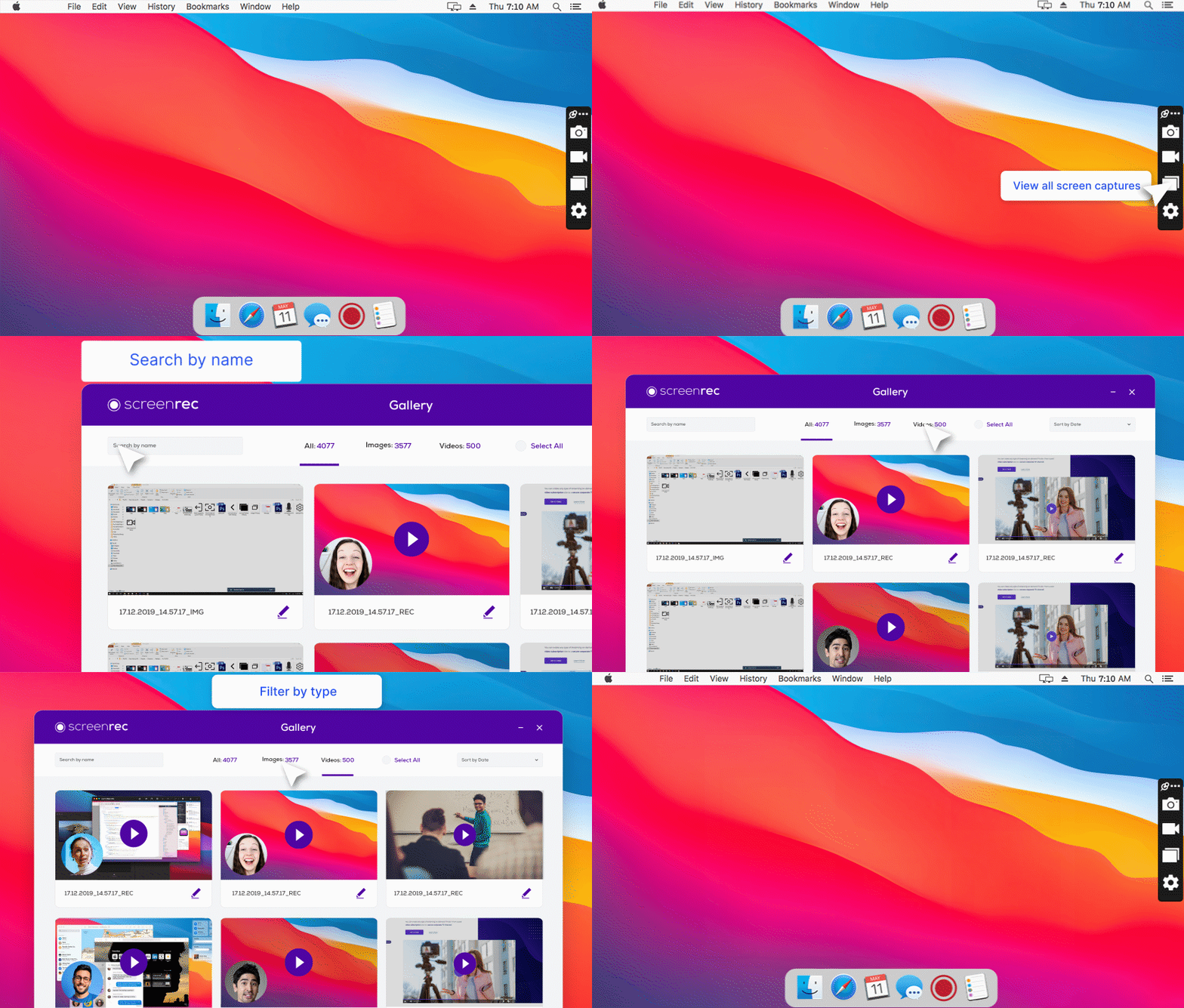
 English
  Español
  Deutsch
  Български
  Русский
  Français
  Italiano
  日本語
日本語  Português
  العربية
  简体中文
简体中文  Tiếng Việt