Le meilleur logiciel de screencast : comparaison complète
Qu'est-ce qu'un screencast ?
Le screencasting est l'enregistrement vidéo d'un écran d'ordinateur qui est souvent accompagné de narration en voix off et sert à des fins éducatives. Le screencasting en direct est, respectivement, la diffusion en direct de votre écran.
Par exemple, les enseignants peuvent utiliser le screencasting pour créer des tutoriels et des cours d'apprentissage en ligne. Les employeurs peuvent créer des vidéos screencast, des guides pratiques et des tutoriels pour les nouveaux employés.
Alors, quel est le meilleur logiciel à cet effet ?
Nous avons élaboré une liste des meilleurs logiciels de screencast disponibles gratuitement et en premium. Mais, avant d'entrer dans les spécificités de chaque application, définissons ce que signifie "meilleur".
Liste de contrôle du meilleur logiciel de screencast
Voici ce qu'il faut considérer lors de la recherche d'un logiciel de screencast :
- Facile à utiliser – Vous ne voulez probablement pas et n'avez pas le temps de bricoler avec des applications complexes. Le screencasting devrait être facile et sans souci.
- Gratuit – Ce n'est pas un "must-have", mais, en réalité, vous n'avez pas à investir beaucoup (ou quoi que ce soit) pour produire un screencast. Typiquement, un enregistreur d'écran gratuit fera un excellent travail comme nous le verrons dans un moment.
- Partage facile – Le logiciel de screencasting peut devenir une douleur à utiliser lorsque vous décidez de publier vos tutoriels vidéo. Vous devriez être en mesure de partager vos vidéos enregistrées avec seulement quelques clics en quelques secondes.
- Sécurité – La plupart des personnes qui font du screencasting enregistrent généralement des informations qu'elles peuvent considérer comme sensibles, par exemple des cours universitaires, des vidéos de formation internes. La sécurité est un must.
Meilleur logiciel de screencast gratuit
1. ScreenRec
ScreenRec est un logiciel de screencast fiable et super facile (gratuit pour Windows et Linux + version à venir pour Mac). Offrant le moyen le plus simple de télécharger et de commencer à enregistrer, ce programme garantit qu'il n'y a pas de courbe d'apprentissage à gravir ou de tutoriel à regarder. Téléchargez simplement ScreenRec et vous pouvez commencer directement à créer un screencast.
ScreenRec peut enregistrer votre écran et l'audio simultanément et, encore mieux, il télécharge automatiquement vos screencasts en ligne, vers votre compte cloud privé. Cela signifie que vous pouvez partager vos tutoriels et vidéos d'apprentissage en ligne en toute sécurité et en privé avec vos étudiants ou collègues tout en protégeant vos droits d'auteur.
Points forts des fonctionnalités
- Interface conviviale
- Téléchargement automatique vers un compte privé
- Lien partageable automatique copié dans le presse-papiers
- Logiciel de screencast gratuit pour Windows 10
- Vidéo et audio de haute qualité
- Aucune limite de temps
- Aucun filigrane
- Enregistre en MP4 pour visualisation universelle
Disponible pour : Windows, Mac et Linux
2. OBS Studio
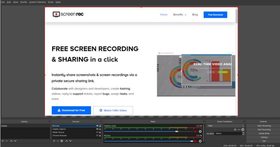
L'une des solutions de screencasting open-source les plus populaires, OBS Studio n'est pas pour l'utilisateur de logiciel quotidien. Avec de puissantes capacités de capture vidéo d'écran, OBS garantit que vos screencasts seront de la plus haute qualité.
Cependant, vous devrez gravir une courbe d'apprentissage abrupte avant de pouvoir vous aventurer dans l'immensité qu'est l'Open Broadcaster Studio. En plus de créer des vidéos, avec OBS studio, vous pouvez également diffuser des screencasts en direct. Il existe également une API puissante qui permet aux développeurs de créer divers plugins et scripts.
Points forts des fonctionnalités
- Options de personnalisation et de configuration puissantes
- Enregistrement haute définition
- Logiciel de screencast en direct
- Égaliseur et mixeur intégrés
- Plugins disponibles
Disponible pour : Windows, Mac, Linux
3. CamStudio
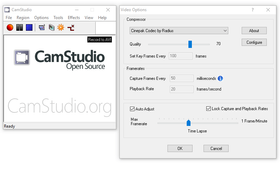
CamStudio est encore un autre logiciel de screencasting open-source pour Windows. Ce programme gratuit vous permet de créer des vidéos AVI et de les convertir en fichiers SWF Adobe Flash. Cependant, il n'y a aucun moyen de partager, vous devrez donc télécharger vos vidéos manuellement.
Du bon côté, il y a un éditeur de base qui vous permet d'ajouter des annotations et de sauvegarder vos vidéos dans n'importe quel format. De plus, il n'y a pas de limitations de taille de fichier. Cependant, soyez prudent lors de la configuration de CamStudio car l'installation essaie d'installer quelques autres programmes sur votre ordinateur.
Points forts des fonctionnalités :
- Open-source
- Programme gratuit
- Convertisseur automatique AVI vers FLV
Disponible pour : Windows
4. QuickTime
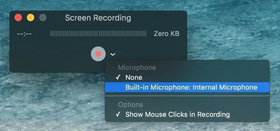
À l'insu de certains, le lecteur QuickTime est un programme sur macOS qui fait plus que lire des vidéos. Vous pouvez également l'utiliser pour faire des enregistrements de votre écran d'ordinateur et même faire des modifications simples sur ces enregistrements (comme découper et rogner).
Ce n'est en aucun cas une application hautement sophistiquée, mais elle fait le travail. Avec le bonus supplémentaire d'options de narration, QuickTime sert bien son objectif. Il peut être l'un des logiciels de screencast les plus simples pour Mac disponibles gratuitement.
Dans MacOS Mojave, l'enregistrement d'écran se fait en appuyant sur Commande-Maj-5. Ce n'est plus une partie de QuickTime mais, plutôt, une application séparée.
Points forts des fonctionnalités :
- Options d'édition simples
- Application intégrée
- Enregistrements sauvegardés avec encodage H.264 avec piste audio AAC (haute qualité vidéo et audio)
Disponible pour : Mac
5. Movavi Screen Recorder
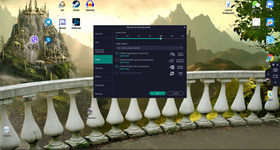
Si vous avez besoin d'un programme facile à utiliser qui convient aux utilisateurs de tous niveaux – Movavi Screen Recorder sera une excellente variante. Ce programme vous permet d'enregistrer l'écran avec la webcam, et vous pourrez enregistrer votre microphone et le son du système. De plus, il y a une opportunité de mettre en évidence vos mouvements et clics de souris, et les frappes au clavier.
Après avoir terminé l'enregistrement, vous pouvez sauvegarder la vidéo sur votre disque dur aux formats MP4, AVI, MOV, MKV, WEBM, GIF ou MP3, ou la télécharger vers le cloud ou Google Drive. Vous pouvez également partager la vidéo immédiatement par courriel ou sur YouTube, WhatsApp ou Telegram.
Points forts des fonctionnalités :
- Interface intuitive
- Enregistrement de webcam
- Enregistrement simultané du son système et du microphone
- Mise en évidence de la souris et du clavier
- Téléchargement vers le cloud ou Google Drive
- Partage instantané
- Aucune limitation de temps
Disponible pour : Windows, Mac
Meilleur logiciel de screencast payant
1. Screencast-O-Matic
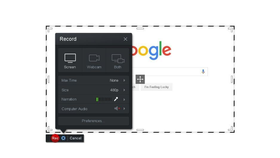
Screencast-O-Matic, souvent comparé avec Screencastify, est un logiciel de screencasting qui double comme éditeur vidéo. C'est un outil assez direct. Vous pouvez enregistrer, éditer et partager via téléchargement direct vers YouTube, Dropbox, Google Drive, etc.
Certaines des fonctionnalités cool qui viennent avec ce logiciel de screencasting sont le fond vert et la musique d'archives. Bien qu'il existe une version gratuite disponible, elle est à peine utilisable pour le screencasting en raison des limites de temps. C'est la version de luxe qui rend ce programme digne d'être mentionné.
Points forts des fonctionnalités :
- Interface conviviale
- Options d'édition de base
- Téléchargement direct pour le partage
- Outil de fond vert
Disponible pour : Chromebook, Windows, Mac
2. Camtasia
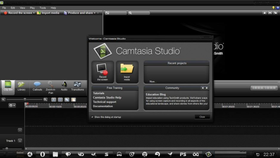
Créé par TechSmith, Camtasia est un programme à multiples facettes utilisé pour créer des tutoriels en ligne via le screencasting. Cependant, Camtasia est plus un outil d'apprentissage en ligne tout-en-un plutôt qu'un simple enregistreur d'écran. Si vous avez besoin de quelque chose de plus simple, consultez notre liste d'alternatives à Camtasia.
En aucun cas complexe, Camtasia est toujours plutôt impliqué. Il y a une poignée d'options d'édition et de fonctionnalités d'apprentissage en ligne (créateur de quiz, intégration de diaporamas) qui vous donnent beaucoup à parcourir et à comprendre lors de la création de vos vidéos. Camtasia est une option viable pour le screencasting, tant que vous êtes prêt à investir quelques centaines de dollars et plusieurs heures pour passer au crible les dizaines d'options.
Points forts des fonctionnalités :
- Éditeur vidéo puissant
- Musique et effets sonores gratuits
- Créateur de quiz
- Prend en charge presque tous les formats de fichiers (AVI, MP4, MOV, WAV, etc)
Disponible pour : Windows, Mac
3. ScreenFlow
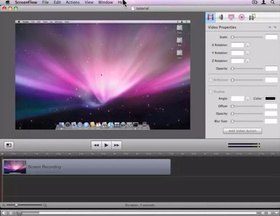
ScreenFlow est un programme de screencasting avec un éditeur vidéo intégré spécifiquement pour MacOS. Ce logiciel a une interface très simple qui est facile à utiliser pour tous les niveaux d'utilisateurs. Même s'il y a une option pour s'inscrire à leur essai gratuit, à notre avis, le programme est un peu trop cher pour ses fonctionnalités et sa conception simples.
La fonctionnalité la plus notable est l'accès de ScreenFlow à des centaines de photos d'archives. Si les photos d'archives sont extrêmement importantes pour vous et que vous êtes sur Mac, alors, par tous les moyens, essayez ScreenFlow. Un autre petit bonus est que vous pouvez personnaliser vos paramètres d'exportation avec l'encodage ProRes et MP4.
Points forts des fonctionnalités :
- Interface facile et conviviale
- Accès aux images d'archives
- Options d'exportation personnalisables
Disponible pour : Mac
4. ActivePresenter
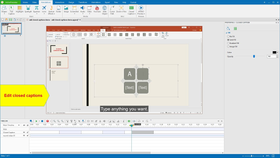
Un programme avancé de screencast et d'apprentissage en ligne, ActivePresenter vous donne des options pour chaque étape du processus d'enregistrement — du choix de vos options d'enregistrement (c'est-à-dire, zone de capture) à la sélection des outils d'enregistrement audio (c'est-à-dire, microphone ou webcam), jusqu'à l'édition de votre vidéo. ActivePresenter est une bonne application pour obtenir une capture vidéo d'écran décente.
Cependant, une fois que vous avez terminé l'enregistrement et l'édition, le partage devient un problème. Vous pouvez soit exporter votre vidéo dans divers formats y compris MP4, MKV ou AVI, soit la publier sur YouTube. Afin de partager en privé, vous devrez télécharger vos vidéos manuellement vers la destination de votre choix. De plus, la version gratuite ajoutera un filigrane à vos vidéos.
Points forts des fonctionnalités :
- Outils d'apprentissage en ligne comme le créateur de quiz
- Options d'édition puissantes
- Exporter en MP4, MKV, AVI
Disponible pour : Windows et Mac
*BONUS* Logiciel de montage vidéo
Tous les programmes de screencast de notre liste ne sont pas équipés d'un éditeur vidéo et certains qui le sont, ne sont tout simplement pas à la hauteur de la tâche. Donc, au lieu d'avoir un outil qui essaie de faire deux choses, vous pouvez avoir deux outils dédiés qui sont les meilleurs à leur tâche spécifique.
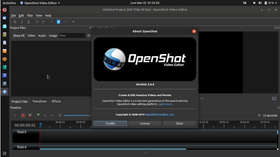
Par exemple, vous pouvez associer un enregistreur d'écran gratuit puissant comme ScreenRec avec un éditeur vidéo puissant comme OpenShot. Les deux applications sont les meilleures dans ce qu'elles font, ce qui signifie que vous n'avez pas à faire de compromis sur la qualité ou les fonctionnalités. De plus, elles sont toutes les deux gratuites.
Quel est le meilleur logiciel de screencast gratuit ?
Il y a pas mal d'informations qui doivent être traitées lors de la décision de laquelle de ces applications est la meilleure. Pour vous faciliter la tâche, nous avons pris les informations des applications ci-dessus et les avons comparées à la liste de contrôle pour voir quelles applications cochaient toutes les cases.
Facile à utiliser ? | Gratuit ? | Facile à partager ? | Sécurisé ? | |
OBS | ||||
CamStudio | ||||
QuickTime | ||||
Movavi Screen Recorder | ||||
Screencast-O-Matic | ||||
Camtasia | ||||
ScreenFlow | ||||
ActivePresenter |
Chacun de ces programmes a ses propres avantages et inconvénients. En fin de compte, vous décidez quel est le meilleur logiciel de screencasting.
Si vous vous demandez par où commencer, essayez ScreenRec - logiciel d'enregistrement d'écran avec partage instantané et stockage cloud.
Questions fréquemment posées
L'idée d'utiliser un logiciel de screencast est de gagner du temps et d'éviter les courriels supplémentaires, les appels téléphoniques, etc. C'est pourquoi le logiciel que vous allez utiliser doit être simple et facile à utiliser. ScreenRec est un choix parfait à cet égard, car il est optimisé pour fonctionner rapidement et n'est pas alourdi par des fonctionnalités inutiles.
Si vous recherchez un enregistreur d'écran open-source pris en charge par Windows, OBS Studio pourrait être un bon choix. Il a de vastes fonctionnalités, concernant la qualité vidéo, les modifications audio, la correction des couleurs, etc. OBS peut être compliqué mais il a beaucoup d'outils importants pour s'assurer que votre vidéo sera vraiment exceptionnelle et impressionnante.
Pour créer un screencast, vous avez besoin d'un outil d'enregistrement d'écran. Différents enregistreurs d'écran ont des fonctionnalités spécifiques mais il y a quelques critères de base à considérer. Par exemple, une interface facile est importante, car l'une des principales raisons pour lesquelles les gens enregistrent leurs écrans est de gagner du temps en expliquant et d'éviter les malentendus. Une autre exigence que la plupart des utilisateurs ont est la capacité d'enregistrer simultanément l'audio avec l'enregistrement d'écran, afin que les explications puissent être plus claires et que les informations qu'ils partagent puissent être facilement comprises. Une fois que vous avez enregistré votre vidéo, vous devez la partager. C'est une autre fonctionnalité de base, mais cruciale, du logiciel d'enregistrement d'écran — partage facile, sans avoir besoin d'utiliser d'autres applications et outils. Le meilleur outil de screencast est celui qui vous fait gagner le plus de temps. Nous recommandons ScreenRec.
Références et lectures complémentaires
- Comment créer des vidéos de formation en 4 étapes simples
- Comprendre les complexités d'OBS
- Enregistrement d'écran pour MacOS ultérieur à Mojave
- 6 meilleurs programmes de montage vidéo gratuits
- Le meilleur logiciel de capture d'écran gratuit
- Comment créer des vidéos de formation professionnelles en 4 étapes simples
- Comment vendre des cours en ligne et des tutoriels vidéo sur votre site web
![⏰Meilleurs 8 enregistreurs d'écran sans décalage [Comparaison]](https://screenrec.com/assets_dist/screenrec/media/no-lag-screen-recorder/no-lag-screen-recorder-comparison.png)



![Les 8 meilleurs enregistreurs d'écran gratuits sans filigrane [Mise à jour 2025]](https://screenrec.com/assets_dist/screenrec/media/screen-recorder-no-watermark/screen-recorder-no-watermark.png)
















 English
  Español
  Deutsch
  Български
  Русский
  Português
  العربية
NE MANQUEZ RIEN
Recevez les nouveaux articles, webinaires et autres opportunités :