كيفية التقاط لقطة شاشة على لابتوب ASUS (أسهل طريقة)
إذا كنت تمتلك لابتوب Asus، سواء كان Zenbook أو Vivobook أو غيره، فأغلب الظن أنك تعمل بنظام Windows، أحد أشهر أنظمة التشغيل على الإطلاق، والموجود تقريباً على كل أجهزة Asus. يحاول Windows تقديم أفضل الأدوات والتطبيقات للمستخدمين، لكن الوضع مختلف تماماً عندما يتعلّق الأمر بـالتقاط الشاشة على الكمبيوتر.
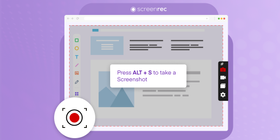
ننتهي غالباً إلى دفع ثمن «السهولة» بسبب محدودية خيارات التقاط الشاشة في النظام نفسه. هنا يأتي دور برامج لقطات الشاشة الإضافية التي توفّر لنا ما لا تقدّمه أدوات Windows المدمجة، مثل تعديل اللقطة وإضافة الشروحات عليها. ومع ذلك، ما زالت أمامك عدة خيارات لالتقاط لقطة شاشة على أجهزة Asus، وسنستعرضها معاً الآن.
كيفية التقاط لقطة شاشة على لابتوب Asus باستخدام زر PrtSc
إذا سألت نفسك يوماً «كيف ألتقط لقطة شاشة على لابتوب Asus؟»، فالإجابة أمامك مباشرة على لوحة المفاتيح؛ في الجهة اليمنى من الصف العلوي ستجد زر PrtSc (أو PrtScn، Print Screen). هذا الزر مسؤول عن التقاط صورة للشاشة كاملة. وبفضل اختصارات لوحة المفاتيح، لديك أيضاً بعض خيارات الالتقاط الأخرى؛ لنستعرضها سريعاً.
الخيار 1: الضغط على PrtSc
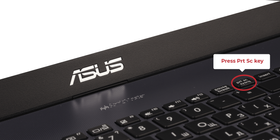
عند الضغط على هذا الزر يلتقط النظام صورة كاملة للشاشة ويحفظها بشكل مؤقت في الحافظة (Clipboard)، ويمكنك لصقها في أي محرّر صور لحفظها كملف. إذا ضغطت Ctrl+PrtSc ستكون النتيجة هي نفسها تقريباً.
 تحذير: زر PrtSc لا يحفظ الصورة على القرص؛ فهي موجودة فقط في الحافظة، وإذا قمت بنسخ شيء آخر قبل حفظ الصورة ستفقد اللقطة وتضطر لإعادة الالتقاط.
الخيار 2: الضغط على Windows + PrtSc
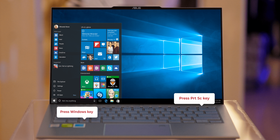
إذا كنت تفضّل حفظ لقطة الشاشة كاملة على جهازك مباشرة بدلاً من الحافظة، فاضغط زر Windows (زر Start) مع زر PrtSc في الوقت نفسه، وسيتم حفظ الصورة تلقائياً في مجلد لقطات الشاشة.
الخيار 3: الضغط على Alt + PrtSc
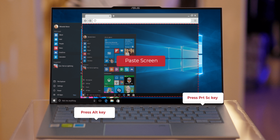
الخيار المدمج الأخير لالتقاط لقطة شاشة على أجهزة Asus هو Alt + Print Screen؛ هذا الاختصار يلتقط صورة للنافذة النشطة فقط. لكن، كما في الحالة الأولى، لا تُحفظ الصورة على القرص مباشرة، بل تُنسخ إلى الحافظة، وستحتاج إلى لصقها في برنامج آخر (مثل Paint) وحفظها من هناك، وهذا ينطبق أيضاً إذا أردت تعديل اللقطة.
نعرف أن هذه الخيارات ليست مثالية؛ الخيار التالي أفضل قليلاً ونذكره في حال لم تستطع تثبيت برامج إضافية على جهازك. عدا ذلك، ننصح بالاعتماد على برامج لقطات الشاشة المجانية لأنها توفّر لك تحكماً ومرونة أكبر بكثير.
كيفية التقاط لقطة شاشة على Asus باستخدام أداة Snipping Tool
تُعد Snipping Tool أداة مدمجة في Windows لالتقاط لقطات الشاشة بسهولة، وهي متوفّرة منذ Windows Vista؛ وفي Windows 10 أصبحت تُسمّى Snip & Sketch لكنها تقدّم الفكرة نفسها. إليك كيفية استخدامها لالتقاط لقطة شاشة على لابتوب Asus.
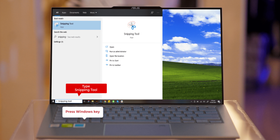
- اضغط زر Windows في لوحة المفاتيح واكتب Snip في مربع البحث؛ لا يوجد زر مخصّص لتشغيل Snipping Tool.

- من نتائج البحث اختر Snipping Tool ثم انقر New في الزاوية العلوية اليسرى من النافذة.
- انقر واسحب بالفأرة لتحديد المنطقة التي تريد التقاطها من الشاشة، ثم حرّر زر الفأرة لإنهاء التحديد.
- أخيراً، انقر أيقونة الحفظ (Save snip) لحفظ لقطة الشاشة الجديدة فوراً؛ هكذا ببساطة.


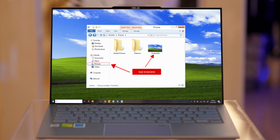
هذه الطريقة ممتازة للقطات السريعة، لكن إذا أردت إضافة شروحات على الصورة ومشاركتها عبر الإنترنت، فمن الأفضل استخدام بدائل Snipping Tool أي برامج لقطات شاشة من طرف ثالث، أو حتى استخدام محوّل من JPG إلى PDF في بعض الحالات.
كيفية التقاط لقطة شاشة على Asus باستخدام برنامج مُثبّت
ربما تعرف الآن كيفية استخدام زر Print Screen على لابتوب Asus، لكن واضح أن خياراتك محدودة جداً. لهذا السبب ظهرت عشرات برامج التقاط الشاشة لنظام Windows لتعويض ما تفتقر إليه الأدوات المدمجة.
من الأفضل أن تتضمن أفضل هذه البرامج الميزات التالية:
التقاط جزء محدّد من الشاشة | لا تريد أن تُجبر على تصوير الشاشة كاملة في كل مرة؛ يجب أن تتمكن من اختيار المنطقة الدقيقة التي تريد التقاطها. |
خيارات لإضافة الشروحات | رفع الصورة إلى محرّر خارجي في كل مرة يستهلك وقتاً طويلاً؛ من الأفضل أن يوفّر برنامج لقطات الشاشة أدوات بسيطة لتعديل الصورة وإضافة نصوص وأسهم وتظليلات. |
حفظ الصور على القرص أو في معرض داخلي | من المزعج الاعتماد فقط على الحافظة من دون أن تُحفظ الصورة في أي مكان؛ من الأفضل أن يُحفظ كل شيء تلقائياً للوصول السريع وللاطمئنان على عدم ضياع اللقطات. |
سهولة المشاركة | معظمنا يلتقط الشاشة من أجل مشاركتها، سواء على وسائل التواصل الاجتماعي أو البريد الإلكتروني، لذا يجب أن يجعل أي تطبيق جيّد عملية إرسال لقطات الشاشة بسيطة قدر الإمكان. |
رغم كثرة التطبيقات المتاحة، نوصي باستخدام ScreenRec لالتقاط الشاشة؛ فهذا التطبيق الخفيف يضم كل الخصائص الأساسية التي ذكرناها وأكثر. يمكنك تحديد منطقة الالتقاط بالسحب بالفأرة، وهذا يعمل مع أي نوع شاشة تقريباً، بما في ذلك أجهزة اللابتوب ذات الشاشتين.
بعد اختيار المنطقة والتقاط الصورة، يمكنك تعديلها وإضافة الشروحات باستخدام الأدوات المدمجة. تُحفَظ النتيجة تلقائياً في معرض ScreenRec وعلى القرص أيضاً، كما يُنسخ رابط مشاركة تلقائي إلى الحافظة. أي شخص يحصل على هذا الرابط يمكنه مشاهدة الصورة بأمان عبر الإنترنت، ما يفتح أمامك خيارات مشاركة واسعة. وScreenRec ليس أداة لقطات شاشة فقط؛ يمكنك أيضاً تسجيل شاشة الكمبيوتر بالفيديو بسهولة، وكل ذلك مجاناً بالكامل.
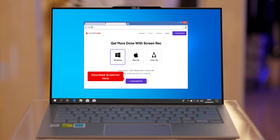
إليك كيفية التقاط لقطة شاشة على لابتوب Asus باستخدام ScreenRec:
- حمّل التطبيق من هنا
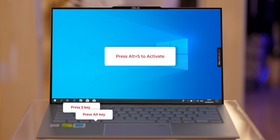
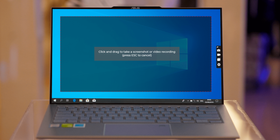
- اضغط Alt+S لتفعيل الأداة
- حدّد منطقة الالتقاط المطلوبة
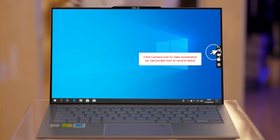
- انقر أيقونة الكاميرا لالتقاط صورة (أو أيقونة الكاميرا الفيديو لتسجيل فيديو)
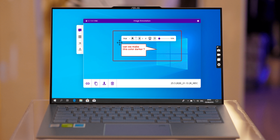
- عدّل الصورة بإضافة الشروحات إذا رغبت
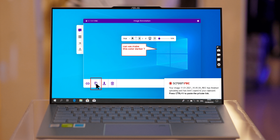
- احفظ الصورة على الجهاز عبر أيقونة السهم للأسفل في المعرض، أو شارك الرابط التلقائي المنسوخ إلى الحافظة.
كيفية تعديل لقطات الشاشة وإضافة الشروحات على لابتوب Asus
تعلّم كيفية التقاط لقطة شاشة على لابتوب Asus أمر بسيط، ولديك أكثر من خيار بحسب احتياجك؛ لكن الأهم هو اختيار الطريقة الأنسب لالتقاط الشاشة. فرغم أن زر PrtSc متاح دائماً، إلا أنه لا يوفّر درجة التخصيص والميزات التي تحتاجها لتجعله أداتك الأساسية.
لهذا السبب ننصح باستخدام تطبيق طرف ثالث مثل ScreenRec؛ فهو يمنحك خيارات التقاط متقدّمة مع أدوات تعديل ومشاركة سهلة في تطبيق واحد. حمّل ScreenRec مجاناً وجرّبه بنفسك.
مراجع ومواد إضافية
- أفضل تطبيقات لقطات الشاشة لنظام Windows 10
- أفضل برامج تسجيل الشاشة على Windows 10
- أفضل برامج تسجيل شاشة اللابتوب
- أفضل برامج تسجيل الفيديو من كاميرا الويب
- مساعدة عملية حول OBS











 English
  Español
  Deutsch
  Български
  Русский
  Français
  Português
لا تفوت الفرصة
احصل على تحديثات حول المقالات الجديدة والندوات عبر الإنترنت والفرص الأخرى: