كيفية التقاط لقطة شاشة على جهاز Dell: 4 طرق سهلة
في العصر الرقمي اليوم، أصبحت لقطات الشاشة أداة أساسية للتواصل والتعلّم وحلّ المشكلات؛ فهي تتيح لنا التقاط المعلومات ومشاركتها بسرعة، وتقديم مرجع بصري يساعد الآخرين على فهم ما نتحدّث عنه بدقّة.
وكما فعلنا في مقالنا عن التقاط لقطات الشاشة على أجهزة Asus، سنرشدك هنا إلى كيفية التقاط لقطة شاشة على أجهزة Dell، سواء كانت حواسيب مكتبية أو لابتوبات.
سنستعرض في هذا المقال الطرق المختلفة لالتقاط لقطة الشاشة، إلى جانب اختصارات لوحة المفاتيح والتطبيقات المتاحة.
كيف تلتقط لقطة شاشة على جهاز أو لابتوب Dell؟
هناك ثلاث طرق رئيسية لالتقاط لقطة شاشة على جهاز Dell:
- استخدام تطبيق طرف ثالث للقطات الشاشة مثل ScreenRec المجاني، الذي يوفّر التقاط الشاشة وتسجيلها بالفيديو، مع إمكانية إضافة الشروحات ومشاركة اللقطة فوراً عبر رفعها إلى حسابك السحابي الخاص.
- استخدام اختصار Windows + Print Screen، وهي ميزة مدمجة وسهلة الاستخدام لكنها تلتقط الشاشة كاملة فقط.
- استخدام أداة Snipping Tool المدمجة في Windows، والتي تقدّم خصائص محدودة للشروحات، ولا تملك خيارات مشاركة مدمجة.
تطبيق طرف ثالث للقطات الشاشة: ScreenRec
يُعد ScreenRec أداة مجانية لـتسجيل الشاشة والتقاط لقطات الشاشة متوفّرة لأنظمة Windows وMac وLinux، لذا فهو خيار مناسب جداً إذا أردت معرفة كيفية التقاط لقطة شاشة على جهاز Dell يعمل بـWindows 10.
يُفضّل الكثيرون ScreenRec عندما يحتاجون إلى التقاط لقطات شاشة ومشاركتها بسرعة.
نظرة عامة على ScreenRec
مع ScreenRec يمكنك التقاط الشاشة كاملة أو نافذة محددة أو منطقة مخصّصة بسهولة، كما يوفّر أدوات تعليق أساسية مثل الأشكال والأسهم والتعليقات النصّية.
يوفّر ScreenRec أيضاً تخزيناً سحابياً مجانياً للمشاركة السريعة؛ إذ يرفع اللقطات مباشرة إلى حسابك ويولّد لك رابطاً خاصاً للمشاركة، مع واجهة استخدام بسيطة وسهلة.
كيفية التقاط لقطة شاشة باستخدام ScreenRec
لالتقاط لقطة شاشة باستخدام ScreenRec اتبع الخطوات التالية:
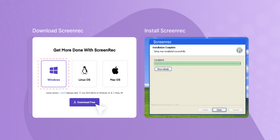
حمّل ScreenRec وثبّته على جهازك.

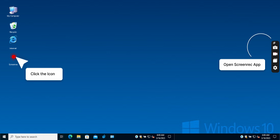
شغّل تطبيق ScreenRec على الكمبيوتر.
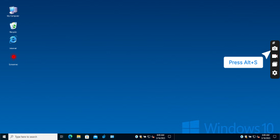
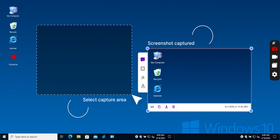
اضغط Alt + S أو انقر زر الكاميرا في قائمة ScreenRec.
اسحب بالفأرة لتحديد المنطقة التي تريد التقاطها؛ يمكنك التقاط الشاشة كاملة، أو نافذة واحدة، أو جزء محدّد من الشاشة.
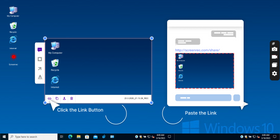
تُحفَظ لقطة الشاشة تلقائياً في حسابك على ScreenRec. إذا أردت إرسال اللقطة، انقر زر Link لإنشاء رابط خاص ونسخه إلى الحافظة، أو انقر زر Copy لنسخ الصورة نفسها إلى الحافظة.
كيفية تعديل لقطة الشاشة وإضافة الشروحات
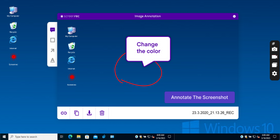
بعد التقاط اللقطة ستظهر لك أدوات الشرح في ScreenRec؛ يمكنك استخدامها لإضافة نصوص وأسهم وتعليقات على الصورة، ثم النقر على Link لنسخ رابط المشاركة أو على Copy لنسخ الصورة ذاتها.
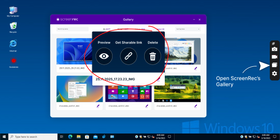
إذا أردت تعديل لقطة سابقة، افتح قسم Gallery من قائمة ScreenRec، وابحث عن اللقطة، ثم انقر أيقونة العرض (View)، وستظهر لك أدوات الشرح مجدداً.
كيفية حفظ لقطة الشاشة على جهازك
بشكل افتراضي لا يحفظ ScreenRec اللقطات على قرص جهاز Dell مباشرة، بل على حسابك السحابي؛ إذا أردت حفظها محلياً، انقر زر الحفظ (Save) في الأسفل وحدّد المجلّد الذي تريد التخزين فيه.
أين تجد اللقطات المحفوظة؟
يمكنك دائماً العثور على اللقطات في قسم Gallery؛ مرّر فوق اللقطة المطلوبة، وانقر زر العرض (View) لتحصل على رابط المشاركة أو لتنزيل الصورة على لابتوب Dell.
2. اختصار Windows + Print Screen
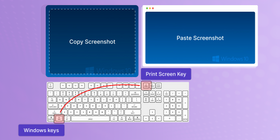
إذا كنت تستخدم لابتوب Dell بنظام Windows 10، فاختصار لوحة المفاتيح Windows + Print Screen طريقة سريعة وسهلة لالتقاط لقطة شاشة كاملة.
شرح الاختصار
لاستخدام هذا الاختصار اضغط زر Windows مع زر Print Screen معاً؛ غالباً ما يُختصر زر Print Screen إلى "PrtScn" أو "PrtSc"، ويوجد عادة في أعلى يمين لوحة المفاتيح، مع اختلاف بسيط بين الموديلات.
في بعض لوحات المفاتيح قد تحتاج إلى الضغط على زر Fn مع زر Print Screen لتفعيل الاختصار.
بعد الضغط على Windows + Print Screen ستومض الشاشة أو تعتم لثانية كإشارة إلى التقاط الصورة.
أين تُحفَظ اللقطة؟
تُحفَظ اللقطة تلقائياً في مجلّد الصور (Pictures) داخل مجلّد فرعي باسم “Screenshots”.
للوصول إليها افتح مستكشف الملفات وانتقل إلى Pictures ثم مجلّد Screenshots؛ ستجد اللقطات محفوظة بصيغة PNG وبأسماء مثل “Screenshot (X).png” حيث يمثّل X رقم الترتيب.
إذا لم تعثر عليها بسهولة يمكنك استخدام بحث Windows وكتابة “Screenshot” لعرض النتائج.
3. أداة Snipping Tool
تُعد Snipping Tool أداة مدمجة في Windows لالتقاط لقطات الشاشة، سواء على أجهزة مكتبية أو لابتوبات Dell بنظام Windows 10، وهي مفيدة جداً لالتقاط مناطق معيّنة من الشاشة أو نوافذ كاملة.
نظرة عامة
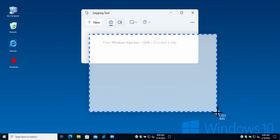
تأتي Snipping Tool مُثبّتة مسبقاً في معظم إصدارات Windows، وتتيح عدّة أنماط للالتقاط؛ يمكنك مثلاً إجراء Free-form snip عبر سحب الفأرة بحرية حول الجزء المطلوب، أو التقاط الشاشة كاملة، أو نافذة في تطبيق معيّن.
كما توفّر الأداة بعض أدوات التعديل البسيطة لإضافة تعليقات أو علامات على اللقطة.
كيفية التقاط لقطة شاشة باستخدام Snipping Tool
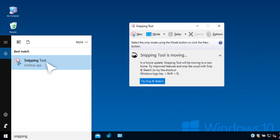
البحث عن الأداة: افتح قائمة Start ثم اكتب "Snipping Tool" في خانة البحث وانقر على التطبيق لتشغيله.
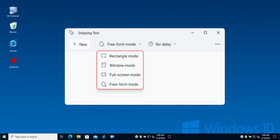
اختيار نمط القص: من شريط الأدوات في الأعلى اختر نمط الالتقاط الذي تريده:
- Rectangle mode: لالتقاط مستطيل محدّد.
- Free-form mode: لرسم شكل حر حول المنطقة المطلوبة.
- Window mode: لالتقاط نافذة التطبيق النشطة.
- Full-screen mode: لالتقاط الشاشة بالكامل.
الالتقاط: انقر واسحب بالفأرة لتحديد المنطقة، ثم حرّر الزر لالتقاط الصورة.
كيفية تعديل لقطة الشاشة
بعد الالتقاط، تعرض Snipping Tool الصورة في نافذة جديدة؛ يمكنك استخدام الأدوات الموجودة في الشريط لإضافة الشروحات:
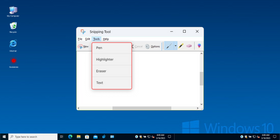
- Pen: لرسم خطوط وأشكال حرة.
- Highlighter: لتظليل أجزاء مهمّة.
- Eraser: لمسح العلامات غير المرغوبة.
- Text: لإضافة تعليقات نصّية.
حفظ لقطة الشاشة
عندما تنتهي من التعديل، استخدم قائمة "File" ثم "Save As" لحفظ اللقطة في المكان الذي تريده، ويمكنك أيضاً استخدام زر "Share" لمشاركة الصورة مباشرة عبر البريد أو تطبيقات المراسلة.
مكان حفظ اللقطات
افتراضياً تُحفَظ اللقطات الملتقطة عبر Snipping Tool داخل مجلّد "Pictures" في مجلّد فرعي باسم "Screenshots" ويمكنك الوصول إليه من خلال مستكشف الملفات.
4. أداة Snip & Sketch
توفّرت Snip & Sketch لفترة قصيرة كأداة لقطات شاشة في Windows 10، وهي تُستبدل تدريجياً بأداة Snipping Tool في Windows 11، لكن يمكنك الاستفادة منها إن كانت متاحة على جهازك.
نظرة عامة
تجمع Snip & Sketch بين وظائف Snipping Tool وبعض إمكانيات التعديل الإضافية؛ فهي توفّر الأنماط نفسها تقريباً (مستطيل، حر، نافذة، ملء الشاشة)، إلى جانب أدوات مثل القصّ (Crop) وتغيير الحجم والدوران وإضافة الملاحظات بأقلام وألوان مختلفة، مع إمكانية الحفظ بصيغ متعدّدة (PNG, JPG, GIF) والمشاركة مباشرة عبر البريد أو الشبكات الاجتماعية.
كيفية التقاط لقطة شاشة باستخدام Snip & Sketch
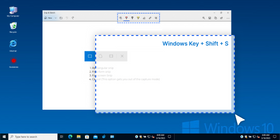
- اضغط Windows + Shift + S.
- اختر نمط الالتقاط من الشريط العائم الذي يظهر.
- انقر واسحب لتحديد المنطقة المطلوبة.
- حرّر الزر لالتقاط الصورة.
كيفية إضافة شروحات على اللقطة
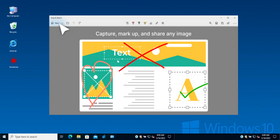
- تُفتح اللقطة الملتقطة في نافذة Snip & Sketch.
- استخدم أدوات الشرح والتعديل المتاحة في الشريط العلوي.
- انقر زر "Save" أو "Share" لحفظ اللقطة أو مشاركتها.
حفظ اللقطة والعثور عليها
بعد الضغط على رمز الحفظ (شكل القرص المرن) اختر اسماً وموقعاً واضحين للصورة، ويمكنك لاحقاً العثور عليها عبر مستكشف الملفات في المجلّد الذي اخترته. كما تحفظ Snip & Sketch اللقطات افتراضياً في مجلّد "Pictures" ضمن مجلّد "Screenshots".
نصائح وحيل
كيف تحصل على «لقطة الشاشة المثالية» على جهاز Dell؟
تهيئة الشاشة قبل الالتقاط
أخفِ النوافذ والتطبيقات التي لا تريد ظهورها في اللقطة، وإذا كنت ستلتقط سطح المكتب ففكّر في الأيقونات الظاهرة وما إذا كنت تريد تضمينها. إذا التقطت نصاً، فتأكد من أنه مقروء؛ يمكنك استخدام Ctrl+ أو Ctrl- لتكبير أو تصغير النص في المتصفّح أو عبر أدوات التكبير في التطبيقات الأخرى.
قصّ وتحرير اللقطات
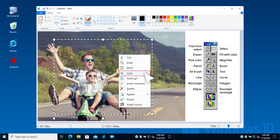
بعد التقاط لقطة الشاشة قد ترغب في قصّها أو تعديلها قبل مشاركتها؛ على أجهزة Dell يمكنك استخدام تطبيق Paint المدمج أو برامج تحرير صور احترافية مثل Adobe Photoshop. في Paint مثلاً افتح الصورة، استخدم أداة "Select" لتحديد الجزء المطلوب، ثم انقر "Crop" لقصّ الباقي، ويمكنك أيضاً إضافة نصوص وأسهم أو علامات أخرى.
التقاط نوافذ معيّنة أو أجزاء من الشاشة
أحياناً تحتاج إلى التقاط نافذة واحدة أو جزء محدّد من الشاشة فقط؛ الخيار الأسهل هنا هو استخدام أداة مثل ScreenRec، إذ يكفي الضغط على Alt + S ثم السحب بالفأرة حول النافذة أو الجزء المطلوب، لتظهر اللقطة فوراً مع إمكانية نسخها إلى الحافظة أو حفظها كملف أو مشاركتها.
تُرفَع اللقطة أيضاً إلى معرضك السحابي بحيث يمكنك الوصول إليها لاحقاً وتنزيلها ومشاركتها متى شئت.
كبديل، يمكنك على أجهزة Dell استخدام اختصار Windows + Shift + S لفتح وضع Snip & Sketch والتقاط جزء من الشاشة بالسحب بالفأرة.
أما اختصار Alt + Print Screen فيلتقط صورة للنافذة النشطة فقط، لكن ستحتاج بعدها إلى لصقها في تطبيق آخر وحفظها يدوياً.
جدول مقارنة لطرق التقاط الشاشة على جهاز Dell
الطريقة | الاختصار | الخصائص | سهولة الاستخدام |
ScreenRec | اختصار واحد فقط: Alt + S لبدء التقاط الشاشة على أي نظام. | أدوات شرح، تخزين سحابي، وتسجيل شاشة بالفيديو | سهل جداً |
Windows + Print Screen | Windows + PrtScn | يلتقط الشاشة كاملة ويُحفظ تلقائياً | سهل |
Snipping Tool | لا يوجد اختصار افتراضي | تحديد منطقة معيّنة، أدوات شرح بسيطة، وحفظ بعدة صيغ | متوسّط |
Snip & Sketch | Windows + Shift + S | تحديد منطقة، أدوات شرح بسيطة، وحفظ بعدة صيغ | متوسّط |
الأسئلة الشائعة
نعم، يمكنك استخدام تطبيق مخصّص مثل ScreenRec لالتقاط نافذة واحدة ومشاركتها بسهولة، أو استخدام اختصار Alt + Print Screen على لابتوب Dell لالتقاط النافذة النشطة فقط.
أسهل حل هو استخدام تطبيق مثل ScreenRec، أو يمكنك البحث عن “Snipping Tool” في قائمة Start أو استخدام اختصار Windows + Shift + S لتشغيل أداة الالتقاط المدمجة.
يعتمد مكان الحفظ على الأداة المستخدمة؛ فعند استخدام Print Screen أو Alt + Print Screen تُنسخ الصورة إلى الحافظة وتحتاج إلى لصقها في تطبيق آخر لحفظها، بينما تحفظ Snipping Tool أو أدوات الطرف الثالث اللقطات في مجلّدات معيّنة أو في الحافظة حسب الإعدادات.
نعم، إذا كان لديك ميكروفون مفعّل يمكنك استخدام أداة Windows Speech Recognition وقول عبارات مثل "take a screenshot" لالتقاط صورة للشاشة.
لا يوجد حدّ فعلي لعدد اللقطات؛ يمكنك التقاط ما تشاء، وستُحفَظ على القرص أو في الذاكرة حتى تقوم بحذفها.
على أجهزة Dell التي تعمل بنظام Linux يمكنك استخدام أداة الالتقاط المدمجة أو أحد برامج لقطات الشاشة لـLinux مثل ScreenRec، مع الإشارة إلى أن اختصارات الالتقاط تختلف باختلاف التوزيعة، لذا من الأفضل الرجوع لوثائق التوزيعة أو منتدياتها.
الخلاصة
باختصار، يمكنك التقاط لقطات شاشة على أجهزة Dell بعدة طرق مختلفة؛ منها ScreenRec، واختصار Windows + Print Screen، وأداة Snipping Tool، وSnip & Sketch، ويملك كل منها مميزاته، وقد تفضّل طريقة على أخرى بحسب موقف الاستخدام، سواء على أجهزة مكتبية أو لابتوبات.
يمكن أن تكون لقطات الشاشة مفيدة في سيناريوهات كثيرة: العمل، والمشاريع التعليمية، وطلبات الدعم الفني، وغيرها.
مراجع ومواد إضافية
- أدوات لقطات الشاشة لنظام Linux
- برامج لقطات شاشة إضافية من طرف ثالث
- أدوات Snipping لنظام Linux ينبغي أن تعرفها
- كيفية إرسال لقطات الشاشة على أي نظام
- برامج مجانية لالتقاط الشاشة على Windows 10
- كيفية التقاط لقطة شاشة على أجهزة Asus











 English
  Español
  Deutsch
  Български
  Русский
  Français
  Português
لا تفوت الفرصة
احصل على تحديثات حول المقالات الجديدة والندوات عبر الإنترنت والفرص الأخرى: