كيفية التقاط لقطة شاشة على الكمبيوتر وتحريرها وإضافة الشروحات
إذا كنت تتساءل عن كيفية التقاط لقطة شاشة على الكمبيوتر (PC)، فالأمر نظرياً بسيط: اضغط زر Print Screen في لوحة مفاتيح Windows وتنتهي المهمة.
لكن لماذا لا يحدث شيء واضح؟ وكيف يمكنك تعديل لقطة الشاشة بعد ذلك؟
في العادة ستحتاج إلى فتح Microsoft Paint، ثم لصق الصورة، والتنقّل بين الألسنة وأشرطة الأدوات في محاولة لتعديل الصورة بالطريقة التي تريدها.
ومع ذلك يبقى إضافة الشروحات إلى الصور أمراً مرهقاً؛ فلا توجد أداة حقيقية لإضافة الشروحات على لقطات الشاشة في Windows، وإذا أردت مشاركة الصورة فوراً… فحظاً موفقاً! ستحتاج إلى البحث عن موقع لاستضافة الصور ورفعها هناك يدوياً.

نعرف هذا الشعور؛ إنه مزعج جداً، لكن لا بأس!
سنريُك هنا كيفية التقاط لقطة شاشة على Windows وتحريرها ومشاركتها بأسهل وأسرع طريقة باستخدام أحد أفضل برامج لقطات الشاشة المجانية. ستتمكّن من مشاركة اللقطات بشكل آمن وفوري وبشكل خاص، من دون الحاجة إلى محرر صور معقّد.
يبدو هذا مبالغاً فيه؟ جرّب بنفسك.
كيفية التقاط لقطة شاشة على جهاز PC (Windows 10 أو أقدم)
إن كنت تفضّل الشرح بالفيديو، فإليك هذا الفيديو:
أما إذا كنت تفضّل الشرح النصّي، فإليك الخطوات أدناه. العملية متشابهة في معظم إصدارات Windows، لكن إليك كيفية أخذ لقطة شاشة على Windows 10 تحديداً:
- نزّل وثبّت ScreenRec
- اضغط Alt+S. ستخفت إضاءة الشاشة قليلاً، ثم اسحب بالفأرة لتحديد الجزء الذي تريد التقاطه، سواء جزء من الشاشة أو الشاشة كاملة.
- اضغط على أيقونة الكاميرا لالتقاط المنطقة المحدّدة.
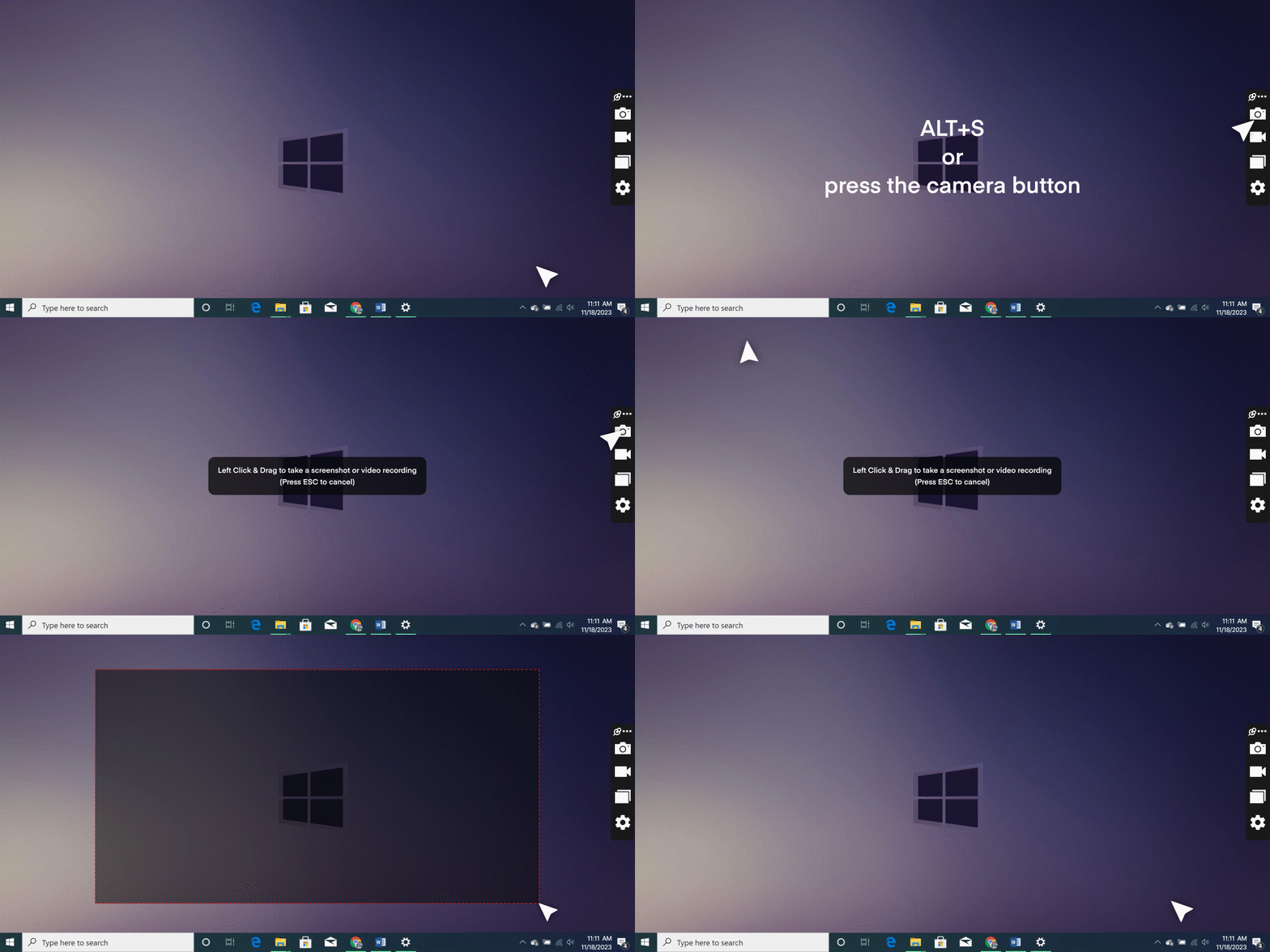
هكذا ببساطة! هذه هي طريقة التقاط لقطة شاشة على Windows 10. لا حاجة لحفظ عشرات الاختصارات في ذاكرتك؛ فمع الأدوات المدمجة يجب أن تتذكر أن PrtScn يلتقط الشاشة كاملة، وAlt + PrtScn يلتقط النافذة النشطة، وWindows key + Print Screen يلتقط صورة كاملة للشاشة ويحفظها تلقائياً في مجلد الصور…
أما مع ScreenRec، فبعد التقاط الصورة سيكون أمامك عدة خيارات:
- الحصول على رابط مشاركة

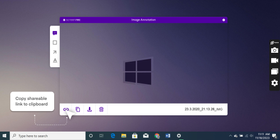
إذا كانت هذه أول مرة تستخدم فيها البرنامج، انقر زر Link وسيُطلب منك إنشاء حساب مجاني، ولن يستغرق الأمر إلا دقائق.
وبعد تسجيل الدخول، في كل مرة تنقر زر Link سيتم نسخ رابط المشاركة مباشرة إلى الحافظة.
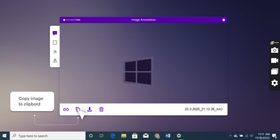
- نسخ الصورة إلى الحافظة: ثم يمكنك لصقها حيث تشاء—في بريد إلكتروني أو رسالة على فيسبوك أو غيره.
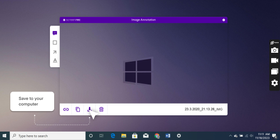
- تنزيل الصورة: يحفظ ScreenRec لقطات الشاشة في السحابة تلقائياً، لكن يمكنك أيضاً تنزيلها على جهازك إن أحببت.
- حذف الصورة
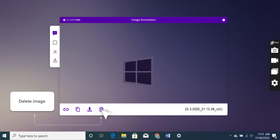
إذن هذه هي طريقة أخذ لقطة شاشة على الكمبيوتر، لكننا وعدناك أيضاً بتعلّم كيفية التقاط لقطة وتوضيحها بالشروحات.
استعد الآن لاستخدام أدوات التحرير ولنبدأ بالمرحلة الممتعة!
كيفية تعديل لقطة الشاشة
يحتوي ScreenRec على أكثر أدوات تعديل لقطات الشاشة استخداماً، وهي قابلة للتخصيص بالكامل؛ يمكنك تغيير الخطوط والألوان والحدود بما يناسب احتياجك.
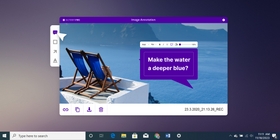
- إضافة فقاعة تعليق (Callout): فقاعة التعليق تشبه أن تقول للمشاهد «انتبه هنا!» وهي طريقة ممتازة لمشاركة ملاحظاتك.
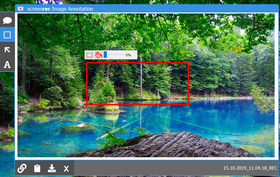
- رسم مستطيل: أحياناً يكون التفكير «داخل الصندوق» فكرة جيدة؛ ارسم مستطيلًا لتسليط الضوء على جزء معيّن من الصورة.
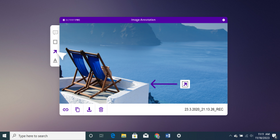
- إضافة أسهم: لا شيء يوجّه نظر المشاهد مثل سهم واضح يشير إلى المكان المهم.
- إضافة نص: الصورة قد تغني عن ألف كلمة، لكن أحياناً تحتاج إلى كلمات فعلية لتوضيح الفكرة.
- تحريك الشروحات وحذفها: على عكس MS Paint، تعديلاتك ليست ثابتة إلى الأبد؛ يمكنك تمرير المؤشر فوق أي شرح لسحبه إلى مكان آخر أو حذفه بالكامل إذا رغبت.
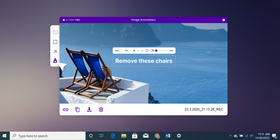
الآن أصبحت تعرف طريقة سهلة لإضافة شروحات إلى لقطات الشاشة على Windows، ولديك صورة جاهزة؛ ماذا بعد؟ حان وقت المشاركة طبعاً! فما فائدة التقاط الشاشة إذا لم تشاركها مع أحد؟
ندرك أن هذا ليس النص الحرفي للمَثَل الشهير، لكن الفكرة وصلت. إليك كيفية إرسال لقطة الشاشة بالبريد أو مشاركتها على الشبكات الاجتماعية.
شارك لقطة الشاشة بشكل خاص
مع ScreenRec يمكنك مشاركة الصور بشكل خاص وآمن مع العملاء وزملاء العمل. إليك كيف يعمل ذلك:
رابط المشاركة الخاص
بعد الانتهاء من تعديل لقطة الشاشة، اضغط زر Link ثم أرسل الرابط لمن تريد؛ لن يتمكن من مشاهدة الصورة إلا من لديه الرابط، كما أن كل صورة مشفّرة، وبالتالي تبقى معلومات عملك الحسّاسة آمنة تماماً.
مكتبة الصور
يحفظ ScreenRec لقطات الشاشة تلقائياً في حسابك الشخصي (مع 2 غيغابايت من التخزين السحابي الخاص مجاناً). لعرض اللقطات السابقة اضغط زر Recording History، ثم مرّر فوق أي لقطة للحصول على رابط المشاركة الخاص بها مجدداً.
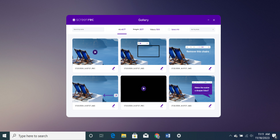
كيفية «تعديل» النص داخل لقطة الشاشة
إذا واجهت صعوبة في تحويل الصورة إلى نص، فالحل هنا هو برامج التعرف الضوئي على الحروف (OCR). لا تدع الاسم يخيفك؛ فهي في جوهرها أدوات لتحويل الصورة إلى نص قابل للتعديل. كل ما عليك هو رفع لقطة الشاشة والضغط على زر واحد وترك البرنامج يقوم بالباقي.
أي برنامج OCR أستخدم؟
برامج OCR مجانية | برامج OCR مدفوعة |
للمزيد، يمكنك الاطلاع على هذه القائمة المبسّطة من برامج OCR المجانية، وكذلك قائمة برامج OCR المدفوعة.
هل تحتاج فعلاً لتثبيت برنامج لقطات شاشة؟
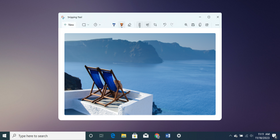
بعد أن تتعلّم كيفية أخذ لقطة شاشة على Windows 10 أو الإصدارات الأقدم (كل تلك حكاية PrintScr)، ستجد أنك أمام خيارين للتعديل وإضافة الشروحات؛ الأول هو كتابة “snipping tool” في شريط البحث واستخدام أداة القص المدمجة في Windows لالتقاط اللقطة، ثم فتح MS Paint لتعديلها. والخيار الثاني هو استخدام أحد بدائل Snipping Tool. ومن الغريب أن Snipping Tool وSnip & Sketch يوفّران خصائص مثل تأخير الالتقاط واختيار مناطق حرة، لكن لا يوفّران حتى أبسط أدوات الشرح.
متى تستخدم برنامج طرف ثالث للقطات الشاشة؟
الإجابة سهلة؛ ستحتاج إلى برنامج طرف ثالث إذا كنت تريد:
- استخدام أدوات شرح متقدّمة
- إجراء نسخ احتياطي آمن لملفاتك في السحابة
- مشاركة لقطات الشاشة بشكل خاص (مثل وثائق التدريب أو اتصالات العمل أو مراسلات العملاء)
- تعديل لقطات الشاشة بسرعة وسهولة من دون التعامل مع محرّرات معقّدة مثل GIMP
في هذه الحالات من الأفضل تنزيل برنامج مخصّص لالتقاط الشاشة ليتولى كل هذه المهام عنك.
نقترح استخدام ScreenRec لأنه يوفّر لك كل ما سبق مجاناً على جميع إصدارات Windows، بالإضافة إلى إمكان تسجيل الشاشة بالفيديو، ومع واجهة استخدام بسيطة جداً—انقر، التقط، شارك. نزّل ScreenRec من هنا.
الأسئلة الشائعة
لالتقاط لقطة سريعة للنافذة النشطة، اضغط Alt + PrtScn؛ سيؤدي ذلك إلى التقاط صورة للنافذة الحالية ونسخها إلى الحافظة. بعد ذلك افتح محرّر صور مثل MS Paint والصق الصورة (Ctrl + V) ثم احفظها كملف صورة.
الاختصار الافتراضي لالتقاط لقطة شاشة على أجهزة Windows 7 و8 و10 هو زر PrtScn، الذي يلتقط صورة للشاشة كاملة ويضعها في الحافظة. إذا كنت تستخدم برنامجاً من طرف ثالث، فيعتمد الاختصار على البرنامج نفسه؛ فعلى سبيل المثال، في ScreenRec يتيح لك الاختصار Alt + S اختيار منطقة مخصّصة من الشاشة لالتقاطها، سواء كانت الشاشة كاملة أو جزءاً منها فقط.
مراجع ومواد إضافية
- كيفية تسجيل الشاشة مع الصوت
- برامج OCR المجانية والمدفوعة
- استبدال Snipping Tool بأداة Snip & Sketch
- استخدام ScreenRec لأصحاب الأعمال
- دليل التواصل الفعّال في بيئة العمل
- أفضل أداة لقطات شاشة لأجهزة Windows
- تطبيقات إضافية للقطات الشاشة على Windows











 English
  Español
  Deutsch
  Български
  Русский
  Français
  Português
لا تفوت الفرصة
احصل على تحديثات حول المقالات الجديدة والندوات عبر الإنترنت والفرص الأخرى: