كيفية إرسال لقطة شاشة فوراً على أنظمة ويندوز وMac وLinux
تُظهر دراسات أن 67٪ من الموظفين يكونون أكثر فاعلية في عملهم عندما تُقدَّم لهم المهام بفيديو أو بنصوص مرفقة بصور.
ولّت الأيام التي كنّا نحتاج فيها إلى رسائل بريد إلكتروني طويلة لشرح فكرة بسيطة؛ أصبحت لقطات الشاشة اليوم بديلاً ممتازاً لـرسائل البريد الإلكتروني في التواصل في العمل.
سنوضح لك الآن كيفية إرسال لقطة شاشة بأبسط طريقة ممكنة.
كيفية إرسال لقطة شاشة على الكمبيوتر (PC)
الخبر الجيد أنك لست مضطراً لاستخدام زر Print Screen ثم رفع الصور يدوياً إلى مواقع مشاركة الملفات؛ هناك طريقة أسرع وأسهل بكثير. يمكنك متابعة هذا الفيديو أو قراءة الشرح النصّي أدناه.
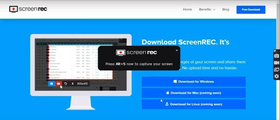
- نزّل وثبّت ScreenRec
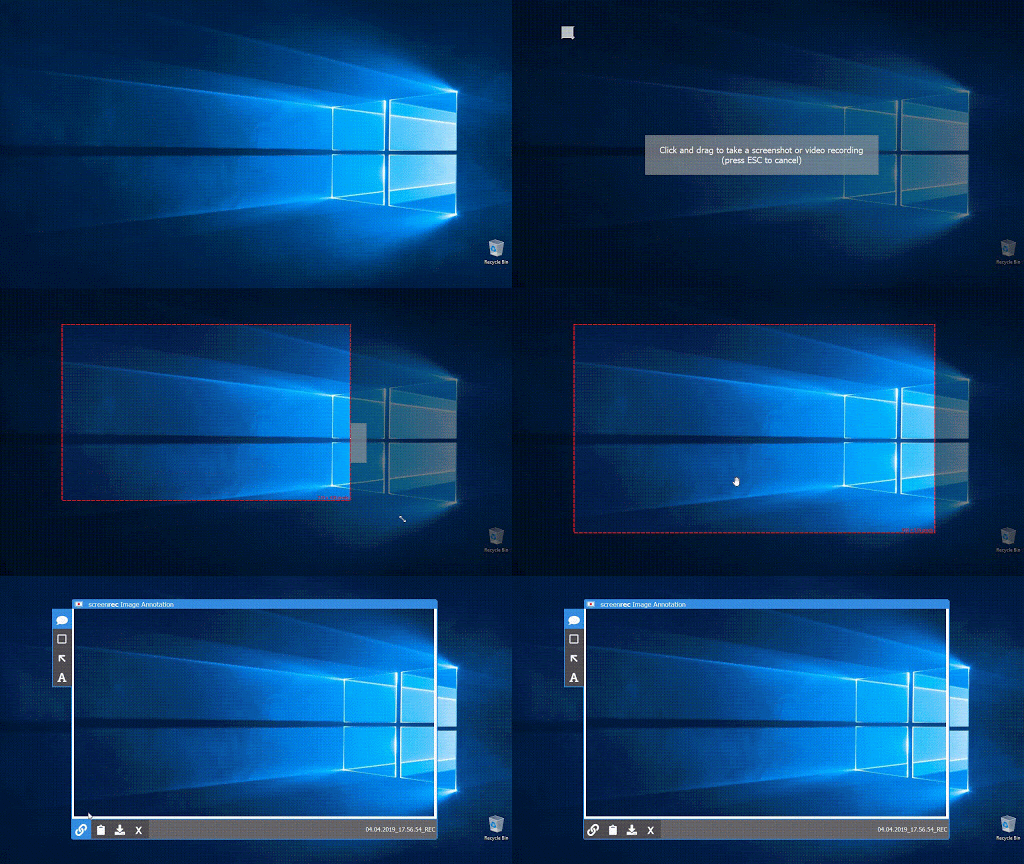
- اضغط Alt+S. هذا هو اختصار لوحة المفاتيح الوحيد الذي تحتاج إلى تذكّره.

- حدّد منطقة الالتقاط ثم انقر زر الكاميرا لالتقاط لقطة الشاشة.
- اسحب بالفأرة عبر الشاشة بالكامل لالتقاط الشاشة كاملة، أو اسحب فوق الجزء الذي تريد التقاطه فقط، ويمكنك تعديل التحديد بعد ذلك.
- للحصول على رابط مشاركة، انقر زر Link
إذا كانت هذه أول مرة تستخدم فيها ScreenRec، سيُطلب منك إنشاء حساب مجاني، ولن يستغرق ذلك سوى بضع دقائق.
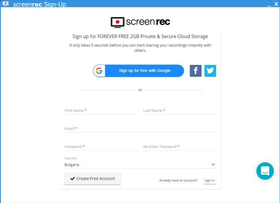
يحفظ ScreenRec لقطات الشاشة تلقائياً في حسابك السحابي الخاص، وبمجرد تسجيل الدخول ستحصل في كل مرة تنقر فيها زر Link على رابط خاص بالمشاركة فوراً.
كيفية إرسال لقطة الشاشة عبر البريد الإلكتروني
يمكنك استخدام أي عميل بريد يناسبك؛ لنتعرّف هنا على الطريقة في Gmail وOutlook.
Gmail
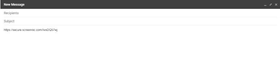
- إرسال الرابط: انقر بزر الفأرة الأيمن واختر لصق أو استخدم Ctrl+V للصق رابط لقطة الشاشة (المنسوخ تلقائياً) داخل نص الرسالة.
- إدراج الصورة داخل الرسالة
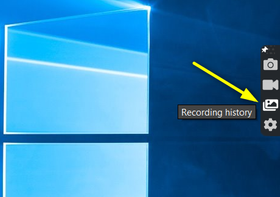
- اذهب إلى قائمة Recording History في ScreenRec
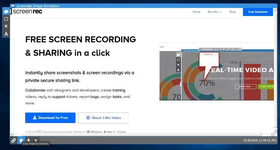
- مرّر المؤشر فوق لقطة الشاشة وانقر Preview
- انقر زر Copy To Clipboard
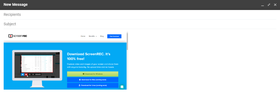
- في رسالة Gmail الجديدة، انقر يميناً واختر لصق أو استخدم Ctrl+V للصق الصورة داخل النص مباشرة (من دون إرفاقها كملف).
Outlook
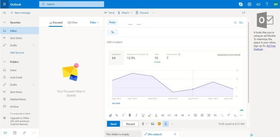
الآن لنرَ كيفية إرسال لقطة الشاشة عبر Outlook؛ الخطوات مشابهة لـ Gmail. أولاً افتح Recording History من قائمة ScreenRec.
- إرسال الرابط
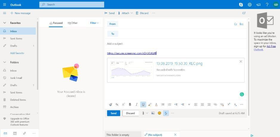
مرّر فوق لقطة الشاشة وانقر زر Link، ثم أنشئ رسالة جديدة في Outlook، وانقر يميناً واختر لصق أو استخدم Ctrl+V لإدراج الرابط داخل النص.
- إدراج الصورة داخل الرسالة
- مرّر فوق لقطة الشاشة وانقر Preview
- انقر زر Copy To Clipboard
- أنشئ رسالة بريد جديدة ثم انقر يميناً واختر لصق أو استخدم Ctrl+V للصق الصورة داخل متن الرسالة.
كيفية نشر لقطة الشاشة على شبكات التواصل أو تضمينها في موقع
النشر على وسائل التواصل الاجتماعي
- اذهب إلى Recording History
- مرّر فوق لقطة الشاشة ثم انقر Preview
- انقر زر Copy To Clipboard
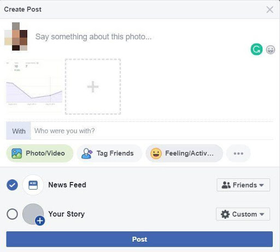
- افتح منشوراً جديداً في المنصّة التي تريدها ثم انقر يميناً واختر لصق أو استخدم Ctrl+V لإدراج الصورة.
تضمين الصورة في موقعك
توفر معظم منصات إدارة المحتوى خيارات رفع الصور. إليك مثالاً على ذلك في WordPress:
- افتح Recording History في ScreenRec.
- مرّر فوق لقطة الشاشة ثم انقر Preview
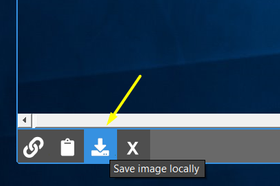
- انقر زر Download لحفظ الصورة على سطح المكتب.
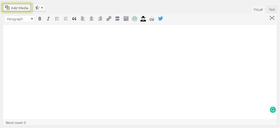
- اذهب إلى WordPress، أنشئ تدوينة جديدة ثم انقر ‘Add Media’ لرفع صورة لقطة الشاشة التي حفظتها.
لماذا ScreenRec؟
نعم، يمكنك نظرياً استخدام زر Print Screen وMS Paint لالتقاط الشاشة، أو الاعتماد على أداة Snipping Tool في Windows، لكن المشكلة الكبيرة في هذه الطرق أنك تضطر لحفظ الصورة محلياً ثم رفعها يدوياً إلى موقع مثل Imgur، وهذا ليس مثالياً إذا لم ترد أن تكون لقطة الشاشة علنية.
مع ScreenRec لست بحاجة إلى رفع اللقطات يدوياً، كما يمكنك:
- النسخ الاحتياطي للملفات في السحابة والحصول فوراً على رابط صورة جاهز للمشاركة
- مشاركة لقطات الشاشة بشكل خاص (وهو أمر مهم خصوصاً لوثائق التقنية، والتدريب الداخلي، والتواصل مع العملاء، إلخ)
- تعديل لقطات الشاشة من دون الاضطرار لاستخدام برامج معقّدة مثل GIMP
وكل ذلك مجاناً بالكامل؛ ستحصل على 2 غيغابايت من التخزين السحابي، مناسبة تماماً لاتصالات العمل، ومن دون أي برامج دعائية أو مزعجة.
كيفية إرسال لقطة شاشة على Mac
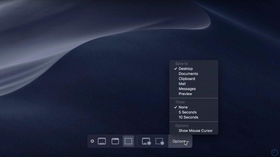
للالتقاط وإرسال لقطة شاشة على Mac يمكنك استخدام أداة الالتقاط المدمجة في النظام.
- اضغط Command+Shift+5
- حدّد ما تريد التقاطه باستخدام شريط الأدوات الذي يظهر، أو بالنقر على جزء من الشاشة.
- لإرسال لقطة الشاشة بالبريد، يمكنك فتح عميل البريد المدمج Mail على Mac أو تسجيل الدخول إلى حساب بريدك عبر المتصفح.
- لاستخدام Apple Mail، افتح التطبيق وسجّل الدخول بحساب Mail الحالي أو أي حساب بريد آخر.
- انقر أيقونة New Message لبدء رسالة جديدة، ثم أرفق الصورة كـمرفق عبر سحب ملف الصورة إلى الرسالة، أو انسخ الصورة والصقها مباشرة داخل نص الرسالة.
نصيحة احترافية 1: على Mac يوجد اختصار خاص لالتقاط نافذة محددة؛ اضغط Command+Shift+4 ثم مفتاح المسافة.
نصيحة احترافية 2: يمكنك استخدام Universal Clipboard لإرسال لقطة الشاشة إلى iPhone أو أي جهاز آخر.
- تأكّد من أن أجهزتك تستوفي المتطلبات لاستخدام ميزات Continuity، بما في ذلك macOS Sierra أو أحدث.
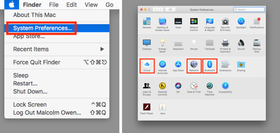
- انقر أيقونة Apple، ثم اختر System Preferences وبعدها iCloud وسجّل الدخول.
- فعّل Wi‑Fi وBluetooth
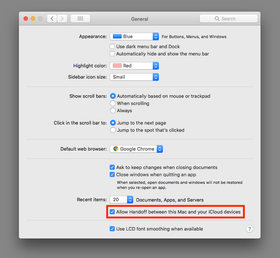
- ارجع إلى System Preferences واضغط ‘General’ ثم فعّل خيار ‘Allow Handoff between this Mac and your iCloud devices’.
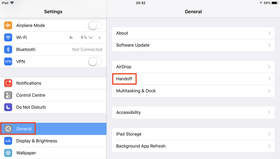
- على جهازك المحمول، ومع تفعيل Wi‑Fi وBluetooth، افتح الإعدادات ثم ‘General’ وبعدها ‘Handoff’ وفعّل المفتاح.
- بعد ذلك يمكنك نسخ لقطة الشاشة من Mac ولصقها داخل بريد أو تطبيق مراسلة على iPhone ومشاركتها مباشرة.
- انقر أيقونة Apple، ثم اختر System Preferences وبعدها iCloud وسجّل الدخول.
كيفية إرسال لقطة شاشة على Linux
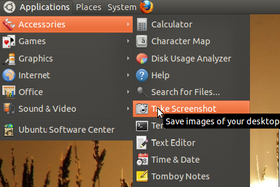
لالتقاط الشاشة باستخدام GNOME يمكنك القيام بما يلي:
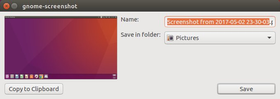
- أحد الخيارات هو تشغيل البرنامج من سطر الأوامر (قد يبدو ذلك مزعجاً قليلاً، لكنه يتيح لك تخصيص منطقة الالتقاط مثل النافذة النشطة أو الشاشة الكاملة مع التحكم في الحدود)، أو يمكنك فتح قائمة التطبيقات واختيار ‘Accessories’ ثم النقر ‘Take Screenshot’.
- التقط لقطة الشاشة واحفظها محلياً، ثم ارفعها إلى مواقع المشاركة مثل Facebook أو Imgur.
- أو بدلاً من ذلك انسخها إلى الحافظة والصقها مباشرة داخل رسالة بريد إلكتروني.
هذا كل شيء!
الآن بعد أن عرفت كيفية إرسال لقطة شاشة فوراً، يمكنك تسريع التواصل عبر البريد الإلكتروني أو تطبيقات المراسلة بشكل كبير. جرّب الخطوات بنفسك وشاهد الفرق.
مراجع ومواد إضافية
- تنزيل ScreenRec
- كيفية تسجيل الشاشة مع الصوت
- كيفية استخدام Universal Clipboard
- استخدام GNOME كأداة لقطات شاشة على Ubuntu
- أفضل برامج لقطات الشاشة المجانية











 English
  Español
  Deutsch
  Български
  Русский
  Français
  Português
لا تفوت الفرصة
احصل على تحديثات حول المقالات الجديدة والندوات عبر الإنترنت والفرص الأخرى: