أفضل 10 برامج مجانية للقطات الشاشة هذا العام
مع سرعة تطوّر التقنية التي تكاد توازي سرعة الضوء، قد يبدو من المستحيل مواكبة كل جديد؛ وقد ظهرت هذا العام العديد من البدائل المجانية لبرنامج Snagit الشهير إلى جانب برامج أقل شهرة لالتقاط الشاشة؛ لا داعي للقلق، فقد جمعنا لك قائمة بأفضل تسعة برامج مجانية للقطات الشاشة في عام 2025 وكل ما تحتاج معرفته عنها.
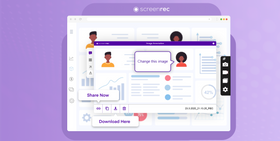
ScreenRec
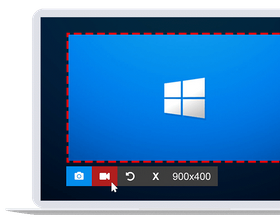
أفضل أداة لقطات شاشة لاتصال تجاري سريع وآمن
نظرة عامة
ScreenRec أداة خفيفة الوزن تجمع بين مسجّل شاشة بلا تأخير وأداة لقطات شاشة بواجهة استخدام سهلة؛ وهذا وحده يكفي ليضعه ضمن أفضل تطبيقات لقطات الشاشة، لكن هناك جانب آخر يتفوّق فيه على كثير من البرامج الأخرى وهو المشاركة الفورية الخاصة.
الواجهة
تطبيق ScreenRec بسيط للغاية؛ لا يزدحم بخصائص لا تحتاجها ولا يتطلّب دليلاً مطوّلاً لتشغيله؛ في الواقع، لا يحتاج حتى إلى صفحة واحدة!
كل ما عليك هو الضغط على Alt + S أو زر الكاميرا لبدء التقاط لقطة شاشة؛ بالإضافة إلى ذلك يوفّر ScreenRec قدرات لتسجيل الفيديو، ما يجعله عملياً أداة لتسجيل عروض الشاشة ومسجّلاً لبث الفيديو وغيرها.
خيارات التعديل
يتضمّن هذا البرنامج أدوات أساسية لـتعديل لقطات الشاشة وإضافة الشروحات مثل مربعات التعليق والأسهم والمستطيلات ومربعات النص؛ كما يمكنك حفظ لقطة الشاشة كصورة وفتحها في أي برنامج احترافي لتعديل الصور.
قدرات المشاركة
عند النقر على زر “Get Link”، يقوم ScreenRec برفع الصورة الملتقطة إلى السحابة ونسخ رابط المشاركة مباشرة إلى الحافظة؛ يمكنك لصق هذا الرابط في بريد إلكتروني أو رسالة خاصة أو حتى نشره على موقعك.
كما يمكنك نسخ لقطة الشاشة إلى الحافظة ولصقها مباشرة داخل البريد الإلكتروني.
الأداء
يُعد ScreenRec أداة خفيفة جداً لالتقاط الشاشة؛ واجهته بسيطة ومجموعة خصائصه مقصودة وصغيرة، ولذلك لا يضغط على موارد جهازك ويمكن استخدامه حتى على الأجهزة الأقدم.
ميزة إضافية: تخزين سحابي خاص مجاناً
يقدّم ScreenRec ميزة لا توفّرها أي أداة لقطات شاشة أخرى تقريباً، وهي التخزين السحابي المجاني؛ حالياً تحصل على 2 جيجابايت مع كل تثبيت لـ ScreenRec، وهي مساحة كافية لتخزين عدد كبير من لقطات الشاشة.
من المهم التنويه إلى أن التخزين السحابي في ScreenRec ليس مجرد تسهيل، بل يساعد أيضاً على حماية خصوصيتك؛ فلقطاتك تُخزَّن دائماً بأمان، وهي مشفّرة بخوارزمية على مستوى الشركات، وهذا يعني أن أحداً لا يستطيع الوصول إلى صور شاشتك من دون إذنك.
Windows Snipping Tool
أداة لقطات الشاشة المدمجة في ويندوز والمخفية جيداً
نظرة عامة
إذا سئمت من الضغط على زر “Print Screen” ولصق لقطاتك في Paint، فقد تكون أداة Windows Snipping Tool خياراً مناسباً.
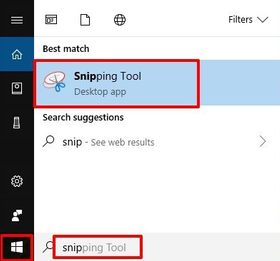
توجد هذه الأداة البسيطة مخفية قليلاً بين القوائم، لكنها تبقى تطبيق لقطات شاشة لنظام Windows يركّز على الأساسيات — هي أداة القص Snipping Tool؛ للعثور عليها اضغط على “Start” ثم اكتب “snip”.
الواجهة
لا نتوقّع الكثير من أداة مدمجة في ويندوز لتصوير الشاشة، لكن يمكن القول إن Snipping Tool مفاجأة لطيفة؛ فهي منظّمة وسهلة الاستخدام، وتقدّم خياراً مفيداً هو لقطة الشاشة المؤجّلة الذي يسمح لك بالتقاط القوائم التي تظهر عند المرور بالفأرة؛ وكما في ScreenRec، تحتوي أداة القص على زر “Copy to Clipboard” الذي يوفر عليك عدّة نقرات.
خيارات التعديل
أداة Snipping Tool جيدة في التقاط لقطات الشاشة، لكن محرّر الصور فيها يبدو كنسخة مصغّرة جداً من MS Paint؛ ولولا ذلك لكان من الممكن اعتبارها أفضل برنامج مجاني للقطات الشاشة على ويندوز 10؛ إن كان هذا عائقاً بالنسبة لك، فإليك بعض بدائل Snipping Tool.
بعد التقاط لقطة لنافذة أو للشاشة كاملة أو «قصّة» سريعة، يمكنك قص الصورة أو الرسم عليها مباشرة؛ وهذا كل شيء؛ لا يمكنك إضافة سهم أو مربع تعليق؛ باختصار: لا تتوقّع أن تعمل هذه الأداة مثل أفضل برامج تعديل الصور على الكمبيوتر؛ نأمل أن تكون بارعاً في الرسم بالفأرة…

كان بإمكان Windows Snipping Tool أن يقدّم خصائص أفضل في شروحات لقطات الشاشة
قدرات المشاركة
يمكنك حفظ لقطة الشاشة محلياً (أو القصاصة كما تحب تسميتها) أو إرسالها بالبريد الإلكتروني مباشرة من نافذة التطبيق.
الأداء
تعمل Windows Snipping Tool عادةً بسرعة، رغم ورود تقارير عن تسبّبها في إبطاء بعض الأجهزة؛ عدا ذلك فإن بساطتها تجعل التعامل معها سهلاً جداً.
Markup Hero
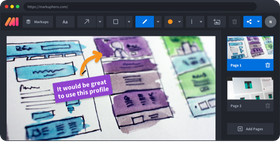
أداة لقطات شاشة سهلة تعمل في كل مكان
نظرة عامة
ما يميّز Markup Hero أنه يعمل على جميع المنصّات؛ يمكنك استخدام تطبيق سطح المكتب على Windows أو Mac أو Linux، وإذا كنت من محبّي إضافات Chrome (أو تملك Chromebook) فيمكنك اختيار إضافة المتصفح؛ كما يوفّر Markup Hero نسخة ويب لا تحتاج إلى تنزيل، يمكنك استخدامها لإضافة الشروحات على الصور أو ملفات PDF المحفوظة على جهازك، لكنك لا تستطيع التقاط لقطات شاشة جديدة من خلالها.
الواجهة
يستخدم Markup Hero واجهة بسيطة بخلفية داكنة وأيقونات رمادية لا تشتت الانتباه؛ كل الأدوات التي تحتاجها في شريط واضح أعلى الشاشة.
خيارات التعديل
يوفّر المحرّر المستند إلى الويب مزايا لطيفة؛ يمكنك إضافة الشروحات، والسهام، والخطوط، والمربّعات، والدوائر بألوان مختلفة؛ هناك أيضاً أداة تمييز وقلم حُر مع إمكانية تغيير سُمك الخط.
قدرات المشاركة
سواء أردت مشاركة رابط أو تنزيل لقطة الشاشة، يمكنك القيام بالأمرين معاً في Markup Hero؛ كما يمكنك نسخ الصورة إلى الحافظة للصقها مباشرة في بريد إلكتروني أو رسالة محادثة.
الأداء
تعمل كل الخصائص بسرعة وسهولة في الوصول؛ Markup Hero أداة ممتازة ومجانية للقطات الشاشة.
SnapDraw
فوتوشوب برامج التقاط الشاشة
نظرة عامة
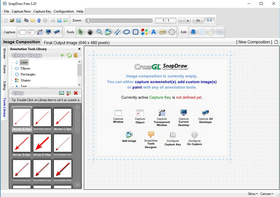
SnapDraw أداة لالتقاط الشاشة على الكمبيوتر مليئة بخصائص التعديل والشروحات لدرجة قد تشعرك بالإرهاق من كثرتها؛ لكن هناك مشكلة رئيسية: إنها بطيئة.
الواجهة
الواجهة منظّمة جيداً، وتُرتَّب فيها خيارات التعديل العديدة على حواف النافذة، ما يترك مساحة كافية لعرض الصور وتعديلها.
خيارات التعديل
قد يتجاوز محرّر الصور في SnapDraw ما يحتاجه معظم المستخدمين؛ فهو يوفّر تأثيرات دوران ثلاثية الأبعاد، وانعكاسات، وعلامات مائية، وصور خلفية أو ألواناً مخصّصة؛ إذا كنت تحتاج فعلاً إلى تعديل متقدّم جداً للقطات الشاشة فربما يكون هذا البرنامج مناسباً لك.
قدرات المشاركة
يتيح لك SnapDraw حفظ صورك مباشرة على خادم FTP أو مشاركتها عبر البريد الإلكتروني.
الأداء
كما ذكرنا، لدى SnapDraw تأخيراً مزعجاً وغالباً ما يستغرق وقتاً في عرض الصور والتأثيرات؛ إذا كان كل ما تريده هو التقاط لقطة شاشة وإرسالها بالبريد، فقد تتساءل ما إذا كان يستحق هذا العناء.
Gadwin
نسخة مطوّرة من زر PrintScreen
نظرة عامة
إن كنت تبحث عن أبسط برنامج لقطات شاشة على ويندوز، فقد ترغب في تجربة Gadwin؛ وبالمقارنة مع Windows Snipping Tool يمكن وصف Gadwin بأنه برنامج «أساسي جداً» لأنه لا يقدّم أي أدوات تعديل؛ لكن إن كان كل ما تحتاجه هو أداة Print Screen بسيطة، فيمكنه أداء المهمة.
الواجهة
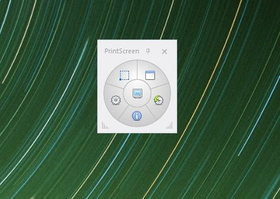
تشبه واجهته جهاز تحكّم عن بُعد، حيث تُرتّب عدة أزرار في دائرة مع زر الالتقاط في المنتصف.
خيارات التعديل
للأسف، لا تتجاوز النسخة المجانية من Gadwin حدود التقاط الشاشة فقط؛ لا تتوفر أي خيارات تعديل؛ لكن يمكنك شراء Gadwin Professional للحصول على إمكانيات تعديل وإضافة شروحات.
قدرات المشاركة
لا شيء يُذكر فعلياً؛ تُحفَظ لقطات الشاشة في مجلّد My Pictures على جهازك، وقد تواجه صعوبة في العثور عليها في البداية؛ عليك الذهاب إلى “Capture History” والنقر بالزر الأيمن على اللقطة للوصول إلى ملف الصورة الفعلي.
الأداء
نظراً لأن Gadwin أداة بسيطة تلتقط صوراً للشاشة فقط، فليس هناك الكثير مما قد يبطئ جهازك؛ لذلك يؤدّي بشكل جيد من ناحية الأداء.
Greenshot
أفضل تطبيق أساسي للقطات الشاشة
نظرة عامة
نواصل مراجعتنا لأفضل برامج التقاط الشاشة بالانتقال إلى Greenshot.
يُعد هذا البرنامج أداة بسيطة وسهلة الاستخدام توفّر الأساسيات التي تحتاجها؛ ورغم بساطته فإنه مفيد جداً؛ وكما في Gadwin، يتيح Greenshot التقاط لقطات الشاشة عند الضغط على زر Print Screen، ويتضمّن أدوات أساسية لتعديل اللقطات.
الواجهة
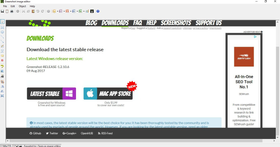
يعتمد Greenshot على ألوان بسيطة وتخطيط واضح؛ تُرتَّب الأدوات على يسار وأعلى النافذة؛ ورغم وجود عدد لا بأس به من الأدوات، فإن طريقة ترتيبها قد تجعل العثور على بعضها أصعب قليلاً.
خيارات التعديل
خيارات التعديل المتاحة بسيطة جداً: القصّ، وإضافة الشروحات، وتغيير الحجم، وعكس الصورة؛ وهذا ما يجعل Greenshot سهلاً ويوضِعه ضمن أفضل تطبيقات لقطات الشاشة على ويندوز.
قدرات المشاركة
مع Greenshot يمكنك رفع الصورة مباشرة إلى Imgur أو إرسالها عبر البريد الإلكتروني؛ تذكّر أن Imgur موقع عام لمشاركة الصور، ما يعني أن أي شخص يمكنه العثور على لقطة الشاشة على الويب ورؤيتها، لذا لا يُنصح باستخدامه للاتصال التجاري الحساس.
الأداء
يقدّم Greenshot عدداً كافياً من الخصائص من دون أن يكون ثقيلاً على جهازك؛ إنه بسيط، وخفيف، وسريع.
ShareX
خصائص كثيرة في واجهة صغيرة
نظرة عامة
ShareX برنامج مجاني شهير لالتقاط الشاشة يوفّر كمّاً هائلاً من خيارات التعديل والمشاركة؛ المشكلة؟ هي كيف يمكن حشر كل ذلك في واجهة واحدة.
الواجهة
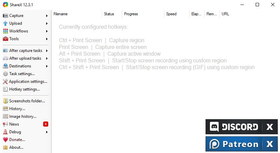
يُجيد ShareX ما يقدّمه، لكن واجهة الاستخدام كان يمكن تبسيطها أكثر؛ تُدرج كل الخيارات تحت تبويبات على جانبي التطبيق، ومع هذا العدد الكبير من الخصائص قد يصعب أحياناً العثور على ما تريد بسرعة.
خيارات التعديل
من أين نبدأ؟ لدى ShareX كل شيء تقريباً: شروحات، وقص، وتلوين، وعكس، ونسخ، وعلامات مائية، وظلال، وغيرها.
في العادة، يُعد تنوّع الخصائص ميزة رائعة، لكن أحياناً كل ما تريده هو التقاط لقطة شاشة وإضافة تعليقات سريعة والانتهاء؛ يمنحك ShareX أكثر من ذلك بكثير؛ لا نقول إن هذا أمر سيئ، لكن عليك أن تكون واعياً لما أنت مُقدِم عليه.
قدرات المشاركة
كما هو الحال مع خصائصه العديدة، هناك أيضاً قائمة تضم أكثر من 80 موقعاً يمكنك الرفع إليها مباشرة، مثل Imgur وTinyPic وFlickr وGoogle Photos وTwitter وغيرها؛ كما يمكنك مشاركة الصور كملفات عبر FTP وDropbox.
الأداء
باستثناء منحنى التعلّم الملحوظ المطلوب للتعرّف إلى أدوات التعديل، لن تجد صعوبة كبيرة في إعداد ShareX واستخدامه، ويمكنك إنجاز ما تريد بسهولة نسبية، ولهذا وجد طريقه إلى قائمتنا لأفضل برامج لقطات الشاشة.
ميزة إضافية: محرّر لقطات الشاشة
من العدل أن نذكر محرّر ShareX كميزة إضافية؛ فهذه الأداة تمتلك الكثير من الخيارات التي يمكنها ترقية شروحات لقطات الشاشة إلى مستوى قريب من تحرير الصور المتقدّم.
Screenshot Captor
خصائص قوية وإعداد مربك
نظرة عامة
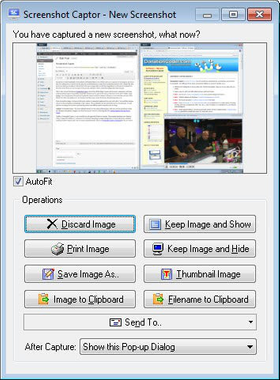
Screenshot Captor برنامج آخر مجاني لالتقاط صور الشاشة؛ مع قائمة طويلة من الخصائص، يُعد واحداً من أكثر البرامج تقدّماً في هذه المراجعة.
الواجهة
لا نود أن نكون قساة، لكن واجهة Screenshot Captor تذكّرنا بـ MS Paint في أوائل الألفية؛ تفتقر إلى الألوان والحيوية؛ قد يبدو البرنامج أقرب إلى محرّر صور منه إلى أداة لقطات شاشة، لكن كل الأدوات موضوعة في أماكن منطقية وسهلة العثور.
خيارات التعديل
امتلاك إمكانات واسعة لتعديل لقطات الشاشة يكون رائعاً أحياناً، وScreenshot Captor يوفّر هذا بالفعل؛ من الشروحات إلى القصّ والدوران والعكس، وصولاً إلى التعتيم (Blackout) والتظليل (Highlight)، ستجد الكثير لتجربته إذا أحببت.
قدرات المشاركة
يمكن رفع اللقطات تلقائياً إلى منصّات استضافة الصور العامة (مثل Imageshack وFlickr وغيرها)، أو إرسالها إلى FTP، أو إرسالها بالبريد الإلكتروني مباشرة من نافذة التعديل.
الأداء
رغم أن هذا البرنامج يؤدّي جيداً من ناحية الأداء، فإن إعداده وتشغيله للمرة الأولى متعب نوعاً ما، وإن كان ضرورياً؛ Screenshot Captor مجاني، لكن مطوّريه يشجّعون على التبرّع؛ ولتحفيز ذلك يطلبون منك إنشاء حساب في منتدى خاص والحصول على مفتاح تفعيل صالح لستة أشهر؛ بعد انتهاء الصلاحية ستحتاج إلى التسجيل مجدداً.
Steam
أفضل برنامج لقطات شاشة للألعاب
نظرة عامة
Steam تطبيق مُصمَّم أساساً لشراء الألعاب وتشغيلها عبر الإنترنت، لكنه أيضاً وسيلة ممتازة لالتقاط لقطات شاشة من داخل الألعاب.
الواجهة
واجهة Steam بسيطة للغاية؛ السمة الداكنة جذابة، وتُرتّب التبويبات والخيارات بعناية في الشريط الجانبي الأيسر، ما يمنحك كل ما تحتاجه لالتقاط لقطات ألعاب بسرعة.
خيارات التعديل
يوفّر Steam خيارات تعديل أساسية يمكنك استخدامها على لقطاتك، مثل إضافة تعليقات سريعة، والتدوير، وتعديل السطوع، وأدوات القلم، وغيرها.
قدرات المشاركة
بعد التقاط لقطة شاشة (وتعديلها إن رغبت)، يمكنك رفع الملف إلى ملفّك الشخصي كلاعب.
الأداء
شعبية Steam في ازدياد مستمر، ما يعني غالباً أنه سهل الاستخدام؛ ومع ذلك، هناك بعض العيوب التي يجب ذكرها.
عندما تلتقط لقطة شاشة، تُحفَظ في مجلّد عشوائي على جهازك؛ لذا عليك معرفة مكانه إذا أردت تعديلها لاحقاً (يمكن تغيير مكان الحفظ من الإعدادات).
مشكلة أخرى هي أنك تحتاج إلى إعادة تشغيل التطبيق كي تظهر تعديلاتك على لقطات الشاشة؛ قد لا يكون ذلك عائقاً كبيراً، لكنه مزعج بعض الشيء.
Awesome Screenshot
إضافة Chrome لالتقاط الشاشة بسهولة
نظرة عامة
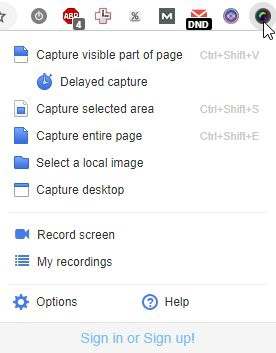
آخر أداة في مراجعتنا لأفضل برامج لقطات الشاشة هي Awesome Screenshot؛ تتوفر هذه الأداة فقط كإضافة لمتصفح Google Chrome (وقد يعدّ ذلك سلبياً للبعض)، وتقدّم خصائص أساسية لالتقاط الشاشة؛ ومن ميزاتها اللافتة إمكانية التقاط صفحة ويب كاملة — نافذة متحرّكة (Scrolling).
الواجهة
الواجهة نظيفة وسهلة الاستخدام؛ ولئلا تعيق مساحة العمل، يضع Awesome Screenshot شريط الأدوات أعلى الشاشة؛ الخصائص بسيطة وسهلة الوصول من شريط الأدوات.
خيارات التعديل
مع Awesome Screenshot يمكنك قصّ الصورة وتعديلها وإضافة الشروحات عليها مباشرة عبر المتصفح؛ قد لا تجد تشكيلة واسعة من الأدوات، لكنها كافية لالتقاط سريع.
قدرات المشاركة
يمكنك مشاركة لقطة الشاشة من داخل الإضافة إمّا برفعها إلى منصّة المشاركة الخاصة بهم أو إرسالها عبر البريد الإلكتروني.
الأداء
Chrome معروف بأنه يستهلك الذاكرة بشراهة، وتثبيت إضافات جديدة يزيد الأمر سوءاً؛ وبما أن Awesome Screenshot إضافة لـ Chrome، فهو قد يبطّئ جهازك أو يسبّب بعض التقطّع.
مخطط مقارن: أفضل 9 برامج مجانية للقطات الشاشة في 2025
التقاط منطقة من الشاشة | تسجيل الشاشة | الفيديو | تعديل لقطات الشاشة (الشروحات) | رفع تلقائي | مشاركة خاصة | نظام التشغيل | |
ScreenRec | نعم، غير محدود | 2 جيجابايت من التخزين السحابي الخاص المجاني | Windows | ||||
Windows Snipping Tool | Windows | ||||||
Markup Hero | Windows | ||||||
SnapDraw | Windows | ||||||
Gadwin | Windows | ||||||
Greenshot | Windows | ||||||
ShareX | Yes, unlimited | Windows | |||||
Screenshot Captor | Windows | ||||||
Steam | Windows | ||||||
Awesome Screenshot | Yes, 30 secs | Chrome |
ما هو أفضل برنامج مجاني للقطات الشاشة؟
في النهاية يعود القرار لك أنت القارئ؛ فيما يخص ScreenRec، فقد عملنا بجد لجعله بسيطاً وسهل الاستخدام وفي الوقت نفسه قوياً قدر الإمكان؛ إذا كان هذا هو النوع من برامج لقطات الشاشة الذي تبحث عنه، فيمكننا القول بثقة إن ScreenRec سينجز المهمة، خصوصاً إذا كنت تحتاج إلى أداة لقطات شاشة للتواصل التجاري الآمن.
لكن لنتوقف عن الحديث عنا ونتحدث عنك أنت؛ يمكنك استخدام الجدول والمراجعات أعلاه لاختيار أفضل أداة مجانية للقطات الشاشة تناسب احتياجاتك؛ نأمل أن تساعدك هذه المعلومات في اتخاذ القرار.
Frequently Asked Questions
لكي تختار ما يناسبك، تحتاج أولاً إلى تحديد احتياجاتك ومتطلباتك؛ فهناك تنوّع كبير بين برامج التقاط الشاشة المجانية والمدفوعة لويندوز 10؛ إذا أردت جمع الخصائص العملية وتوفير المال، فنحن نرشّح لك ScreenRec؛ إلى جانب كونه مجانياً يمتاز بواجهة سهلة، ومشاركة خاصة فورية، و2 جيجابايت من التخزين السحابي المجاني؛ كما يُعد Open Broadcaster Software خياراً مجانياً آخر يقدّم مجموعة واسعة من الخصائص.
أشهر طريقة لالتقاط الشاشة كاملة هي الضغط على زر Print Screen (PrtScn) في لوحة المفاتيح أو استخدام اختصار CTRL + PrtScn؛ أما إذا أردت التقاط النافذة النشطة فقط فاستخدم ALT + PrtScn؛ بعد التقاط الصورة افتح أي برنامج لتعديل الصور ثم الصق اللقطة بداخله.
من أهم الأمور التي يجب مراعاتها قبل التقاط لقطة شاشة هي دقّة شاشة العرض؛ فكلما ارتفعت دقّة الشاشة، زادت جودة لقطة الشاشة؛ يمكنك زيادة الدقّة من لوحة التحكّم > إعدادات العرض (Display Settings).
مراجع ومواد إضافية
- مزايا ScreenRec للأعمال
- أفضل 5 برامج مجانية لتسجيل الشاشة
- بدائل مجانية لـ Snagit
- جميع خصائص Windows Snipping Tool
- كيفية تعديل لقطة شاشة على الكمبيوتر
- أفضل 7 أدوات لقطات شاشة على ويندوز











 English
  Español
  Deutsch
  Български
  Русский
  Français
  Português
لا تفوت الفرصة
احصل على تحديثات حول المقالات الجديدة والندوات عبر الإنترنت والفرص الأخرى: