أفضل 13 بديلاً مجانياً لبرنامج Snagit في عام 2025
تجلس على جهاز الكمبيوتر وتجد نفسك بحاجة سريعة لالتقاط لقطة شاشة؛ ماذا تفعل؟ هل تشتري برنامج Snagit فقط لأن الإنترنت روّج له لسنوات، أم ترفع الأكمام وتبحث عن بديل مجاني حقيقي لـ Snagit؟
يعمل Snagit كأداة لتسجيل الشاشة مع أداة لالتقاط الصور، وأداة قص (Snipping Tool)، بالإضافة إلى إمكانات تسجيل الفيديو والصوت؛ لكن الحقيقة أن هناك عدداً كبيراً من البرامج المشابهة لـ Snagit التي تأتي مجاناً، وربما – نجرؤ أن نقول – تقدّم تجربة أفضل أيضاً.
هل يوجد إصدار مجاني من Snagit؟
دعنا نوضح الأمر من البداية: لا، لا يوجد إصدار مجاني من Snagit.
Snagit متاح للشراء مقابل 49.95 دولاراً.
لماذا يجب أن تدفع هذا المبلغ مقابل أداة بسيطة لالتقاط الشاشة فقط؟ هذا ما لا نفهمه؛ فـ Snagit متاح حصراً كبرنامج مدفوع.
لمحة سريعة عن بدائل Snagit
الأنظمة المدعومة | يدعم تسجيل الفيديو؟ | محرّر مدمج؟ | مشاركة خاصة؟ | نسخة مجانية غير محدودة؟ | أفضل ميزة | |
ScreenRec | Windows | نعم | نعم | نعم | نعم | رابط مشاركة خاص وفوري |
TuneFab Screen Recorder | Windows | نعم | نعم | لا | لا | تعديل أثناء التسجيل (Real-time) |
Windows Snipping Tool | Windows | نعم | لا | لا | نعم | مضمنة في نظام Windows نفسه |
Greenshot | Windows | لا | نعم | لا | نعم | واجهة شديدة البساطة وسهلة التعلّم |
Lightshot | Windows | No | Yes | Yes | Yes | No need to download or install |
Jing | Windows | No | Yes | Yes | No | Easy to use editor |
PicPick | Windows | No | Yes | Yes | No | Extensive editing features |
TinyTake | Windows | Yes | Yes | Yes | No | Can add text to recorded videos |
Screen spresso | Windows | Yes | Yes | Yes | No | Built-in document generator |
Shutter | Linux | No | Yes | No | Yes | Additional plugins for effects |
ShareX | Windows | Yes | Yes | Yes | Yes | Dozens of upload destinations |
Steam | Windows | Yes | Yes | No | Yes | Easily take screenshots during gameplay |
SnapDraw | Windows | Yes | Yes | No | Yes | Professional image effects |
أفضل البدائل المجانية لبرنامج Snagit
1. ScreenRec
يُعد ScreenRec بديلاً قوياً لبرنامج Snagit على أنظمة Windows (بما في ذلك Windows 10 و8 و7) وLinux وMac؛ فهو يجمع بين كونه أداة لالتقاط لقطات الشاشة وبرنامجاً لتسجيل الشاشة. وبفضل تكامله مع StreamingVideoProvider، يرفع ScreenRec تسجيلاتك إلى السحابة في الوقت الفعلي، بحيث تحصل على رابط مشاركة بمجرد إنهاء التسجيل.
واجهة ScreenRec بسيطة للغاية؛ فالتقاط تسجيل للشاشة أو صورة ثابتة لا يتطلّب أكثر من فتح التطبيق، وتحديد منطقة الالتقاط، والضغط على زر. كما يتضمّن أداة بسيطة ولكن قوية لـإضافة الشروحات على لقطات الشاشة، تتيح لك إضافة التعليقات، ورسم المستطيلات والسهام، أو إدراج النصوص.
يمكنك تسجيل الصوت من الميكروفون أو من النظام أو من كليهما في الوقت نفسه؛ ومع إمكانية تسجيل عدد غير محدود من الفيديوهات مجاناً، يصبح ScreenRec واحداً من أفضل البدائل المجانية لبرنامج Snagit.
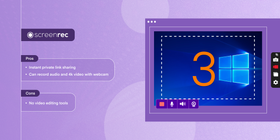
يقدّم ScreenRec إمكانات أكثر من Snagit (وبسعر 0 دولار)، ما يجعله بديلاً مميزاً لبرنامج Snagit.
المميّزات:
- رابط مشاركة خاص وفوري بعد كل تسجيل
- تسجيل فيديو بدقّة HD مع كاميرا الويب
العيوب:
- متاح فقط لأنظمة Windows وMac وLinux (لا يتوفّر كتطبيق للهواتف حالياً)
2. TuneFab Screen Recorder
TuneFab Screen Recorder بديل جيّد آخر لبرنامج Snagit، ومتوافق بشكل كامل مع أنظمة Windows وMac؛ يقدّم أربعة أوضاع رئيسية تتيح لك التقاط أي نشاط على الشاشة بسهولة: تسجيل الفيديو، وتسجيل الصوت فقط، وتسجيل كاميرا الويب، والتقاط لقطات الشاشة؛ كما يدعم العديد من صيغ الفيديو والصوت الشائعة مثل MP4 وMOV وAVI وGIF وMP3 وM4A وAAC وغيرها.
إضافة إلى وظائف تسجيل الشاشة الأساسية، يوفّر البرنامج خصائص متقدّمة؛ فلوحة التعديل في الوقت الحقيقي تتيح لك الرسم وإضافة الملاحظات أثناء التسجيل؛ وقبل حفظ التسجيل يمكنك قصّ الأجزاء غير الضرورية أو ضبط مستوى الصوت للحصول على نتيجة ترضيك.
بعد الانتهاء من التسجيل، يمكنك رفع المحتوى مباشرة ومشاركته على منصّات التواصل الاجتماعي الأكثر شيوعاً؛ والأفضل من ذلك أن التسجيلات لا تتضمّن علامة مائية.
بالنسبة للمستخدمين الجدد، تقتصر النسخة المجانية على تسجيل فيديو مدته 3 دقائق فقط، لكن ميزة التقاط لقطات الشاشة غير مقيّدة.
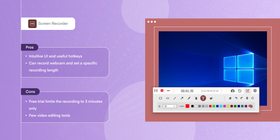
المميّزات:
- واجهة استخدام بديهية مع اختصارات مفيدة من لوحة المفاتيح
- إمكانية تسجيل كاميرا الويب وتحديد طول التسجيل مسبقاً
العيوب:
- النسخة التجريبية المجانية تقيّد التسجيل بثلاث دقائق فقط
- خيارات محدودة لتحرير الفيديو
3. أداة القص في ويندوز (Windows Snipping Tool)
أداة القص في ويندوز هي أداة مدمجة لالتقاط لقطات الشاشة على الكمبيوتر بدءاً من Windows Vista فما بعد؛ وظيفتها الأساسية هي «التقاط صورة» لما يظهر على الشاشة؛ سواء كانت نافذة مفتوحة، أو مستطيلاً تحدّده، أو شكلاً حراً، أو الشاشة بالكامل، فهي تجعل الأمر بسيطاً جداً.
بعد التقاط الصورة يمكنك إضافة بعض الشروحات البسيطة أو تعديلها.
قد تتساءل: «كيف تكون هذه الأداة مجانية وهي جزء من Windows؟» تقنياً، عليك شراء نظام Windows نفسه، لكن بما أنك لا تدفع شيئاً إضافياً مقابل أداة لقطات الشاشة، يمكن اعتبارها مجانية.
إذا كنت تريد فقط التقاط محتوى الشاشة ولا ترغب في دفع 50 دولاراً لأجل أداة بسيطة، فإن Windows Snipping Tool تُعد بديلاً معقولاً لـ Snagit؛ لكن إن كنت تحتاج إلى تسجيل فيديو للشاشة، فلن تكون هذه الأداة كافية.
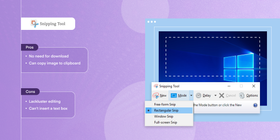
تُعد Snipping Tool أداة بسيطة لالتقاط لقطات الشاشة مدمجة في نظام Windows.
المميّزات:
- لا حاجة لتحميل أي برنامج إضافي
- إمكانية نسخ الصورة مباشرة إلى الحافظة
العيوب:
- خيارات تحرير محدودة جداً
- لا يمكن إدراج مربّعات نص متقدّمة
4. Greenshot
Greenshot أداة مجانية ومفتوحة المصدر لالتقاط لقطات الشاشة، ويمكن أن تكون بديلاً مجانياً جيداً لـ Snagit على Windows 7 والإصدارات الأحدث؛ العيب الواضح أنه متوافق مع Windows فقط، لكن بما أنه مجاني، فمن الصعب التذمّر كثيراً.
يُعد Greenshot برنامجاً بسيطاً يقدّم كل ما تحتاجه تقريباً عند التقاط لقطات الشاشة؛ فهو خفيف جداً ولا يفرض عليك منحنى تعلّم معقّد.
نحن نحب الأدوات السهلة؛ أعطِنا شيئاً يمكن فهمه في خمس دقائق، وهذا بالضبط ما يقدّمه Greenshot، ولهذا نراه خياراً لطيفاً.
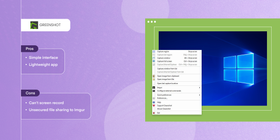
Greenshot برنامج خفيف وبسيط لالتقاط لقطات الشاشة.
المميّزات:
- واجهة بسيطة وواضحة
- تطبيق خفيف لا يستهلك موارد الجهاز
العيوب:
- لا يدعم تسجيل الفيديو للشاشة
- مشاركة الملفات عبر Imgur قد لا تكون الخيار الأكثر أماناً
5. Lightshot
Lightshot برنامج مجاني آخر شبيه بـ Snagit (مع فارق أنه مجاني فعلاً)؛ يتوفّر Lightshot في متجر إضافات Google Chrome كإضافة متصفّح، تتيح لك ليس فقط التقاط لقطة شاشة بسرعة، بل أيضاً رفعها إلى خادم الخدمة وإنشاء رابط قصير لمشاركتها، بطريقة شبيهة بـ ScreenRec.
يوفّر Lightshot كذلك إمكانية البحث عن صور مشابهة للصورة التي التقطتها؛ لستَ مضطراً لاستخدام هذه الميزة، لكنها لافتة للنظر؛ على أي حال، يظل Lightshot واحداً من بدائل Snagit المجانية الجديرة بالتجربة لمستخدمي Chrome.
من الجدير بالذكر أن إضافات المتصفّح من هذا النوع قد تسبب أحياناً بطئاً أو تهنيجاً في المتصفّح.
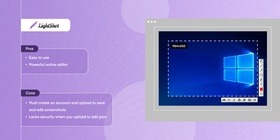
Lightshot إضافة مجانية لمتصفّح Chrome تسمح لك بالتقاط لقطات شاشة بسهولة.
المميّزات:
- سهل الاستخدام
- محرّر على الإنترنت قوي نسبياً
العيوب:
- يجب إنشاء حساب ورفع الصور لحفظها وتحريرها
- نقص في خيارات الأمان عند رفع الصور لتحريرها
6. Jing
Jing بديل مثير للاهتمام لأنه، مثل Snagit، طُوّر أيضاً بواسطة TechSmith؛ وكان يتوفّر بإصدار مجاني وآخر مدفوع، ويتيح تسجيل الصوت والفيديو ثم رفعهما مباشرة إلى الإنترنت مع إنشاء رابط مشاركة تلقائياً.
ربما لاحظت أننا استخدمنا صيغة الماضي هنا؛ ذلك لأن Jing لم يعد متاحاً لتسجيل الفيديو، وتم استبداله فعلياً بـ Snagit.
مع ذلك، لا يزال بإمكانك استخدام Jing لالتقاط الصور الثابتة، وهو ما يزال مجانياً؛ ربما فقد بعض الوظائف، لكنه يبقى بديلاً بسيطاً ومجانياً لـ Snagit في حال احتجت فقط إلى لقطات شاشة.
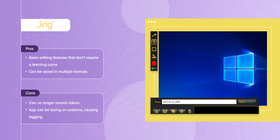
Jing أداة أخرى لالتقاط لقطات الشاشة من TechSmith (مطور برنامج Snagit).
المميّزات:
- خصائص تحرير أساسية لا تحتاج إلى منحنى تعلّم
- إمكانية حفظ الصور بعدة صيغ
العيوب:
- لم يعد يدعم تسجيل الفيديو
- قد يستهلك موارد النظام ويتسبب في بطء الجهاز أحياناً
7. PicPick
سنقدّم هذا التطبيق ببساطة مثل بساطة استخدامه؛ PicPick أداة سهلة لالتقاط لقطات الشاشة تسمح لك بتحرير الصور بشكل متقدّم جداً؛ مع أدوات رسومية مثل منتقي الألوان (Color Picker)، ومسطرة البكسل، ولوحة الألوان، يمكنك تعديل وتصميم الكثير من العناصر على شاشتك.
النسخة المجانية لا تشمل التحديثات التلقائية أو الدعم الفني (وهو أمر مزعج نوعاً ما)، لكنها مع ذلك تُعد بديلاً معقولاً لـ Snagit على Windows؛ غالباً لن تشعر بخيبة أمل… إلا إذا احتجت إلى دعم فني، فهنا ستكون وحدك فعلاً.
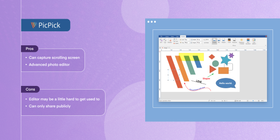
يسمح لك PicPick بالتقاط لقطات الشاشة وتحريرها باستخدام أدوات متقدّمة.
المميّزات:
- يدعم التقاط «التمرير» لصفحات طويلة (Scrolling Screenshot)
- محرّر صور متقدّم
العيوب:
- المحرّر قد يحتاج بعض الوقت لتعتاد عليه
- خيارات المشاركة موجهة أكثر للنشر العام
8. TinyTake
TinyTake يقترب كثيراً من ScreenRec من حيث كونه يدعم التقاط الفيديو والصور مجاناً؛ لكن على عكس ScreenRec، لا يمكنك تسجيل أكثر من 5 دقائق للفيديو الواحد.
يمكنك إضافة نص إلى التسجيل ومشاركته عبر الإنترنت؛ واجهته بسيطة وخياراته سهلة الفهم والاستخدام.
للأسف، TinyTake متاح فقط لنظام Windows؛ لذا نعتذر لمستخدمي Mac وLinux؛ ومع ذلك، لا يمكن أن نكون قساة جداً على TinyTake، فعدد البدائل المجانية لـ Snagit على Windows التي تدعم تسجيل الفيديو والصور معاً ليس كبيراً.
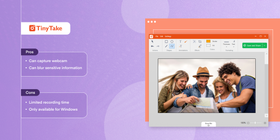
TinyTake واحد من بدائل Snagit المجانية القليلة التي يمكنها أيضاً تسجيل الفيديو.
المميّزات:
- إمكانية التقاط كاميرا الويب
- إمكانية طمس المعلومات الحسّاسة في الصورة
العيوب:
- وقت تسجيل محدود في النسخة المجانية
- متاح فقط لنظام Windows
9. Screenpresso
Screenpresso قد يبدو اسمه كأنه مخصّص لأصحاب المقاهي، لكنه في الحقيقة متاح للجميع؛ يضيف هذا البرنامج إلى قائمتنا أداة أخرى لالتقاط الصور والفيديو مجاناً، ويحتل مكانة جيدة بين الخيارات المتقدّمة.
بسيط، سهل الاستخدام، واجهته خفيفة، ومشاركة سريعة؛ المشكلة المتكرّرة فقط أنه متوفّر لنظام Windows حصراً؛ ومع ذلك يظل خياراً ألطف بكثير من دفع 50 دولاراً مقابل Snagit.
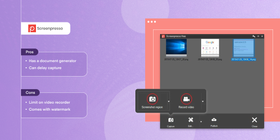
Screenpresso أداة بسيطة لالتقاط الصور من الشاشة.
المميّزات:
- مُنشئ مستندات مدمج
- إمكانية تأخير الالتقاط (Delay)
العيوب:
- قيود على تسجيل الفيديو
- وجود علامة مائية في بعض الخطط
10. Shutter
مرحباً بمستخدمي Ubuntu وLinux! لدينا تطبيق من أجلكم؛ Shutter يأتي لمساعدتك في التقاط شاشة الكمبيوتر؛ إذا كنت تبحث عن أداة بسيطة لالتقاط لقطات الشاشة على Linux، فقد تكون هذه الأداة هي ما تحتاجه.
لا يدعم Shutter تسجيل الفيديو، لكنه يعوّض ذلك بخصائص تحرير جيدة نسبياً وإضافات (Plugins) تمنحك تأثيرات لطيفة؛ لذا فهو يستحق التجربة بلا شك لمستخدمي Ubuntu الذين لا يحتاجون إلى تسجيل فيديو للشاشة.
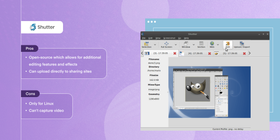
Shutter أداة لالتقاط الصور من الشاشة على Linux/Ubuntu.
المميّزات:
- مشروع مفتوح المصدر، ما يتيح إضافة مزيد من خصائص التحرير والمؤثرات
- إمكانية الرفع مباشرة إلى مواقع مشاركة الصور
العيوب:
- متاح لـ Linux فقط
- لا يدعم تسجيل الفيديو
11. ShareX
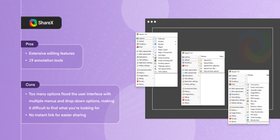
هذه الأداة الخاصة بنظام Windows لا تنافس Snagit فقط، بل تنافس أيضاً أداة القص المدمجة في ويندوز، وتقوم بعمل جيّد في ذلك؛ ShareX تطبيق مليء بالخصائص، إذ يحاول حشر عدد هائل من المزايا داخل برنامج واحد.
ستجد عشرات أدوات التحرير، من ضمنها منتقي الألوان، وأداة تقسيم الصور، وأداة دمج الصور، بالإضافة إلى الأدوات الأساسية مثل الشروحات والتعتيم (Blur) وغيرهما؛ يمكنك أيضاً رفع لقطات الشاشة إلى أكثر من عشرة مواقع مختلفة؛ هناك الكثير من الخصائص والخيارات لدرجة أنك قد تشعر بإرهاق من كثرة القرارات!
المميّزات:
- خصائص تحرير واسعة جداً
- 19 أداة مختلفة لإضافة الشروحات (Annotations)
العيوب:
- كثرة الخيارات والقوائم قد تجعل واجهة الاستخدام مزدحمة وصعبة لمن يبحث عن البساطة
- لا يوفّر رابط مشاركة فوري بطريقة مبسّطة
12. Steam
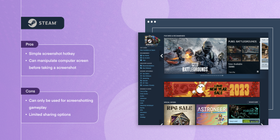
للاعبين هناك خيار آخر غير التطبيقات الموجّهة للشركات؛ يمكنكم استخدام تطبيق الألعاب الشهير Steam، الذي يقدّم أيضاً إمكانات لتسجيل الشاشة والبث المباشر والتقاط لقطات الشاشة.
أثناء اللعب يمكنك ببساطة الضغط على F12 في Windows أو Option+fn+F12 على Mac لالتقاط لقطة شاشة داخل اللعبة؛ بعد ذلك تُحفَظ الصورة تلقائياً في سحابة Steam، ويمكنك تعديلها باستخدام أدوات شروحات بسيطة ثم رفعها على Steam أو مشاركتها على Facebook.
المميّزات:
- اختصار بسيط لالتقاط لقطات الشاشة أثناء اللعب
- إمكانية تعديل اللقطة بشكل أساسي قبل مشاركتها
العيوب:
- مفيد أساساً للّقطات من داخل الألعاب، وليس للاستخدام العام على سطح المكتب
- خيارات مشاركة محدودة خارج منظومة Steam
13. SnapDraw
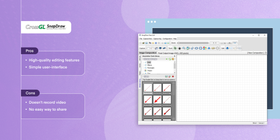
لنختم ببديل مليء بالخصائص الاحترافية في تطبيق مجاني؛ ScreenRec ليس الوحيد في هذا المجال؛ فرغم أن SnapDraw لا يسجّل الفيديو، فإنه يعوّض ذلك بقدرات مدهشة لتحرير لقطات الشاشة؛ يمكنك التقاط منطقة محدّدة من الشاشة أو الشاشة بالكامل، بل وحتى التقاط صورة من كاميرا الويب.
ما يميّز SnapDraw حقاً هو ما يمكنك فعله بعد الالتقاط؛ يمكنك تحويل أي صورة تقريباً إلى صورة ثلاثية الأبعاد، والتقاط الشفافية في النوافذ، وترتيب لقطات متعددة ضمن مشهد واحد، وتغيير لون الخلفية أو إضافة خلفيات مخصّصة.
المميّزات:
- خصائص تحرير عالية الجودة
- واجهة استخدام بسيطة نسبياً
العيوب:
- لا يدعم تسجيل الفيديو
- لا يوفّر طريقة مشاركة سريعة ومباشرة
ما هو أفضل بديل لبرنامج Snagit؟
نترك الحكم النهائي لك؛ فكل برنامج من هذه القائمة يقدّم مزيجاً مختلفاً من الخصائص والأدوات؛ لكن من وجهة نظرنا، يتقدّم ScreenRec خطوة إلى الأمام؛ فهو يعمل على معظم أنظمة التشغيل مثل Windows وLinux وMac، ويجمع بين التقاط الصور وتسجيل الفيديو مع مشاركة فورية؛ باختصار، ScreenRec «ثلاثي المزايا» بطريقة يصعب مجاراتها من أي أداة مجانية أخرى لالتقاط الشاشة.
الخلاصة
في النهاية، يمكن القول إن Snagit يرهق عقولنا ومحافظنا معاً؛ فهو لا يقدّم ما يكفي من الخصائص ليبرّر كونه برنامجاً مدفوعاً بالكامل؛ لحسن الحظ، لديك الآن مجموعة واسعة من بدائل Snagit المجانية والقوية؛ نأمل أن يكون هذا الدليل قد ساعدك على تضييق الخيارات والعثور على الأداة الأنسب لاحتياجاتك اليومية.
الأسئلة الشائعة
Snagit أداة لالتقاط الشاشة يمكنها تسجيل سطح المكتب والتقاط لقطات شاشة ثابتة؛ أما Camtasia فيركّز على تسجيل الشاشة لتحرير الفيديو الاحترافي، ولا يقدّم إمكانات متقدّمة لالتقاط الصور الثابتة؛ يحتوي Camtasia على مزايا أكثر بكثير للتحرير والمونتاج مقارنة بـ Snagit؛ باختصار، يمكن اعتبار Snagit النسخة الأبسط والأخف من Camtasia والموجّهة أكثر لالتقاط لقطات الشاشة مع بعض خصائص التسجيل.
نعم، يمكنك ذلك؛ انتقل إلى تبويب Video واختر الإعداد الذي يناسب استخدامك؛ يمكنك تسجيل سطح المكتب مع ظهور مؤشر الفأرة، كما يمكنك تضمين كاميرا الويب (facecam) في التسجيل إذا رغبت.
نعم، يمكنك تسجيل صوت النظام؛ انتقل إلى تبويب Video ثم فعّل خيار Record System Audio لتسجيل الصوت القادم من جهاز الكمبيوتر.
References and Further Reading?
- Microsoft Snipping Tool
- Screenrec Download
- LifeHacker: Screen Capture With Built In Programs
- TechSmith Ends Jing Pro
- How To Record Your Computer Screen Video And Audio For Free On Windows
- Top 5 Best Free Screen Recorder Software (And How To Choose)
- Top 9 Best Free Screenshot Tools This Year











 English
  Español
  Deutsch
  Български
  Русский
  Français
  Português
لا تفوت الفرصة
احصل على تحديثات حول المقالات الجديدة والندوات عبر الإنترنت والفرص الأخرى: