أفضل 7 أدوات مجانية لالتقاط صور الشاشة في ويندوز 10
قد يكون أخذ لقطة شاشة في ويندوز 10 محبطاً بعض الشيء. صحيح أنّ هناك بعض الحيل التي يمكنك استخدامها…
فمثلاً يمكنك الضغط على زر Print Screen مع زر شعار Windows ليتم حفظ لقطة الشاشة مباشرة في مجلد Pictures. هذا رائع، لكن عندما يتعلّق الأمر بـتعديل لقطة الشاشة وإضافة التعليقات التوضيحية عليها، فأنت وحدك من يتولّى المهمة. خيارك الآخر هو أداة القص Snipping Tool في ويندوز 10، وهي بسيطة ولكنها في كثير من الأحيان محدودة للغاية.
لا بدّ أن تكون هناك طريقة أفضل لالتقاط الشاشة على الكمبيوتر، أليس كذلك؟
بالتأكيد. في الحقيقة، هناك عدد هائل من أدوات لقطة الشاشة لويندوز 10 لدرجة أنّك قد تشعر بالارتباك عند محاولة اختيار أداة واحدة فقط. لمساعدتك على توفير الوقت، جمعنا لك هنا أفضل 7 برامج Print Screen مجانية وسهلة الاستخدام.
وإذا لم يكن لديك وقت لقراءة قائمة كاملة من 7 أدوات، يمكنك مشاهدة فيديو أفضل 3 أدوات في الأسفل.
1. ScreenRec
نظرة عامة
إذا كنت تبحث عن طريقة لالتقاط لقطة شاشة فورية على ويندوز فستُعجبك أداة ScreenRec. إلى جانب كونها أسهل وأسرع برنامج لقطة شاشة في هذه القائمة، فإن ScreenRec في الواقع برنامج متكامل لتسجيل الشاشة ومجاني بالكامل. هذا يعني أنه يمكنك أيضاً استخدامه لـالتقاط لقطات الشاشة وإضافة الشرح والتعليقات عليها فوراً.
لماذا هو رائع؟
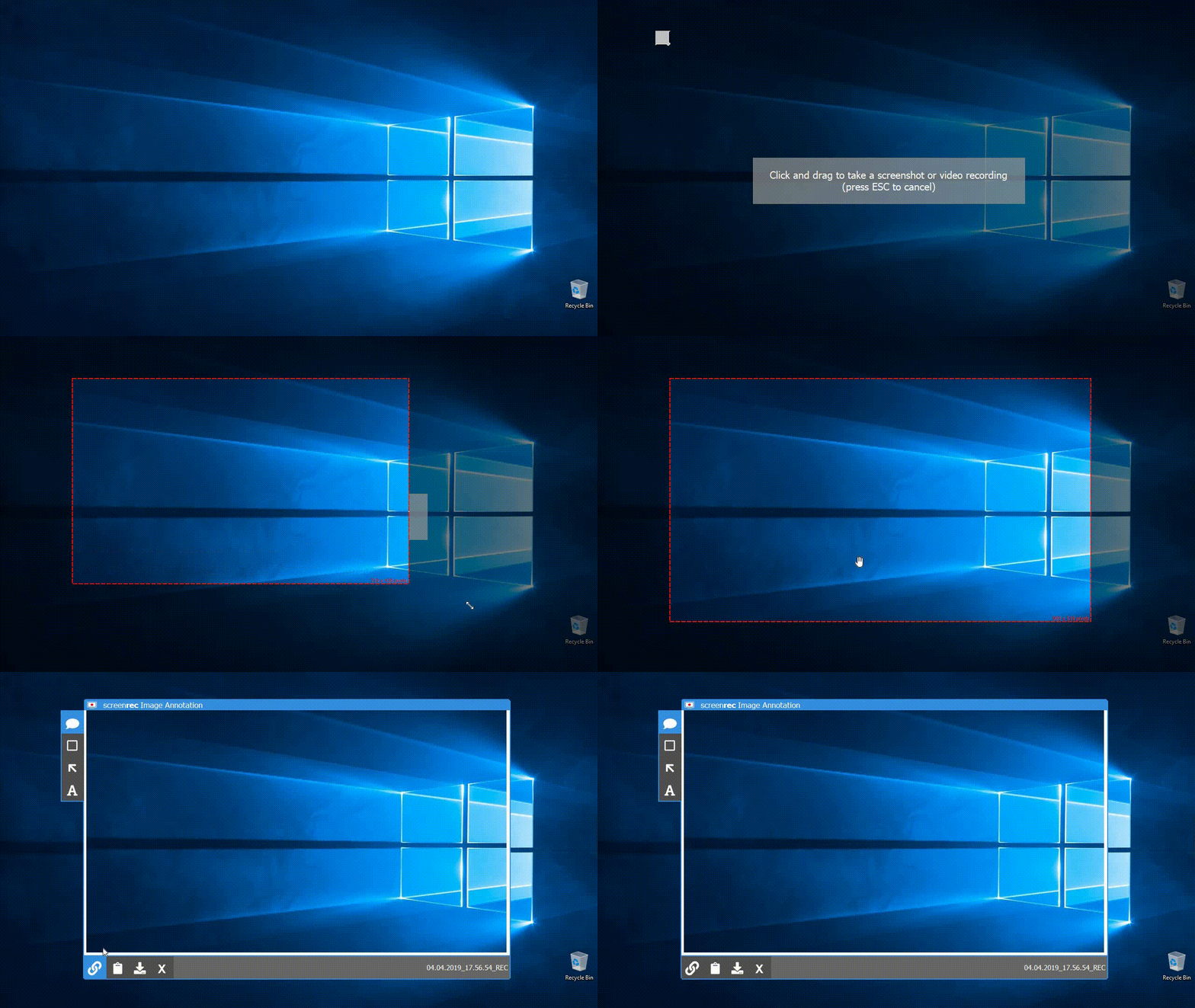
هناك اختصار واحد فقط تحتاج إلى تذكّره وهو Alt + S سواء لالتقاط صورة ثابتة للشاشة أو لتسجيل فيديو، كما يمكنك إضافة التعليقات التوضيحية على لقطاتك بنقرات قليلة بالفأرة.
لكن أفضل ما في ScreenRec هو إمكانية مشاركة لقطات الشاشة فوراً وبشكل آمن عبر رابط خاص. بمجرد الانتهاء من أخذ لقطة الشاشة أو تسجيل سطح المكتب، يتم نسخ رابط المشاركة تلقائياً إلى الحافظة، ويمكنك لصقه في رسالة بريد إلكتروني أو رسالة خاصة أو أي مكان تريده.
اضغط Alt + S ← اختر المنطقة ← انسخ رابط المشاركة. بهذه البساطة يعمل ScreenRec.
مناسب لمن؟
يمكن لأي شخص الاستفادة من استخدام ScreenRec، لكن مستخدمي الأعمال تحديداً يمكنهم تحقيق قفزة كبيرة في الإنتاجية عند دمجه في روتينهم اليومي. بإمكانهم إرسال رسائل بريد إلكتروني بالفيديو، وإنشاء فيديوهات تدريبية، وتسجيل اجتماعات Skype وZoom وغيرها.
شرح سريع
2. Windows Snipping Tool
نظرة عامة
نعلم أننا قلنا إننا سنتجاوز أداة القص الافتراضية في ويندوز، لكن مايكروسوفت قامت ببعض التغييرات على أداة لقطة الشاشة المدمجة تستحق الذكر. إذا كنت تريد تجنّب استخدام هذا البرنامج تماماً، واصل القراءة أو ألقِ نظرة على قائمة بدائل Snipping Tool.
لماذا هي رائعة؟
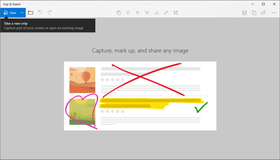
في تحديث أكتوبر 2018، تم استبدال Windows Snipping Tool بالأداة الجديدة Snip & Sketch في ويندوز 10. اختصار لوحة المفاتيح هو Windows + Shift + S.
خيارات التعليق في Snip & Sketch تتضمّن ألواناً أكثر وأدوات كتابة ومساطر ومنقلة. ومن المزايا الإضافية أنّه يمكنك استخدام Snip & Sketch على أجهزة Windows 10 اللوحية. في الواقع قد يكون استخدامه على الجهاز اللوحي أسهل من الكمبيوتر لأنه مُصمَّم للرسم والكتابة بالقلم أكثر من استخدام الفأرة. وإذا احتجت إلى مزيد من خيارات التعديل، يمكنك فتح اللقطة في تطبيق آخر.
مناسب لمن؟
المشاركة الفورية للصور ما زالت مزعجة بعض الشيء، لذلك لا نوصي بهذه الأداة لمن يحتاجون إلى وصول سهل وآمن للقطات الخاصة بهم. لكن إذا كنت تبحث فقط عن أداة سريعة لالتقاط لقطة شاشة (خصوصاً إذا أردت تحديداً حراً Free-form)، فهذه الأداة ستؤدّي الغرض.
3. Lightshot
نظرة عامة
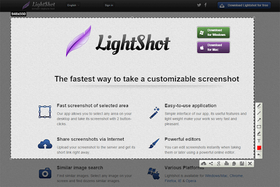
يتم تقديم Lightshot بواسطة موقع PrntScr.com، وهو تطبيق لقطة شاشة للكمبيوتر يتيح لك التقاط صور سريعة للشاشة وتعديلها أونلاين أو داخل التطبيق نفسه.
لماذا هو رائع؟
مع Lightshot تحصل على أدوات تعديل صور أونلاين بضغطة زر واحدة، وذلك عن طريق رفع صورك إلى خوادمهم. قد يرى بعض المستخدمين أن هذا الأمر مقلقاً لأنه لا توجد طريقة مضمونة لحماية خصوصية لقطاتك. ومع ذلك، بمجرد رفع صورك (وإنشاء حساب)، ستحصل على وصول كامل إلى معرضك أونلاين ومحرّر Lightshot.
مناسب لمن؟
Lightshot مناسب لكل من يرغب في تعديل/مشاركة لقطات الشاشة الخاصة به بشكلٍ عام ومفتوح. وبسبب ضعف مستوى الأمان، لا ننصح برفع الصور التي تحتوي على معلومات حسّاسة، لذا قد لا يكون الخيار الأفضل لروّاد الأعمال والشركات.
4. Greenshot
نظرة عامة
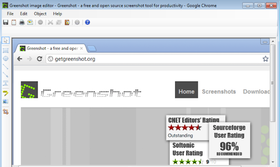
هذا التطبيق مفتوح المصدر لالتقاط الشاشة على ويندوز موجّه لزيادة الإنتاجية مع الحفاظ على بساطة الواجهة والاستخدام. يشبه إلى حدٍّ ما أداة Gadwin Printscreen؛ إذ يهدف Greenshot إلى تسهيل عملية أخذ لقطات الشاشة وحفظها باستخدام زر PrtScn.
لماذا هو رائع؟
لا تحتاج إلى أي خبرة مسبقة لاستخدام Greenshot. في الواقع ربما يكون أبسط برنامج لقطة شاشة متاح. وبكلمة «بسيط» نعني أنّه يقدّم كل المزايا الأساسية التي تحتاجها (اختصارات، تعليقات توضيحية، محرّر مدمج، وخيارات رفع/مشاركة) بدون تعقيد أو إضافات غير ضرورية.
مناسب لمن؟
إذا كان كل ما تحتاجه هو أخذ لقطة شاشة في ويندوز 10 دون كمٍّ كبير من الخصائص، فـGreenshot خيار ممتاز. يمكنك رفع الصور الملتقطة إلى مواقع مشاركة الملفات أو حفظها محلياً. وبما أنّه غير معقّد، فإن عملية الالتقاط والتعديل والمشاركة ستكون سريعة، ما يوفّر وقتك وجهدك.
5. ShareX
نظرة عامة
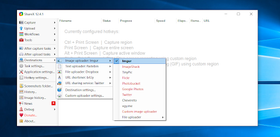
يُعَدّ ShareX الأداة الأغنى بالخيارات في هذه القائمة؛ إذ يوفّر كل شيء بدءاً من التقاط النافذة النشطة أو الشاشة النشطة، ووصولاً إلى رفع المحتوى إلى عشرات المواقع المحدَّدة مسبقاً.
لماذا هو رائع؟
مثل ScreenRec، يسمح لك ShareX ليس فقط بالتقاط لقطات شاشة بل أيضاً تسجيل الشاشة. لكن ما يستحق الذكر حقاً هو قائمة خيارات الرفع الطويلة. فكل منصات التواصل ومواقع مشاركة الملفات التي قد تخطر ببالك موجودة تقريباً داخل تطبيق ShareX. المشاركة ليست خاصة أو آمنة بالكامل، لكنها مريحة وسريعة.
مناسب لمن؟
يمكن لأي شخص لا يمانع استكشاف الكثير من القوائم والإعدادات أن يستفيد من ShareX. المستخدمون الذين يحبّون (أو يحتاجون إلى) المشاركة المتكرّرة عبر الشبكات الاجتماعية سيقدّرون هذه الأداة كثيراً.
6. PicPick
نظرة عامة
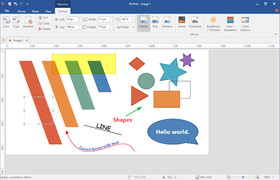
تطبيق واحد مليء بالخصائص؟ نعم، من فضلك! يحتوي PicPick على عدد كبير جداً من الميزات لدرجة أنه أقرب إلى برنامج لتعديل الصور منه إلى أداة بسيطة للقطات الشاشة. ومع قدرته على التقاط لقطات شاشة طويلة (Scrolling) عندما تحتاج إلى تصوير صفحة ويب كاملة، يصبح من الصعب تجاهله.
لماذا هو رائع؟
ستحتاج إلى بعض الوقت لاستكشاف PicPick لأول مرة، لكن مع قائمة أدوات تعديل تكاد تضاهي ما في Photoshop، فهو يستحق التجربة. بعد الانتهاء من تعديل لقطة الشاشة يمكنك حفظها كصورة أو رفعها إلى موقع مشاركة عام مثل imageshack.us. والأجمل من ذلك أن PicPick «محمول»؛ يمكنك وضعه على فلاش USB وتشغيله في أي مكان دون الحاجة إلى تثبيته.
مناسب لمن؟
PicPick يناسب من يبحث عن محرّر صور متقدّم وأداة لقطة شاشة في الوقت نفسه داخل برنامج واحد.
7. Awesome Screenshot
نظرة عامة
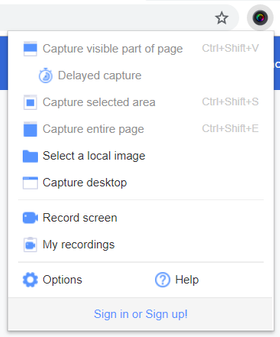
Awesome Screenshot هو إضافة للمتصفح تمنحك تقريباً كل ما يقدّمه برنامج لقطة شاشة تقليدي يتم تثبيته على الجهاز. العيب الوحيد؟ قد تُبطئ جهازك بعض الشيء.
لماذا هو رائع؟
دعنا نتجاهل العيب للحظة. ما يميّزه حقاً هو أنك ما دمت مسجّلاً الدخول في المتصفح، يمكنك استخدام الإضافة على أي جهاز كمبيوتر ورفع لقطات الشاشة مباشرةً إلى Google Drive. كما يمكن لهذه الأداة التقاط صفحات الويب الكاملة. تذكّر فقط أنّ الخطّة المجانية تسمح لك بـ 30 صورة فقط لكل مشروع و30 ثانية فقط من تسجيل الشاشة.
مناسب لمن؟
أي شخص كثير التنقّل سيستفيد من استخدام Awesome Screenshot؛ فمجرد تسجيل الدخول إلى المتصفح الخاص بك يكفي لبدء العمل من أي مكان.
مقارنة بين أفضل أدوات لقطة الشاشة المجانية لويندوز 10
التقاط الشاشة بالكامل | التقاط جزء من الشاشة | تعديل لقطات الشاشة (تعليقات توضيحية) | رفع تلقائي | مشاركة فورية | |
Screenrec | نعم | نعم | نعم | نعم | نعم، تخزين سحابي خاص 2 غيغابايت مجاناً |
Windows Snipping Tool | نعم | نعم | نعم | لا | لا |
Lightshot | نعم | نعم | نعم | نعم | لا |
Greenshot | نعم | نعم | نعم | لا | نعم، لكنها ليست آمنة |
ShareX | نعم | نعم | نعم | نعم | نعم، لكنها ليست آمنة |
PicPick | نعم | نعم | نعم | لا | نعم، لكنها ليست آمنة |
Awesome Screenshot | نعم | نعم | نعم | لا | نعم، إذا كنت متصلاً بـ Google Drive |
ومن الفائز بلقب أفضل برنامج لقطة شاشة لويندوز؟
الاختيار يعود إليك أنت!

بعيداً عن المزاح، يعتمد اختيار أفضل تطبيق على احتياجاتك الفعلية. برأينا، يناسب ScreenRec أي مستخدم تقريباً مهما كانت متطلباته؛ سواء أردت التقاط الشاشة بالكامل أو جزءاً منها فقط، فـScreenRec جاهز لهذا. هل تريد تسجيل فيديو للشاشة؟ يمكن لـScreenRec فعل ذلك أيضاً. ماذا عن التعديل والمشاركة الآمنة؟ ScreenRec يجمع بين الأمرين في مكان واحد. لا ننسى أنه مجاني تماماً ويمنحك 2 غيغابايت من مساحة التخزين السحابي مجاناً. جرّبه بنفسك واحكم!
الأسئلة الشائعة
لأخذ لقطة شاشة دون استخدام زر Print Screen، جرّب برنامجاً خارجياً مثل ScreenRec. مع ScreenRec تحديداً يمكنك التقاط لقطة الشاشة وحفظها ومشاركتها من خلال اختصار واحد فقط هو Alt + S.
للحصول على لقطة شاشة بدقّة عالية، ارفع دقّة شاشة العرض إلى أعلى مستوى ممكن من إعدادات الشاشة (Display Settings)، ثم التقط الصورة.
أفضل برنامج مجاني لالتقاط الشاشة هو الذي يلائم احتياجاتك تماماً. نحن نرشّح ScreenRec لأنه سريع جداً وخفيف على النظام ويمنحك رابط مشاركة فوراً، كما يجمع بين التقاط لقطات الشاشة وتسجيل الفيديو. تُحفَظ جميع لقطاتك في حسابك السحابي الخاص (مع 2 غيغابايت مساحة مجانية متضمَّنة).
مراجع ومواد إضافية للقراءة
- مقارنة بين Windows Snipping Tool وSnip & Sketch
- القائمة الكاملة لوجهات الرفع في ShareX
- أفضل 5 برامج مجانية لتسجيل الشاشة (وكيف تختار الأنسب)
- مقارنة بين أفضل برامج لقطة الشاشة المجانية











 English
  Español
  Deutsch
  Български
  Русский
  Français
  Português
لا تفوت الفرصة
احصل على تحديثات حول المقالات الجديدة والندوات عبر الإنترنت والفرص الأخرى: