أفضل 9 أدوات رائعة لقصّ الشاشة على لينكس
عندما يتعلّق الأمر بالتقاط صور للشاشة، فإن كل مستخدم لويندوز تقريباً يعرف أداة Snipping Tool. قد تكون هذه الأداة ممتازة لأجهزة الكمبيوتر العاملة بنظام ويندوز، لكن ماذا عن أداة قصّ للشاشة على لينكس؟ يبدو أن مستخدمي لينكس يُهمَلون غالباً عندما يتعلّق الأمر بالتطبيقات الموثوقة، وبرامج لقطة الشاشة ليست استثناءً.
سواء كنت تلتقط صورة لشاشتك من أجل تحسين التواصل مع الزملاء أو لمجرّد الاحتفاظ بها للرجوع إليها لاحقاً، فأنت بحاجة إلى أداة موثوقة لالتقاط الشاشة على لينكس. لهذا السبب أعددنا لك 9 من أفضل بدائل أداة Snipping Tool. الآن يمكن لمستخدمي لينكس الاستمتاع بسهولة التقاط الشاشة.
إضافة تعليقات توضيحية؟ | تسجيل الشاشة؟ | مشاركة بسهولة؟ | مجاني؟ | |
ScreenRec | ||||
FlameShot | ||||
ImageMagick | ||||
Spectacle | ||||
Full Page Screen | ||||
Shutter | ||||
Gnome | ||||
FireShot | ||||
ksnip |
1. ScreenRec
يُعد ScreenRec أفضل بديل لأداة Snipping Tool على لينكس لأنه يجمع كل ما تحتاج إليه: واجهة أنيقة وسهلة الاستخدام للغاية، وميزات تحرير أساسية، وإمكانات مشاركة بسيطة وسريعة.
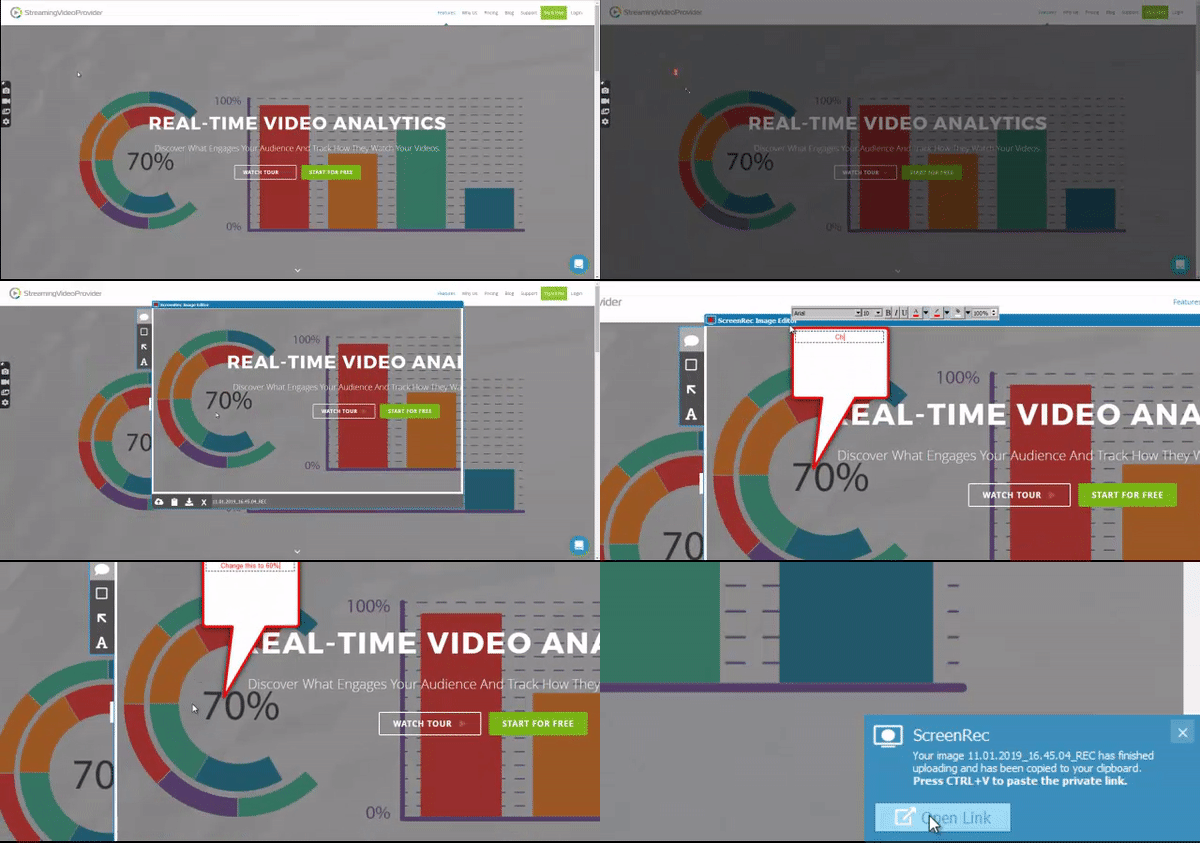
يتيح لك ScreenRec إضافة عدة تعليقات توضيحية إلى صور عالية الجودة. كما يرتقي بالمشاركة إلى مستوى جديد؛ إذ يحصل كل تصوير تحفظه على رابط خاص قابل للمشاركة يتم إنشاؤه فوراً ونسخه إلى الحافظة.
يُمكِّنك هذا من إرسال صورك إلى أي شخص ونشرها في أي مكان. يمكنك حتى تسجيل شاشتك لإضافة تعليق صوتي إلى لقطات الشاشة التي قد تكون مملة لولا ذلك. تُحفَظ ملفاتك أيضاً وتُرفَع تلقائياً إلى مساحة التخزين السحابي الخاصة بك، بحيث يمكنك الوصول إلى صورك من أي حاسوب آخر. الخلاصة: سهولة الاستخدام وإمكانات التحرير وخيارات المشاركة في ScreenRec لا يُضاهِيها شيء.
المزايا:
- خيارات تحرير متعدّدة
- مشاركة خاصة وسهلة
- تخزين سحابي خاص مجاني
- يعمل أيضاً كمسجّل شاشة كامل
العيوب:
- ليس مفتوح المصدر
2. FlameShot
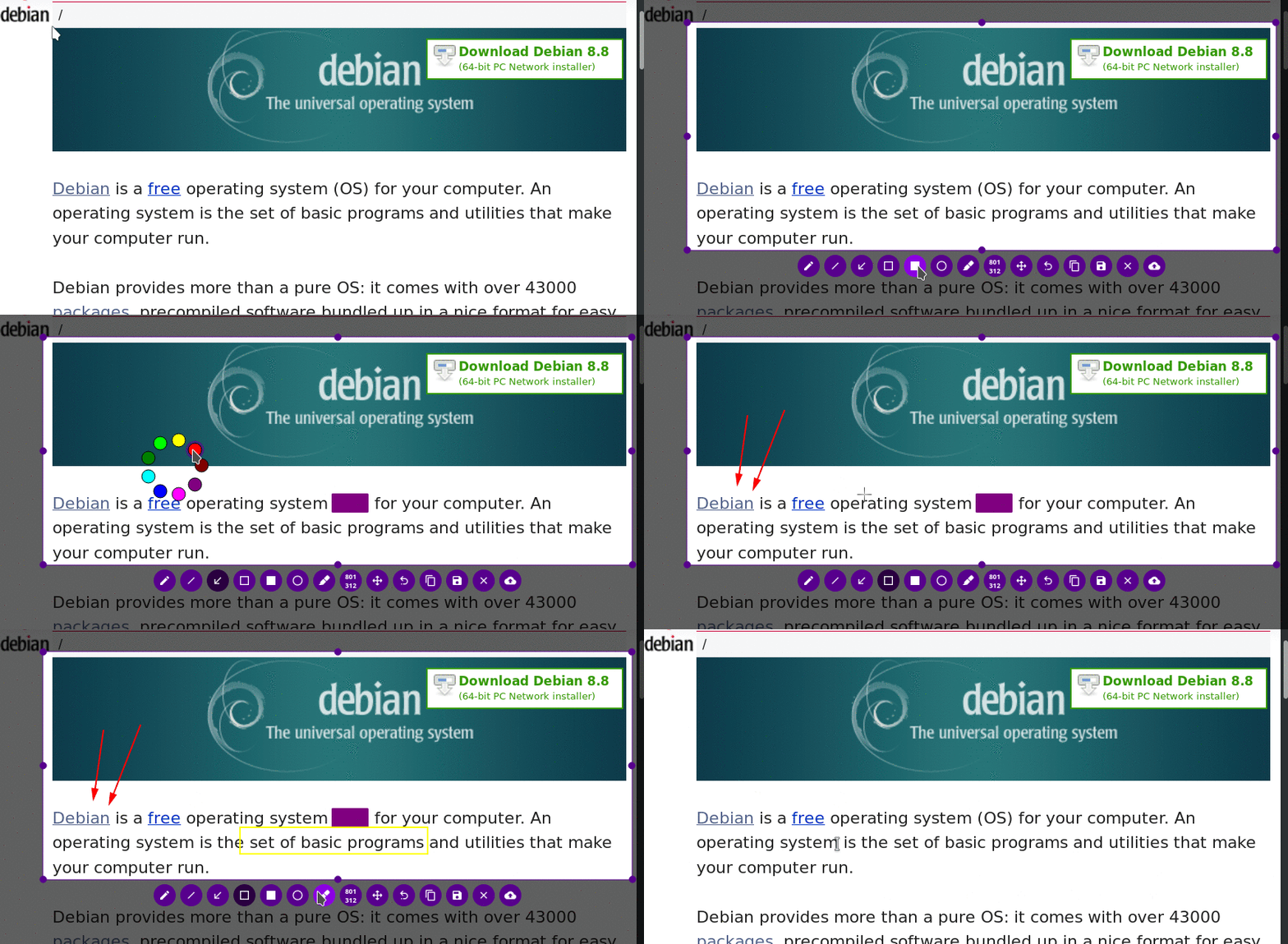
يندرج FlameShot أيضاً ضمن فئة «أدوات القصّ السهلة الاستخدام لأوبونتو». بفضل واجهته البسيطة والأنيقة يمكنك الوصول إلى كل أدواته من قائمة واحدة. مباشرة بعد التقاط لقطة الشاشة، تظهر أمامك مجموعة واسعة من خيارات التحرير مثل التمويه (Blur) والتظليل. كما يمكنك مشاركة اللقطة بسهولة مباشرة على Imgur.
المزايا:
- خيارات تحرير مفيدة
- إمكانية تنقيح ملفات PDF
- تصميم أنيق
العيوب:
- لا يدعم تسجيل الشاشة
- لا يوفّر طريقة لإضافة نص
3. ImageMagick
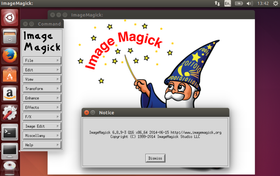
يُشبه ImageMagick محرّر صور متكاملاً أكثر من كونه مجرّد أداة لقطة شاشة؛ فهو يتضمّن إمكانيات التقاط الشاشة ضمن حزمة كبيرة من أدوات التحرير. اختر المنطقة التي تريد التقاطها، وخُذ لقطة شاشة ثم غص في قائمة لا تنتهي تقريباً من خيارات التعديل. قد لا تتمكّن من مشاركة الصور بسهولة، لكن بعد أن تقضي وقتاً في تحسين لقطاتك بعمق قد لا يكون ذلك مشكلة كبيرة.
المزايا:
- خيارات تحرير واسعة جداً
- سهل الاستخدام
- إمكانية التقاط أي نافذة أو صفحة كاملة
العيوب:
- لا يوفّر مشاركة تلقائية
- لا يدعم تسجيل الشاشة
4. Spectacle
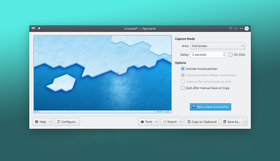
إذا كنت تبحث عن أداة بسيطة للغاية لالتقاط الشاشة على لينكس، فقد يكون Spectacle خياراً مناسباً. يتخلّى عن كل المزايا المعقّدة ويمنحك عملياً خيار «Print Screen» على أوبونتو. لا توجد به أي أدوات تحرير أو تسجيل شاشة، لكن إن كان كل ما تحتاجه هو التقاط سريع لأي جزء من الشاشة، فهو يكفي.
المزايا:
- بسيط للغاية
- يتتبّع مؤشر الفأرة
- يلتقط أي جزء من الشاشة
العيوب:
- لا يتضمّن خيارات تحرير
- لا يوفّر مشاركة تلقائية
5. Full Page Screen Capture
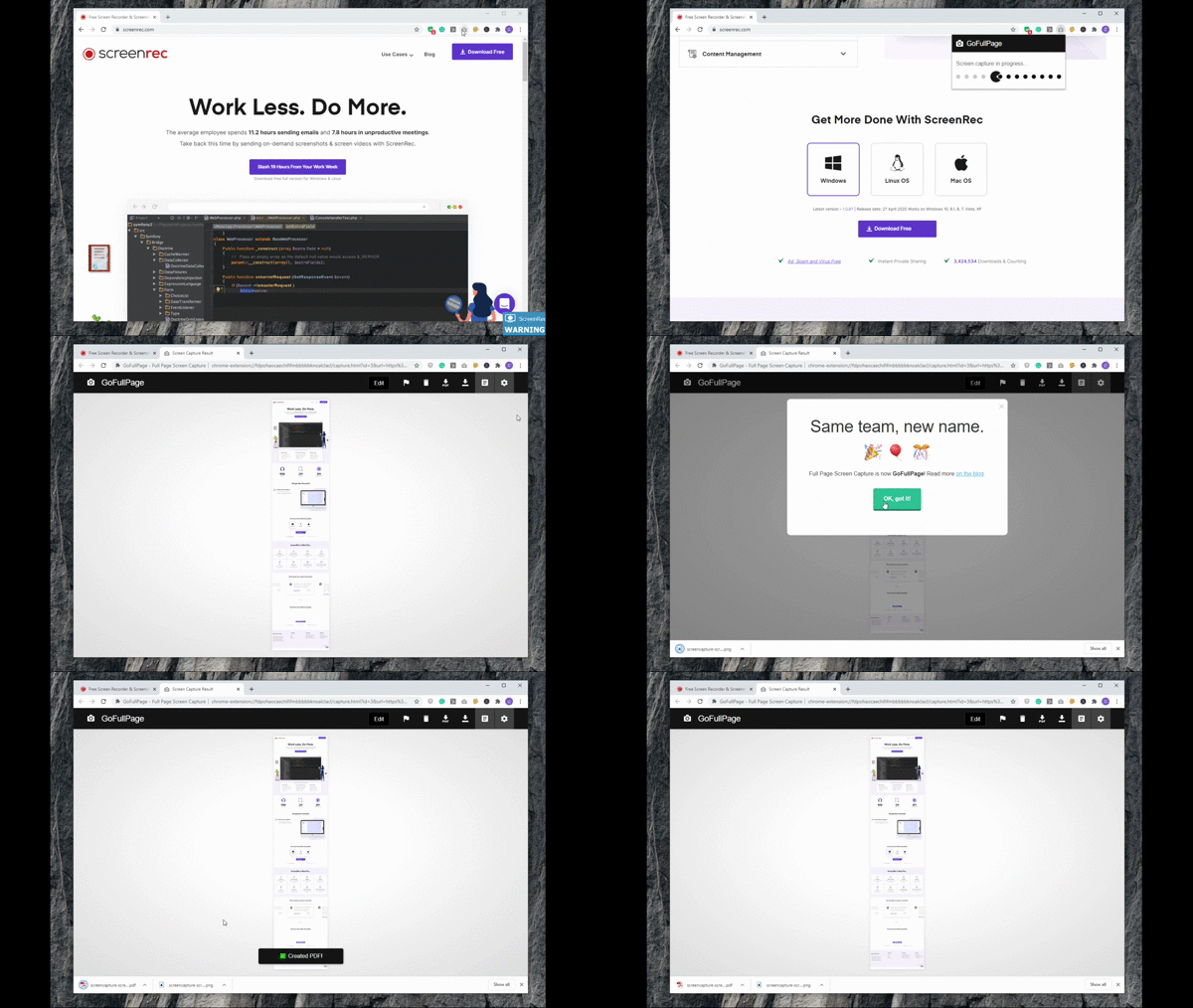
يُعد Full Page Screen Capture أداة لقطة شاشة على لينكس تركّز بالكامل على تصوير صفحات الويب الكاملة دون تعقيدات. تعتمد الفكرة على التمرير لالتقاط صفحة كاملة في صورة واحدة واضحة تماماً؛ لا أجزاء مشوَّشة ولا مقاطع ملتوية، بل لقطة كاملة للصفحة. ورغم أن التطبيق مجاني، إلا أنك إن أردت إضافة تعليقات توضيحية فستحتاج إلى الترقية إلى النسخة المدفوعة.
المزايا:
- التقاط صورة متكاملة لصفحة ويب كاملة
- إمكانية الحفظ كملف PDF
العيوب:
- لا يمكنك إجراء تعديلات إلا في النسخة المدفوعة
- لا يوفّر مشاركة تلقائية
6. Shutter
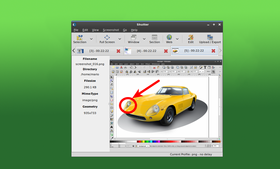
يحاول Shutter أن يجمع لك أفضل المزايا التي تتوقّعها من أداة لقطة شاشة قوية، وهو ينجح في ذلك إلى حدّ كبير. تتيح لك هذه الأداة السهلة الاستخدام التقاط الشاشة كاملة أو منطقة مخصّصة أو صفحة ويب كاملة. وتُسهِم أدوات التحرير البسيطة في تحسين النتيجة النهائية ومنحك صورة واضحة يمكنك تحسينها بسرعة.
المزايا:
- مشاركة فورية عبر البريد الإلكتروني أو برامج المحادثة الفورية
- نسخ الصورة تلقائياً إلى الحافظة
العيوب:
- لا يدعم تسجيل الشاشة
- واجهة فوضوية وقديمة المظهر
7. Gnome Screenshot
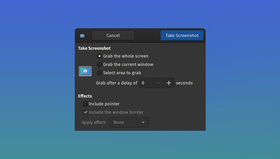
تُعتبَر هذه الأداة وسيلة مدمجة في بيئة Gnome لالتقاط الشاشة على أوبونتو. وببساطتها المشابهة لـ Spectacle، تركّز Gnome Screenshot على الأساسيات فقط. افتح التطبيق والتقط الصورة مباشرة؛ يمكنك تصوير الشاشة كاملة أو نافذة محدّدة أو منطقة مخصّصة، مع خيار تضمين مؤشر الفأرة لإظهار موضعه في اللقطة.
المزايا:
- سهلة الاستخدام
- مدمجة في بيئة Gnome
العيوب:
- لا توفّر ميزات تحرير للصور
- لا تتيح المشاركة التلقائية
8. FireShot
يُعد FireShot أداة أخرى لالتقاط صفحات كاملة على لينكس. باستخدامه يمكنك التقاط عناصر الصفحة ومناطق التمرير بما في ذلك العناصر العائمة داخل النافذة النشطة. صُمِّم للمستخدمين المحترفين، ويوفّر مجموعة واسعة من أدوات التحرير مثل إضافة العلامات المائية المخصّصة، وتغيير الحجم بسهولة، وتحسين جودة الإخراج.
يمكنك أيضاً رفع اللقطات مباشرة إلى عدد من مواقع المشاركة، أو حفظها بصيغة PDF أو JPEG أو PNG أو GIF أو BMP. لكن للأسف، معظم هذه المزايا متاحة فقط في FireShot Pro، ما يجعل FireShot Lite (النسخة المجانية) محدودة جداً.
المزايا:
- لقطات احترافية لصفحات كاملة
- حزمة تحرير جيدة
- إمكانية الرفع بسهولة إلى مواقع المشاركة
العيوب:
- لا يستحق الاستخدام فعلياً إلا مع النسخة المدفوعة (39.95$ لرخصة سنة واحدة)
- لا يدعم تسجيل الشاشة
9. ksnip
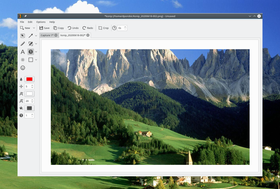
يُعتبَر ksnip أداة شاملة لالتقاط الشاشة على لينكس مبنية على Qt، وتمكِّنك من تصوير أي جزء تقريباً من شاشة حاسوبك. وبفضل خصائص التعليق الأساسية، بما في ذلك إمكانية إضافة العلامات المائية، يظل ksnip أداة سهلة الاستخدام.
المزايا:
- دعم بيئتي سطح المكتب X11 وGnome Wayland
- خيارات تحرير أساسية
- رفع مباشر إلى Imgur
العيوب:
- لا يدعم تسجيل الشاشة
- واجهة مستخدم قديمة
كيفية التقاط لقطة شاشة على لينكس
بعد التعرّف على أفضل خيارات التقاط الشاشة، لنلقِ نظرة سريعة على كيفية القيام بذلك عملياً.
الخيار الأول: استخدام تطبيق خارجي موثوق
تبدأ لقطة الشاشة المثالية باختيار التطبيق المناسب، وScreenRec يفي بالغرض تماماً. لالتقاط لقطة شاشة على لينكس باستخدام ScreenRec:
- انسخ الأوامر التالية إلى نافذة الطرفية (Terminal):
- sudo wget -qO – https://screenrec.com/download/pub.asc | sudo apt-key add –
- sudo add-apt-repository ‘deb https://screenrec.com/download/ubuntu stable main’
- sudo apt update
- sudo apt install screenrec
- افتح التطبيق بالضغط على Alt+S
- اختر منطقة الالتقاط ثم اضغط زر الكاميرا لالتقاط صورة شاشة (أو أيقونة كاميرا الفيديو لتسجيل فيديو)
- استخدم شريط الأدوات الجانبي لإضافة التعليقات التوضيحية على الصورة
- شارك لقطة الشاشة بلصق الصورة أو الرابط في أي مكان
الخيار الثاني: استخدام أداة لقطة الشاشة المدمجة
يملك جميع مستخدمي لينكس أداة مدمجة داخل بيئة Gnome تُسمّى Gnome Screenshot. قد لا تحتوي على خصائص متقدّمة، لكنها تؤدّي المهمة. إليك الطريقة:
- ادخل إلى الأداة باستخدام الأمر التالي:
- $ gnome-screenshot -i
- بعد أن تفتح النافذة، اختر منطقة الالتقاط وحدّد الخيارات التي ترغب في تفعيلها أو إيقافها
- اضغط على زر “Take Screenshot”
كما رأيت، يمكنك الاعتماد على الأداة المدمجة في Gnome لالتقاط الشاشة بسرعة دون تثبيت أي برنامج إضافي، لكنها تظل محدودة مقارنة بالبدائل المتقدّمة.
الخلاصة
تضم هذه القائمة أفضل أدوات قصّ الشاشة على لينكس، لكن أيّها الأفضل على الإطلاق؟ ننصحك بتجربة كل أداة لترى ما يناسب أسلوب عملك، غير أنّنا نعتقد أن ScreenRec يتفوّق على البقية. مع إمكانية المشاركة الخاصة، والتخزين السحابي الخاص المجاني، والقدرة على التقاط الصور وتسجيل الشاشة، ووجود أدوات تحرير أساسية، من الصعب أن تجد حلاً متكاملاً أكثر منه.
مراجع ومواد إضافية للقراءة
- اختصارات مفيدة لـ Gnome Screenshot لجعل التقاط الشاشة أسهل
- أفضل برامج تسجيل الشاشة على لينكس
- أفضل أدوات لقطة الشاشة متعددة المنصّات











 English
  Español
  Deutsch
  Български
  Русский
  Français
  Português
لا تفوت الفرصة
احصل على تحديثات حول المقالات الجديدة والندوات عبر الإنترنت والفرص الأخرى: