أفضل 7 أدوات لالتقاط الشاشة على Linux في 2025
مع انطلاق عام 2025 حان الوقت لنجمع لك أفضل أدوات القصّ ولقطة الشاشة على Linux التي يجدر بك تجربتها؛ إليك الأدوات السبعة التي استحقّت الوصول إلى قائمتنا…
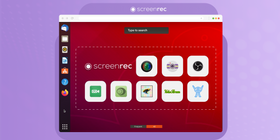
لنبدأ بمقارنة سريعة بين أفضل أدوات لقطة الشاشة على أنظمة Linux.
التطبيقات | أهم ميزة فريدة | يعمل على… |
ScreenRec | 2 جيجابايت تخزين سحابي خاص مع طبقة أمان | جميع منصات Linux |
Shutter | تشويش (Pixelation) لتعتيم الأجزاء الحسّاسة من الصور | GNU & Linux |
ImageMagick | حفظ الصور بأكثر من 200 صيغة مختلفة | Linux وأنظمة شبيهة بـ Unix |
Gimp | إضافة تأثيرات خاصة إلى لقطات الشاشة | GNU & Linux |
Kazam | خيار الوضع الصامت (Silent mode) | Ubuntu |
GNOME Screenshot | مضمَّن في بيئة سطح المكتب Gnome | Linux وغيرها من الأنظمة المبنية على Unix |
Flameshot | واجهة جميلة وسهلة الاستخدام | جميع توزيعات Linux |
إذا لم يكن لديك وقت، يمكنك مشاهدة أفضل ثلاث أدوات في الفيديو التالي.
أمّا إذا أردت المقارنة الكاملة بكل تفاصيلها، فتابع القراءة حتى نهاية المقال؛ نأمل أن تجده مفيداً.
أفضل أدوات لقطة الشاشة على Linux
ScreenRec
يُعد ScreenRec تطبيقاً صغيراً لكنه قوي يقدّم الكثير؛ فبفضل واجهته البسيطة والأنيقة يصبح التقاط لقطة شاشة على Ubuntu سهلاً مثل الضغط على مفتاح اختصار (Alt+S)، كما يمكنك تعيين اختصار مخصّص من الإعدادات. وبالمناسبة، يمكن لـ ScreenRec أيضاً تسجيل سطح المكتب لأنه يعمل كذلك كـمسجّل شاشة لنظام Linux.
يوفر لك هذا التطبيق المجاني لالتقاط الصور على Linux مساحة تخزين سحابية خاصة بسعة 2 جيجابايت مع مستوى عالٍ من الأمان؛ ومع كل لقطة شاشة يمكنك تعديلها سريعاً بإضافة تعليقات وشروحات توضيحية. وباستخدام ScreenRec يمكنك إرسال لقطة الشاشة فوراً لأنها تُحفَظ تلقائياً في السحابة، وتحصل على رابط خاص جاهز في الحافظة، ويمكنك أيضاً تنزيل ملف الصورة إذا رغبت.
أهم الميزات
- 2 جيجابايت تخزين سحابي خاص
- مشاركة خاصة تلقائية عبر الروابط
- أدوات تعديل أساسية
- تسجيل الفيديو وصوت النظام والميكروفون
Shutter
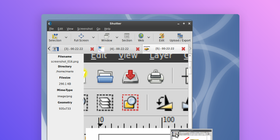
من قال إن البساطة شيء سيئ؟ Shutter هو أداة لقطة شاشة اعتيادية لنظام Linux؛ واجهته البسيطة للغاية تذهب مباشرة إلى الهدف من دون تضييع الوقت على مزايا غير ضرورية. يمكنك التقاط منطقة محددة من الشاشة أو تصوير سطح المكتب بالكامل.
يقدّم التطبيق أيضاً أدوات تعديل بسيطة مثل تشويش أجزاء من الصورة (Pixelation) لإخفاء المعلومات الحسّاسة، كما يسمح بالتصدير مباشرة إلى مواقع استضافة الصور. ربما لا يقدّم الكثير من خصائص الأمان، لكنه يتفوّق بسهولة استخدامه.
أهم الميزات
- واجهة بسيطة
- إمكانية التشويش على أجزاء من الصورة
- مشاركة مباشرة إلى مواقع الاستضافة
ImageMagick
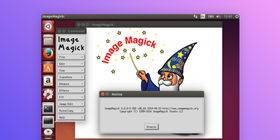
يُعد ImageMagick أداة مفتوحة المصدر لالتقاط لقطات الشاشة على Ubuntu، كما أنه خيار ممتاز كـبديل لأدوات القصّ على Linux. يمنحك هذا التطبيق تحكّماً كبيراً، فبفضل مجموعة الأوامر الواسعة المتاحة يمكنك تعديل الصور بطرق متعددة وحفظها بأكثر من 200 صيغة مختلفة.
ولست بحاجة للانتظار طويلاً حتى تُعالَج الصور، إذ يأتي مزوّداً بواجهة X-Window لأنظمة Unix بما في ذلك GNU Hurd وحتى iOS.
أهم الميزات
- مفتوح المصدر
- أكثر من 200 صيغة حفظ
- يستخدم واجهة X-Window
Gimp
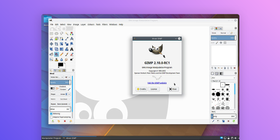
يظهر Gimp في قائمتنا كأداة مفتوحة المصدر للقطات الشاشة على Ubuntu، لكنه في الواقع محرّر صور متكامل يتيح لك أيضاً التقاط الشاشة؛ يمكنك اختيار جزء معيّن أو التقاط الشاشة كاملة. ومع واجهة السكربت (Scripting interface) تتضاعف إمكانات التعديل بشكل كبير؛ وحتى من دون السكربتات، يمتلك Gimp مجموعة واسعة من أدوات التعديل مثل تغيير الحجم، وإعادة اللمسات، والتلاعب الكامل بالصورة، مع تأثيرات خاصة.
أهم الميزات
- مفتوح المصدر
- محرّر صور قوي
- واجهة سكربت متاحة للتخصيص المتقدّم
Kazam
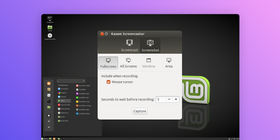
يشبه Kazam نسخة مصغّرة من ScreenRec، فهو يجمع بين كونه أداة لقطة شاشة على Ubuntu ومسجّل فيديو؛ لكن Kazam لا يوفّر خيارات تعديل ولا إمكانات مدمجة للمشاركة. مع ذلك يمكنك إظهار مؤشر الفأرة، وضبط مؤقّت لتأجيل الالتقاط، وتشغيل التطبيق في الوضع الصامت (Silent mode) ليبدأ من دون واجهة رسومية.
أهم الميزات
- تسجيل الفيديو
- إظهار مؤشر الفأرة
- خيار الوضع الصامت
أداة GNOME Screenshot
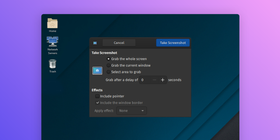
تُعد أداة لقطة الشاشة تطبيقاً مدمجاً ضمن بيئة سطح المكتب Gnome، وهي جزء من حزمة أدوات Gnome؛ ولا توفّر الكثير بخلاف إمكانية اختيار منطقة الالتقاط وتطبيق بعض التأثيرات البسيطة على الصورة.
أهم الميزات
- تطبيق مدمج مع النظام
- خصائص تعديل أساسية
Flameshot
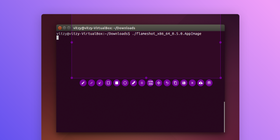
يحصل Flameshot بالتأكيد على نقاط إضافية للجمال؛ فبفضل واجهته الأنيقة والعصرية (وربما «الجميلة» فعلاً) يعد Flameshot أداة مفتوحة المصدر سهلة الاستخدام؛ يمكنك تعديل لقطة الشاشة بسهولة وحفظها محلياً أو رفعها مباشرة إلى Imgur. صحيح أنه لا يحتوي على الكثير من الإضافات، لكنه ينجز المهمة مع تجربة استخدام ممتعة بصرياً.
أهم الميزات
- واجهة مستخدم جميلة
- مفتوح المصدر
- رفع مباشر إلى Imgur
الخلاصة
كل هذه الأدوات لالتقاط لقطات الشاشة على Linux تستحق التجربة؛ فلكل أداة شخصيتها ومجموعة خصائصها الخاصة. إذا كنت تبحث عن البساطة الشديدة، فقد يكون Shutter مناسباً لك؛ أما إذا أردت تطبيقاً قوياً يلتقط الصور والفيديو بدقة عالية، فجرّب ScreenRec. أيّاً كانت احتياجاتك، ستجد على الأرجح ما يلبيها ضمن هذه القائمة.
مراجع ومواد إضافية
- أفضل مسجّلات الشاشة لنظام Linux في 2025
- الوصول إلى تطبيق لقطة الشاشة المدمج في Ubuntu
- كيف يبرز ScreenRec بين المنافسين
- الوصول إلى أداة لقطة الشاشة المدمجة في Gnome
- خيارات سطر الأوامر في ImageMagick
الأسئلة الشائعة
من الناحية الدقيقة، تُعد «Snipping Tool» أداة مدمجة في Windows، أي أنها غير متاحة لمستخدمي Ubuntu؛ لكن لا داعي للقلق، إذ يملك Ubuntu 16.04 أداة مدمجة خاصة لالتقاط الشاشة (تطبيق لقطة الشاشة). كل ما عليك هو الضغط على Shift+PrtScn.
كما ذكرنا سابقاً، لا يمكنك تنزيل Snipping Tool على Linux لأنها متاحة فقط على Windows؛ لكن هذا لا يعني أنك بلا خيارات؛ فبإمكانك تنزيل تطبيقات مثل ScreenRec لتحصل على وصول أسهل وخصائص أكثر من تلك التي يوفّرها Snipping Tool على Windows نفسه.











 English
  Español
  Deutsch
  Български
  Русский
  Français
  Português