أفضل أدوات لقطات الشاشة على Mac: المزايا والعيوب والمقارنة
في زمن يقوده المحتوى البصري، أصبحت القدرة على التقاط لقطات الشاشة ومشاركتها أمراً أساسياً لمستخدمي Mac؛ في هذا المقال نتحدّث عن أفضل أدوات لقطات الشاشة ونقدّم لك نظرة مركّزة تساعدك على الاختيار.
تُشبه لقطات الشاشة «التقاط لحظة» رقمية — وسيلة سريعة لنقل المعلومات؛ ورغم أن أداة لقطات الشاشة المدمجة في Mac جيدة، فإن أدوات الطرف الثالث تقدّم قدرات أكثر تطوراً.
تُعد هذه التطبيقات ضرورية لشرح المفاهيم الصعبة، وتوضيح الشروحات التعليمية، وكذلك للإبلاغ عن الأخطاء التقنية وغيرها من الاستخدامات.
أمور يجب التفكير فيها عند اختيار أداة لقطات الشاشة
اختيار الأداة الصحيحة للقطات الشاشة على Mac يمكن أن يؤثر مباشرة في إنتاجيتك ووضوح تواصلك.
ومع كثرة الخيارات، تحتاج إلى التركيز على ما يهم فعلاً لتختار أداة لقطات الشاشة المناسبة لك؛ إليك ما ينبغي الانتباه إليه:
سهولة الاستخدام وواجهة الاستخدام
من أهم ما يميّز أي تطبيق لقطات شاشة على Mac سهولة استخدامه؛ يجب أن ترشدك الأداة خلال العملية، وتسمح لك بالتقاط اللقطات والتعامل معها بسرعة من دون منحنى تعلّم حاد؛ واجهة الاستخدام الصديقة تضمن أن يتمكن أي شخص، مهما كان مستوى خبرته التقنية، من الوصول إلى الخصائص بسلاسة.
تنوع خيارات الالتقاط
أداة القصّ ولقطات الشاشة المتكاملة لمستخدمي Mac يجب أن تقدّم مجموعة من خيارات الالتقاط تناسب سيناريوهات مختلفة؛ ينبغي أن تستطيع التقاط كل ما تحتاجه — الشاشة كاملة، جزء محدّد، نافذة معيّنة، أو حتى لقطة شاشة لصفحة طويلة (Scrolling Screenshot).
قدرات التعديل
إلى جانب الالتقاط الأساسي، تُعد القدرة على تعديل لقطات الشاشة على Mac ميزة لا غنى عنها؛ ابحث عن أدوات تدعم إضافة الشروحات مثل الأسهم والأشكال والنصوص والتظليل لتوضيح ما تعرضه؛ كما يمكن أن تكون خيارات التعديل المتقدّمة مثل القصّ، والتمويه (Blur)، وتغبيش المعلومات الحساسة (Pixelation) مفيدة جداً.
التكامل مع السحابة وخيارات المشاركة
في وقت يحدث فيه كل شيء تقريباً بشكل فوري، لا أحد يريد الانتظار حتى تُرفَع لقطات الشاشة؛ لذا تحتاج إلى تكامل مع خدمات التخزين السحابي؛ ينبغي أن تسمح لك أداة لقطات الشاشة على Mac بحفظ ما تلتقطه ومشاركته فوراً عبر السحابة، مع إمكانية توليد روابط مشاركة وإرسالها لأي شخص.
خصائص إضافية وإعدادات قابلة للتخصيص
مع أن الوظائف الأساسية شبه «إلزامية»، إلا أن بعض الخصائص الإضافية يمكن أن تزيد كثيراً من قيمة الأداة.
من هذه الخصائص: مؤقّت لالتقاط اللقطات، وإمكانية تسجيل شاشة Mac فيديو، واختصارات لوحة مفاتيح قابلة للتخصيص؛ كلها إضافات مفيدة تعزّز الإنتاجية.
وباستخدام هذه المعايير، تصبح مستعداً لاتخاذ قرار واعٍ واختيار أفضل تطبيق لقطات شاشة على Mac.
لنبدأ!
أفضل أدوات لقطات الشاشة على Mac: جدول مقارنة
الميزة / التطبيق | ScreenRec | Snagit | Monosnap | Dropshare | Shottr | Snipaste |
نقطة السعر | مجاني، وخطط مدفوعة تبدأ من 5.99 دولار/شهرياً | يبدأ من 49.95 دولار، مع نسخة تجريبية مجانية | مجاني، مع خطط مدفوعة متاحة | تجربة مجانية 7 أيام، وخطط مدفوعة تبدأ من 9.99 دولار/شهرياً | ابتداءً من 8 دولارات | مجاني |
التكامل مع السحابة | ✅ | ✅ | ✅ | ✅ | ❌ | ❌ |
الأداء واستهلاك الموارد | جيد وخفيف على النظام | سلس عموماً، واستهلاك موارد منخفض | جيد لكن أثقل قليلاً | جيد وخفيف الوزن | خفيف وبواجهة بسيطة | خفيف وبواجهة بسيطة |
سهولة الاستخدام | سهل الاستخدام للغاية | واجهة سهلة للمستخدم | سهل الاستخدام إلى حد معقول | سهل الاستخدام مع نمط داكن | واجهة سهلة الاستخدام | واجهة غير مألوفة للمستخدمين |
خيارات التقاط لقطات الشاشة | مجموعة واسعة من الخيارات بما في ذلك تسجيل الشاشة | خيارات التقاط متنوّعة | من الالتقاط الأساسي إلى الخيارات المتقدّمة | خصائص أساسية لالتقاط الشاشة | التقاط سريع ولقطات شاشة للتمرير | طريقة واحدة فقط متاحة لالتقاط الشاشة |
قدرات التعديل | شروحات أساسية | حزمة تعديل متقدّمة | تعديل أساسي مع شروحات | قدرات تعديل محدودة | واجهة بسيطة للغاية | غير متوفّر |
التكامل مع السحابة والمشاركة | مشاركة فورية عبر الروابط | مشاركة فورية عبر الروابط | مشاركة فورية عبر الروابط | رفع بالسحب والإفلات | لا توجد مشاركة سحابية فورية | لا توجد مشاركة سحابية فورية |
خصائص إضافية | تخزين سحابي آمن، والتقاط غير محدود | إنشاء صور GIF | إنشاء صور GIF | واجهة بنمط داكن | التقاط بمؤقّت، وميزة OCR للتعرّف على النص |
في بقية هذا المقال، سنتعمّق أكثر في أشهر أدوات لقطات الشاشة لمستخدمي Mac، ونتحدّث عن أهم خصائصها ومزاياها وعيوبها وآراء المستخدمين فيها.
1. ScreenRec

أهم الخصائص والوظائف
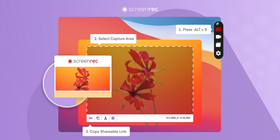
يُعد ScreenRec أداة مرنة للقطات الشاشة على Mac، صُمّمت لتبسيط عملية الالتقاط والمشاركة على أجهزة Apple.
يأتي التطبيق في مقدّمة هذه القائمة لأنه يعمل أيضاً كـتطبيق لتسجيل الشاشة على Mac؛ يوفّر واجهة خفيفة وبديهية تجعل من السهل على المستخدمين التقاط لقطات الشاشة وتسجيل ما يحدث على الشاشة.
تتيح لك أدوات الشرح البسيطة توضيح سياق ما التقطته بإضافة نصوص وأشكال وتظليلات؛ يمكنك التقاط الشاشة كاملة أو تحديد منطقة معيّنة وأخذ لقطة شاشة بضغطة واحدة على أيقونة الكاميرا.
يتميّز ScreenRec أيضاً بتخزين سحابي مجاني ومشاركة فورية، ولا توجد قيود في الخطة المجانية — يمكنك أخذ عدد غير محدود من لقطات الشاشة.
بالنسبة للفرق، توجد كذلك خصائص للتعاون.
المزايا
- اختصار بسيط في لوحة المفاتيح يتيح تشغيل ScreenRec من أي تطبيق؛ يحتوي التطبيق على الأدوات الأساسية فقط من دون قوائم مربكة.
- يعمل فوق منصّة فيديو مخصّصة للأعمال، ما يوفّر تخزيناً سحابياً آمناً ومشاركة فورية.
- يمكنك إضافة نصوص وأشكال وتظليلات لتحسين لقطات الشاشة.
- يتجاوز لقطات الشاشة ليقدّم أيضاً تسجيل فيديو للشاشة للتواصل بشكل أكثر شمولاً.
- يُولّد روابط مشاركة وينسخها مباشرة إلى الحافظة، بحيث يمكنك لصقها في أي تطبيق مراسلة أو بريد إلكتروني.
- تسجيل ولقطات شاشة غير محدودة، حتى في الخطة المجانية.
- خصائص أمان متقدّمة مثل التخزين المشفّر تساعد على حماية المحتوى.
العيوب
- لا يوجد تعديل متقدّم: رغم توفّر الشروحات، قد يفتقر ScreenRec إلى بعض إمكانات التعديل المتقدّمة على الصور.
آراء المستخدمين والتقييم
التقييم: 4.5 من 5
تعكس تقييمات ScreenRec نقاط قوّته الأساسية: سهولة الاستخدام، والسرعة، والتكامل مع خدمات السحابة؛ المستخدمون الذين يحتاجون إلى أداة تجمع بين لقطات الشاشة والمشاركة السحابية والشروحات يجدون فيه قيمة كبيرة.
«سهل الاستخدام. دعم فني ممتاز. لا يوجد حد زمني للتسجيل ولا علامات مائية — وهما الميزتان اللتان جذبتاني إلى ScreenRec.»
2. Snagit
أهم الخصائص والوظائف
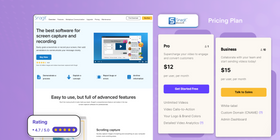
يجمع Snagit for Mac بين وظائف قوية وخصائص سهلة الاستخدام، ما يجعله خياراً مميزاً لمن يريد التقاط محتوى الشاشة وتحسينه؛ تتيح لك حزمة التعديل المتقدّمة إجراء تعديلات عديدة، من الشروحات إلى تخصيص النصوص والأشكال.
يوفّر التطبيق أيضاً عدداً من خيارات الالتقاط، مثل التقاط الشاشة كاملة أو منطقة محدّدة أو حتى صفحة ويب طويلة؛ ويسمح التكامل مع السحابة بمشاركة روابط لقطاتك بسهولة.
على الرغم من أنه ليس تطبيقاً بسيطاً تماماً، يظل Snagit قريباً للمستخدم بفضل واجهة بديهية تناسب المبتدئين والمحترفين على حد سواء.
كما توجد خصائص إضافية مثل إنشاء صور GIF واختصارات قابلة للتخصيص؛ يقدّم Snagit for Mac توازناً جيداً بين الخصائص، ما يجعله أداة شاملة ولكن سهلة الوصول.
المزايا
- قدرات تعديل واسعة
- واجهة سهلة الاستخدام تناسب المبتدئين والمحترفين
- تكامل سلس مع خدمات السحابة لمشاركة سهلة
- غني بالخصائص — مثل التقاط التمرير، وإنشاء GIF، وغيرها
العيوب
- سعره مرتفع نسبياً، رغم وجود نسخة تجريبية مجانية
- قد يبدو معقّداً لمن يحتاجون فقط لوظائف أساسية
آراء المستخدمين والتقييمات
التقييم: 4.7 من 5
يحظى Snagit بشعبية بفضل مجموعة خصائصه الشاملة؛ يقدّر المستخدمون واجهته البديهية وقدرته على إنتاج مواد بصرية احترافية المظهر.
«يسهّل Snagit للغاية التقاط أي شيء على الشاشة وإبراز العناصر المهمّة باستخدام مجموعة الأدوات الغنية المتوفّرة.»
3. Monosnap
أهم الخصائص والوظائف
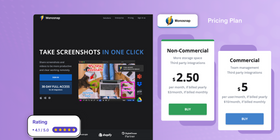
يوفّر هذا التطبيق لقطات الشاشة على Mac طريقة مباشرة لالتقاط الصور وتسجيل فيديوهات بسيطة للشاشة؛ يتضمّن تكاملاً مع السحابة من أجل مشاركة أسهل، وأدوات تعديل أساسية لإضافة الشروحات على اللقطات.
يلبّي Monosnap المتطلّبات الأساسية لالتقاط الشاشة، لكنه يقدّم خصائص قياسية إلى حد كبير، إذ يوفّر الوظائف الضرورية من دون أن يتوسّع كثيراً في التعديل المتقدّم أو إمكانات التخصيص.
إذا كنت تحتاج إلى أداة بسيطة لالتقاط سريع وتعديلات محدودة، فقد يكون Monosnap خياراً مناسباً.
المزايا
- التكامل مع السحابة يسهل المشاركة والتعاون
- إمكانية تسجيل فيديو للشاشة
- نسخة مجانية متاحة، مع خطط مدفوعة بأسعار معقولة
- يدعم المشاركة الفورية من خلال روابط تُنشأ تلقائياً
العيوب
- الواجهة قد لا تكون بديهية مثل بعض الأدوات الأخرى
- بعض المستخدمين قد يجدون خيارات التعديل محدودة
- حد تسجيل قدره 5 دقائق في النسخة المجانية
آراء المستخدمين والتقييمات
التقييم: 4.1 من 5
يجد المستخدمون أنه مفيد في إنشاء الشروحات التعليمية ومشاركة المحتوى البصري؛ ورغم أن الواجهة تحتاج إلى بعض الوقت للتعوّد عليها، فإن الوظائف العامة حازت تقييمات جيدة.
«خصائص الشرح ممتازة — من السهل جداً تغبيش مناطق معيّنة، وإضافة نصوص، وشروحات أخرى.»
4. Dropshare

أهم الخصائص والوظائف
يُعد Dropshare for Mac أداة متعددة الاستخدامات تتكامل جيداً مع منصّات استضافة سحابية مختلفة، وتقدّم خاصية السحب والإفلات لرفع الملفات بسهولة، بما في ذلك لقطات الشاشة وتسجيلات الشاشة؛ يدعم الشروحات والرفع التلقائي، مع واجهة سهلة الاستخدام تتضمّن خيار النمط الداكن.
قد لا يكون سهلاً بالدرجة نفسها مقارنة ببعض الأدوات الأخرى في هذه القائمة، لكن بساطة واجهته تجعله خياراً جيداً.
المزايا
- تكامل سلس مع عدّة منصّات سحابية
- رفع بالبسحب والإفلات وعملية مشاركة بسيطة
- واجهة بنمط داكن
العيوب
- قدرات تعديل متقدّمة محدودة
- لا يوفّر Dropshare خوادم سحابية خاصة به؛ تحتاج إلى استخدام حسابات استضافة سحابية من طرف ثالث لحفظ لقطات الشاشة.
آراء المستخدمين والتقييمات
التقييم: 4.9 من 5
تحظى أداة القصّ هذه على Mac بإشادة بفضل منفعتها في لقطات الشاشة ومستوى التخصيص العالي المتاح، خصوصاً فيما يخص تقصير الروابط؛ يشير المستخدمون إلى فائدتها في مهام متنوّعة مثل مشاركة الملفات، ولقطات الشاشة، وتسجيلات الفيديو للشاشة.
«أداة رائعة لالتقاط لقطات الشاشة بسرعة وحفظها في أي مزوّد تخزين ثابت مثل AWS/S3، أو استخدام مزوّدك الخاص.»
5. Shottr

أهم الخصائص والوظائف
يوفّر Shottr قدرات سريعة لالتقاط لقطات الشاشة، بما في ذلك لقطات التمرير وأداة تغبيش لإخفاء المعلومات الحساسة، ما يجعله مناسباً للمستخدمين الذين يقدّرون الكفاءة والبساطة.
الجانب السلبي أنه لا يوفّر مشاركة سحابية فورية؛ يمكنك نسخ صورة لقطة الشاشة أو سحب الملف، لكن لا يمكنك نسخ رابط مشاركة جاهز؛ وللحصول على رابط ستحتاج إلى رفع اللقطة إلى خدمة خارجية لمشاركة الملفات.
المزايا
- التقاط سريع وبسيط للقطات الشاشة
- واجهة خفيفة تسهّل الاستخدام
- إمكانية التقاط لقطات تمرير، وضبط مؤقّت للالتقاط، والتعرّف على النصوص (OCR)
- تطبيق أصلي مهيّأ لمعالجات Apple Silicon
العيوب
- لا يدعم تسجيل الفيديو
- لا توجد مشاركة سحابية مدمجة
آراء المستخدمين والتقييمات
التقييم: 4.9 من 5
حظي Shottr بالانتباه بسبب نهجه البسيط في التقاط لقطات الشاشة؛ يقدّر المستخدمون سرعته ووظيفته المباشرة، خصوصاً عندما يكون الوقت حاسماً؛ لكنه قد لا يكون الخيار الأمثل لمن يحتاجون إلى أدوات تعديل متقدّمة أو مشاركة فورية.
6. Snipaste
أهم الخصائص والوظائف
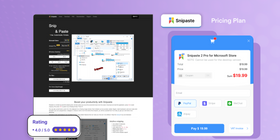
يتيح لك Snipaste التقاط صور من الشاشة وتعديلها باستخدام مجموعة من الأدوات، بما في ذلك الشروحات وضبط الألوان.
من ميزاته البارزة إمكانية لصق الصور الملتقطة مجدداً على الشاشة كـ «نوافذ عائمة»، ما يوفّر طريقة فريدة للمقارنة أو الرجوع إلى المعلومات؛ كما يدعم Snipaste اختصارات لوحة مفاتيح مخصّصة، ما يجعله سريعاً وفعّالاً من دون تعطيل سير عملك.
المزايا
- أسلوب مبتكر في التعامل مع لقطات الشاشة عبر لصقها على سطح المكتب
- يدعم تخصيص اللقطات لمشاريع إبداعية
- متاح مجاناً مع مجموعة جيدة من الخصائص
- لصق الصور كنوافذ عائمة على سطح المكتب
- يدعم عدّة صيغ للصور
العيوب
- غياب واجهة مخصّصة واضحة قد يكون مربكاً مقارنةً بالأدوات الأخرى
- قد لا يناسب من يبحثون عن خصائص تقليدية للشروحات والتعديل
- لا يدعم تسجيل الفيديو
آراء المستخدمين والتقييمات
يُحَب Snipaste بسبب نهجه غير التقليدي في التقاط لقطات الشاشة وتعديلها؛ المستخدمون الذين يريدون طريقة إبداعية وقابلة للتخصيص للعمل مع المحتوى البصري يجدون في خصائصه الفريدة قيمة حقيقية.
الأسئلة الشائعة
نعم، تأتي أجهزة Mac مزوّدة بأدوات لقطات شاشة مدمجة، وهي تعمل جيداً ما لم تكن تبحث عن خصائص أكثر تقدّماً مثل المشاركة الفورية؛ يمكن لأدوات الطرف الثالث مثل ScreenRec تقديم قدرات أفضل في الالتقاط والشروحات والمشاركة.
تحديد «أفضل» أداة مفتوحة المصدر للقطات الشاشة على Mac يعتمد على احتياجاتك وتفضيلاتك؛ لكن من الخيارات الشائعة التي كثيراً ما تُذكر Flameshot، إذ يقدّم خصائص مثل اختصارات قابلة للتخصيص، وإمكانات تعديل مباشرة في واجهة الالتقاط، وخيارات تصدير متعدّدة.
خيار آخر بارز هو Ksnip، الذي يوفّر دعماً عبر منصّات عدّة بما في ذلك macOS؛ ويقدّم مجموعة واسعة من خصائص الشرح، والتقاطاً مؤجّلاً، وإمكانية التقاط صفحات ويب طويلة وغيرها.
عندما يتعلّق الأمر بإضافة الشروحات على لقطات الشاشة في Mac، يبرز ScreenRec كخيار مثالي؛ فهو لا يتيح لك التقاط اللقطات فحسب، بل يمكّنك أيضاً من إضافة نصوص وأشكال وعناصر بصرية أخرى بسهولة؛ وتضمن واجهته البديهية أن يتمكّن حتى المبتدئون من إضافة الشروحات بكفاءة.
الخلاصة
في رحلة البحث عن أداة لقطات الشاشة المثالية على Mac، يتّضح أن الساحة غنيّة بالخيارات، لكل منها نقاط قوّة مميّزة وتوجّه لاحتياجات مختلفة.
استعرضنا تفاصيل أبرز المنافسين مثل ScreenRec وSnagit وMonosnap وDropshare وShottr وSnipaste، مع إبراز المزايا والعيوب والخصائص الفارقة؛ بدءاً من تكامل ScreenRec السلس مع السحابة وواجهته البديهية، إلى أسلوب Snipaste الإبداعي في لصق اللقطات على سطح المكتب، وكفاءة Shottr في التقاط لقطات التمرير — مجموعة الخصائص المتاحة مثيرة للإعجاب؛ كل أداة تقدّم مزيجاً خاصاً من المزايا، من حزم تعديل متقدّمة إلى قدرات التقاط سريعة وبسيطة، بما يضمن وجود حلّ يناسب احتياجاتك أياً كانت.
سواء كنت محترفاً أو مستخدماً فردياً يبحث عن أداة بسيطة وسهلة ومتعدّدة الاستخدامات للقطات الشاشة، يقدّم ScreenRec مزيجاً متوازناً من الخصائص؛ حمِّله مجاناً من هنا.
مراجع ومواد إضافية
- أفضل برامج التقاط الشاشة لنظام Mac
- أدوات التعاون للمصممين
- كيفية إنشاء فيديوهات تعليمية/إرشادية
- برامج مجانية للقطات الشاشة على الكمبيوتر
- بدائل مجانية لأداة Snipping Tool











 English
  Español
  Deutsch
  Български
  Русский
  Français
  Português
لا تفوت الفرصة
احصل على تحديثات حول المقالات الجديدة والندوات عبر الإنترنت والفرص الأخرى: