أداة مجانية لالتقاط صور الشاشة

التقط لقطة شاشة وأضِف التعليقات عليها خلال ثوانٍ، ثم شاركها فوراً عبر رابط خاص.

  • التقاط الشاشة بنقرة واحدة

  • تعليقات توضيحية بالمربّعات والسهام والنصوص والإطارات

  • مشاركة عبر رابط أو نسخ إلى الحافظة

  • 2 غيغابايت من التخزين السحابي الخاص مجاناً

  • بدون علامات مائية

  • خفيف جداً وسريع

مجاني للأبد. لا حاجة لبطاقة ائتمان | عملية تحميل وما زال العدد في ازدياد.
انضم إلى أكثر من 1,000 عميل راضٍ. اقرأ تقييماتنا على Trustpilot

التقاط لقطة شاشة في 3 خطوات بسيطة

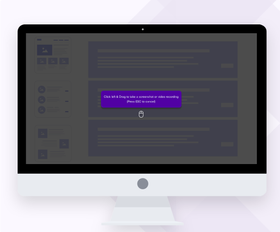
1. التقط الشاشة

انقر واسحب مؤشر الفأرة لـالتقاط صورة لشاشتك

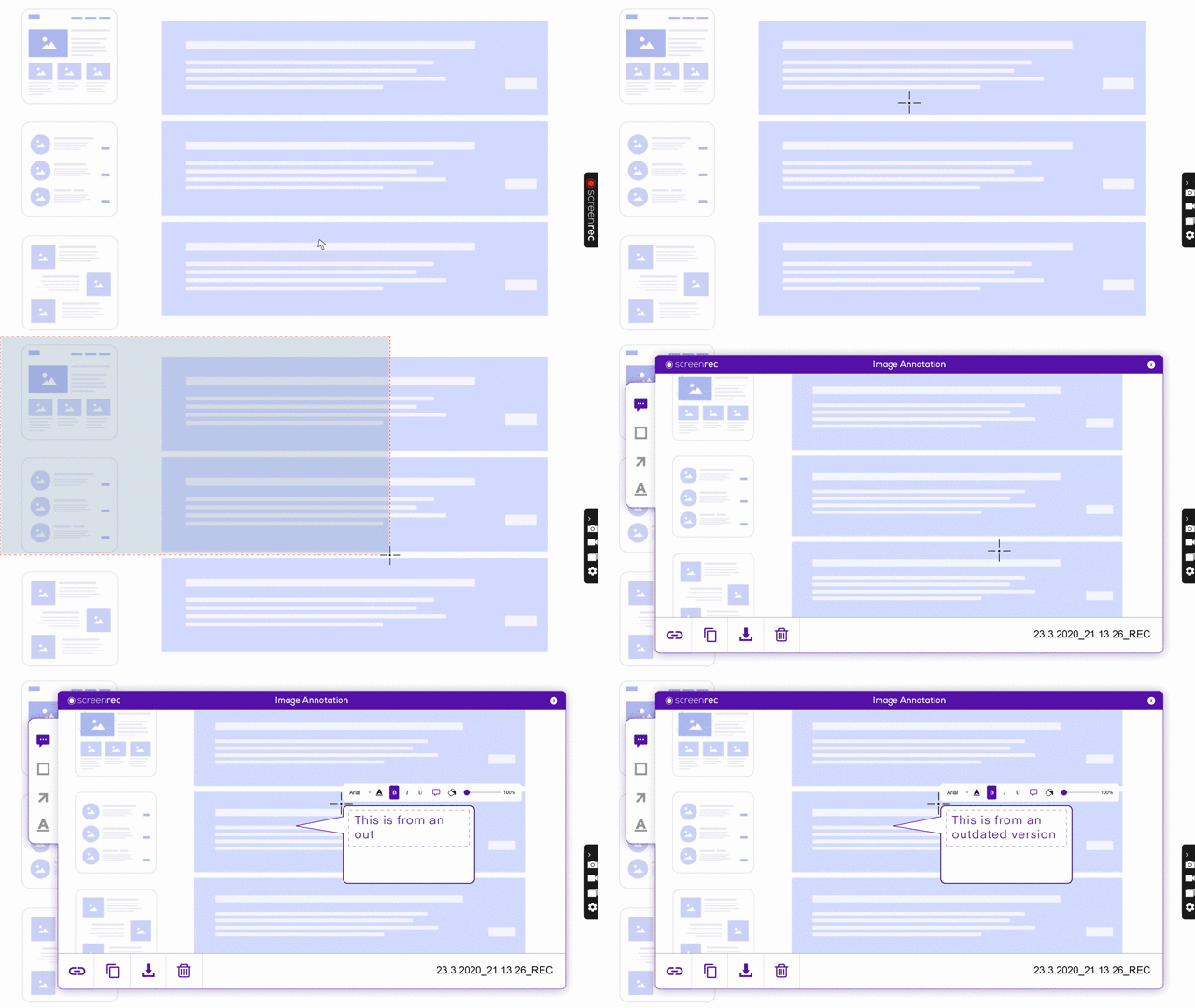
2. أضِف التعليقات

أضِف تعليقات توضيحية إلى لقطة الشاشة باستخدام مربّعات ونصوص وأسهم وغيرها

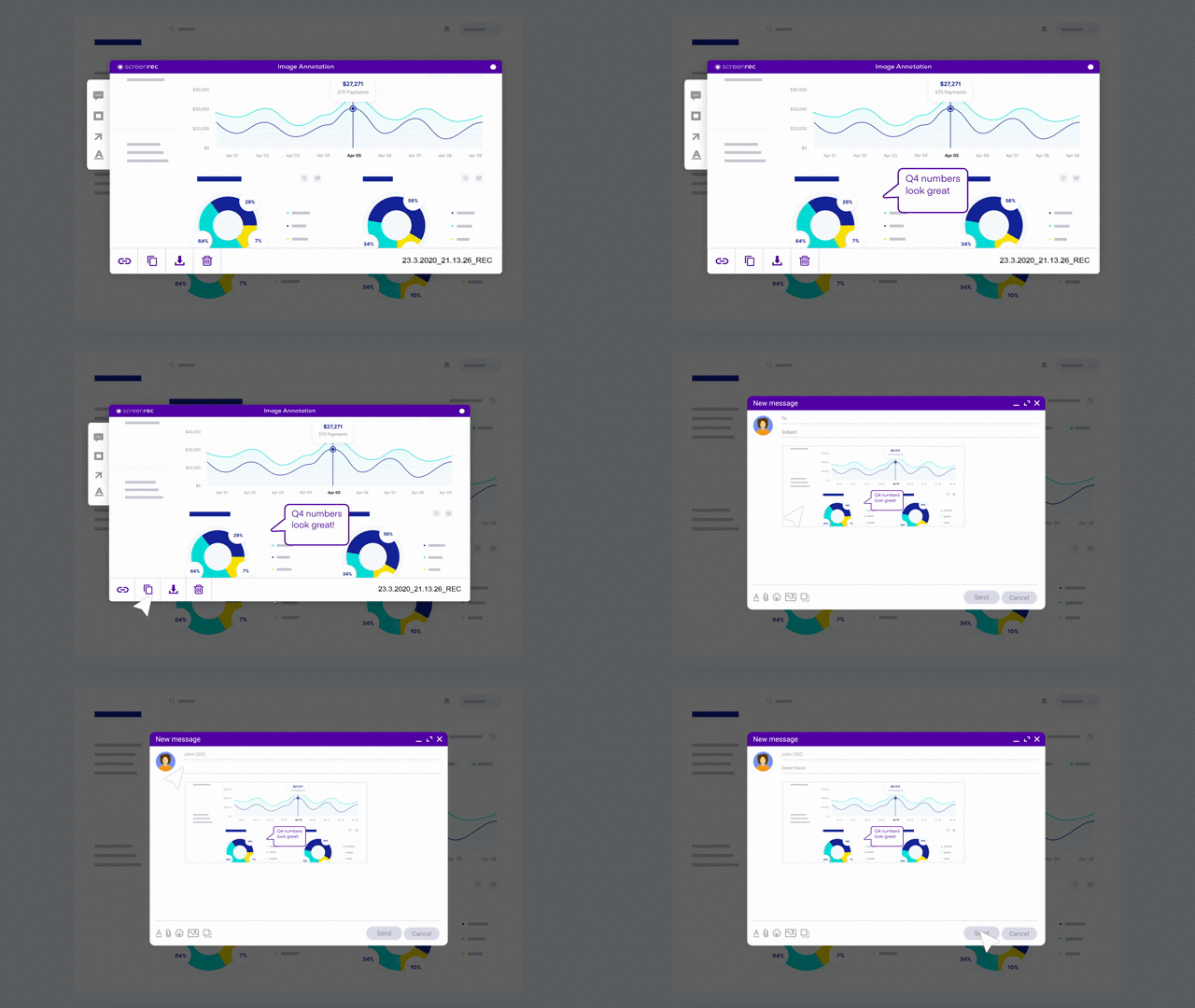
3. شارِك

بنقرة واحدة تنسخ رابط المشاركة

مصمّم لبيئة الأعمال

ScreenRec ليس مجرد مسجّل شاشة عادي؛ بل صُمّم خصيصاً لتلبية احتياجات مستخدمي الأعمال.

استضافة فيديو للأعمال

استضافة فيديو للأعمال

يعتمد ScreenRec على منصة الفيديو العالمية للأعمال StreamingVideoProvider.

معرفة المزيد
أمان بمستوى المؤسسات

أمان بمستوى المؤسسات

تشفير 128‑بت يحمي تسجيلاتك ولقطات الشاشة.

معرفة المزيد
تسجيل سحابي

تسجيل سحابي

يتم رفع لقطات الشاشة والفيديوهات أثناء التسجيل مباشرةً.

معرفة المزيد
إدارة المحتوى

إدارة المحتوى

ابحث في الفيديوهات ولقطات الشاشة السابقة، أضِف الوسوم وشارِكها بسهولة.

معرفة المزيد
تحليلات متقدّمة

تحليلات متقدّمة

اعرف مَن شاهد محتواك ومدة المشاهدة بالتفصيل.

معرفة المزيد
التحكّم في الوصول

التحكّم في الوصول

يمكنك فرض كلمة مرور للمشاهدة أو تقييد الوصول على مستخدمين معيّنين.

معرفة المزيد

ماذا يقول الناس عن ScreenRec

تقييمات ScreenRec - جورج

"نحن نحب حقاً كيف حسّن ScreenRec سير عملنا الداخلي وكذلك التواصل مع عملائنا."

جورج س. مدير، متخصصو تكنولوجيا المعلومات لندن
تقييمات ScreenRec - ديان

"مثالي لمقاطع فيديو دعم العملاء. القدرة على تسجيل لقطات الشاشة وإرسالها إلى المستخدمين الذين يواجهون مشكلة أو يحتاجون إلى مساعدة ساعدتنا على تقديم دعم أفضل لهم."

ديان س.، الرئيس التنفيذي، StreamingVideoProvider
تقييمات ScreenRec - جيري

"سهل الاستخدام للغاية لدرجة أن الطفل يمكنه استخدامه! أحب كيف يمكنني في غضون ثوانٍ وبنقرات قليلة فقط إرسال لقطات شاشة أو مقاطع فيديو للعميل أو العميل المحتمل."

جيري د، المؤسس، Bright Marketing Co.
تقييمات ScreenRec - كونراد

"هذا بالتأكيد أفضل مسجل شاشة لنظام Mac! ساعدنا على تحسين التواصل داخل فريق تطوير البرمجيات لدي."

كونراد أ.، جامعة أكسفورد
تقييمات ScreenRec - راينر

"موفر حقيقي للوقت. عندما جربت ScreenRec، أدركت أنه يرفع الفيديو أثناء التسجيل. أحب ذلك."

راينر س.، مدير، Regarri.com

أنجز المزيد مع ScreenRec

سجّل شاشتك، شارِك، ثم واصِل يومك. الأمر سهل لدرجة أنك ستعتاد عليه بسرعة!

أحدث إصدار – 5.0.13 | تاريخ الإصدار: 20 يوليو 2025 يعمل على Windows 10، 8، 7، Vista، XP

مشاركة خاصة فورية

عملية تحميل وما زال العدد في ازدياد...

sudo wget -q -O - https://screenrec.com/download/pub.asc | sudo apt-key add -

sudo add-apt-repository 'deb https://screenrec.com/download/ubuntu stable main'

sudo apt update

sudo apt install screenrec

مشاركة خاصة فورية

عملية تحميل وما زال العدد في ازدياد...

أحدث إصدار – 5.0.13 | تاريخ الإصدار: 20 يوليو 2025 يعمل على Mac OS

مشاركة خاصة فورية

عملية تحميل وما زال العدد في ازدياد...

تابع جولة ScreenRec

Screen Recorder

سجّل شاشتك وصوت النظام وصوت الميكروفون.

معرفة المزيد

Screenshot Tool

التقط صوراً لشاشتك وأضِف التعليقات التوضيحية عليها.

معرفة المزيد

Streaming Video Recorder

التقط فيديو وصوت البث المباشر.

معرفة المزيد

الموارد

تعرّف أكثر على كيفية استخدام ScreenRec.

بعد تثبيت ScreenRec، ما عليك سوى الضغط على Alt + S أو النقر على زر الكاميرا الذي يظهر لك لالتقاط لقطة شاشة. يمكنك التقاط جزء محدّد من الشاشة (قصّ الشاشة) أو تصوير الشاشة بالكامل. الأمر بسيط لدرجة أنك ستتساءل كيف كنت تعمل من دون هذه الأداة المجانية للقطات الشاشة :) يتيح لك ScreenRec أخذ لقطات شاشة على الكمبيوتر (PC) وLinux، وقريباً سيعمل كأداة قصّ للشاشة على Mac أيضاً.

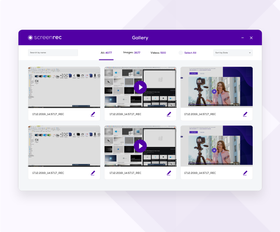
تُحفَظ جميع لقطات الشاشة في مكتبة الصور (Image Library) ويتم رفعها تلقائياً إلى مساحة التخزين السحابي المجانية الخاصة بك. يمكنك عرضها بالضغط على زر "Gallery". وعند النقر على زر "Get Link" ستحصل على رابط مشاركة فوري يمكنك لصقه مباشرةً في البريد الإلكتروني أو على موقع ويب وغير ذلك.

يتم حفظ كل لقطات الشاشة تلقائياً في المعرض بحيث يمكنك مراجعتها في أي وقت. اذهب إلى هناك واضغط على زر "Copy to Clipboard" لنسخ صورة لقطة الشاشة، ثم الصقها حيثما تحتاج بالضغط على "Paste" أو باستخدام الاختصار Ctrl + V. هذا كل شيء! هذه البساطة تجعل ScreenRec من بين أفضل أدوات لقطة الشاشة المجانية المتاحة.

نعم، فإلى جانب كونه برنامجاً سريعاً لالتقاط الشاشة، يعمل ScreenRec أيضاً كأداة لإضافة التعليقات التوضيحية حيث يتيح لك إضافة مربّعات وسهام ومستطيلات ونصوص في أي مكان على لقطة الشاشة. والأفضل من ذلك أنّه يمكنك تحريك هذه العناصر أو حذفها وتغيير الخطوط والألوان وحدود الأشكال كما تريد. لذا، إذا كنت تبحث عن برنامج Print Screen أو أداة لقطة شاشة لنظام Linux، فلست بحاجة للبحث أكثر.