感谢下载 ScreenRec
下载 ScreenRec 遇到问题?重试
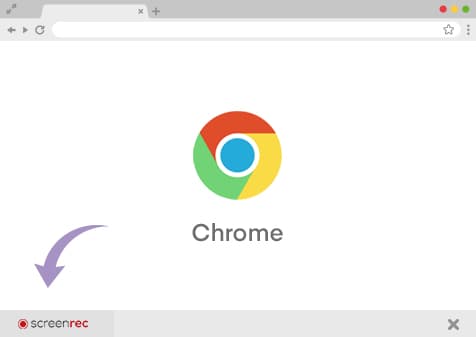
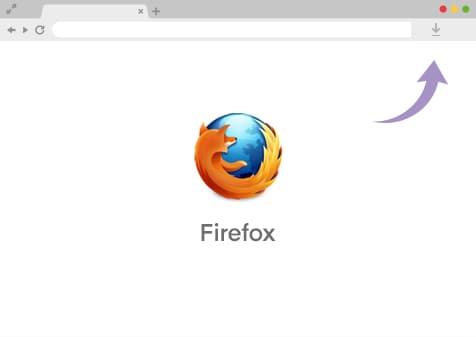
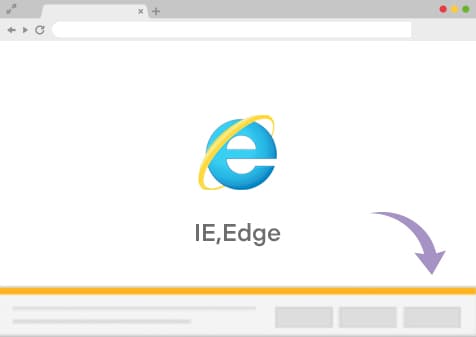
如何完成设置
- 打开 ScreenRec,然后按 Alt + S 开始捕捉屏幕。
- 在屏幕上拖动鼠标选择捕捉区域。你有两个选项:
- 按 Photo Camera
 按钮进行截图。
 - 按 Video Camera 按钮录制屏幕。完成后按 Stop 。
- 按 Photo Camera
- 要启用即时分享,请点击 Link 按钮并创建免费账户。
 按钮进行截图。
 。
。 按钮并创建免费账户。
截图
按 Alt + S 选择捕捉区域。点击 Photo Camera 按钮进行截图。
如果需要,你可以使用左上角的工具给截图添加标注。然后使用按钮菜单:
- Link 按钮会复制私密分享链接。使用此功能需要免费账户。
- Clipboard 按钮会复制截图图片。
- Download 按钮会将其保存到你的电脑。
- Trash Can 按钮会丢弃它。
 按钮会复制截图图片。
 按钮会将其保存到你的电脑。
 按钮会丢弃它。
录制屏幕
按 Alt + S 选择捕捉区域。点击 Video Camera  按钮开始录制。
- 录制过程中,你可以启用/禁用 microphone 、webcam 和 system audio
- 完成后,按 Stop。几秒后,分享链接会复制到你的剪贴板。
- 录制完成后,你可以 Play 视频、将其 Save 到电脑,或 Delete 它。
 、webcam
  和
和  system audio
查看历史记录
在功能条菜单中按 Recording History:
- 将鼠标悬停在某个项目上,即可预览 、复制 分享链接,或删除 它
- 将鼠标悬停在某个项目上,然后点击右上角的小圆点,即可选择一个或多个项目
- 你可以搜索 图库,并按类型筛选项目
 、复制
、复制  图库,并按类型筛选项目
常见问题
前往 Settings ⚙ 并创建免费账户。完成后,你还会获得 2 Gb 永久免费的云存储空间。
如果你刚创建账户,这是正常现象,因为 ScreenRec 之前无法实时录制。同时,请检查你是否已连接互联网。
我们会持续尝试上传你的截图或屏幕录制内容,直到你重新上线。
可以,你可以把截图或屏幕视频作为文件保存到电脑上。
停止录制、完成截图,或前往 Recording History 并打开你的文件。点击 Save 📥 按钮,将其保存到硬盘。然后前往 YouTube 上传该文件。
 English
  Español
  Deutsch
  Polski
  Български
  Русский
  Français
  Italiano
  日本語
日本語  Português
  العربية
  Tiếng Việt