Top 9 des logiciels d'enregistrement webcam + 3 conseils pro
Dans le monde d'aujourd'hui, tout le monde a le potentiel d'être un créateur et la meilleure façon de se présenter au monde est par l'utilisation de l'enregistrement webcam. L'enregistrement webcam vous donne la capacité de véritablement vous connecter avec votre public « face à face ». Que vous créiez des tutoriels/vidéos pratiques YouTube, des vidéos de formation, des vidéos de jeu géniales, ou que vous souhaitiez simplement enregistrer une conversation/réunion vidéo, vous aurez besoin de l'aide d'un programme d'enregistrement de caméra web.
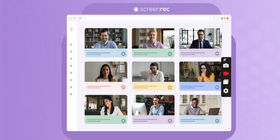
Avec le bon logiciel d'enregistrement webcam, vous serez en mesure de créer des vidéos de haute qualité et d'apparence professionnelle directement depuis votre ordinateur. Mais déterminer le meilleur outil et la meilleure méthode pour des vidéos de premier ordre peut être un peu déroutant. C'est pourquoi nous avons rassemblé cette liste des meilleurs logiciels d'enregistrement vidéo webcam et quelques conseils pro pour faire ressortir vos vidéos de la foule.
Pour commencer : rassemblez votre équipement
Avant de pouvoir vous lancer dans l'enregistrement de vos vidéos et leur partage, vous devez configurer votre arsenal. Les outils suivants sont indispensables pour un enregistrement exceptionnel.
Webcam

Cela peut sembler être un moment « évident », mais bon, les essentiels sont les essentiels et vous avez clairement besoin d'une webcam si vous allez créer du contenu digne d'être visionné. Cela signifie que votre webcam doit avoir une haute résolution et éventuellement un microphone fiable. Utilisez la liste de contrôle suivante pour vous aider à choisir le meilleur appareil vidéo pour tout type de capture vidéo webcam :
- A une résolution de 720p ou plus, de préférence 1080p
- 15 images par seconde (fps) ou plus
- A une lentille en verre au lieu de plastique
- A un microphone intégré
- Équipé de la mise au point automatique
Logiciel d'enregistrement webcam
Afin d'obtenir des captures d'images webcam réussies, vous devrez utiliser un enregistreur webcam. Il existe de nombreux types d'applications disponibles, chacune avec ses propres fonctionnalités uniques. Consultez le tableau ci-dessous pour les 9 meilleurs logiciels d'enregistrement webcam payants et gratuits.
À propos | Fonctionnalités | Plateforme | |
Enregistreur webcam gratuit qui vous permet d'enregistrer votre écran + webcam + micro + audio et votre webcam en plein écran | – Partage de lien privé instantané – Mode d'enregistrement HD pour la webcam et l'écran d'ordinateur – Logiciel webcam hors ligne – Peut prendre des captures d'écran | Linux Windows Mac | |
Logiciel webcam gratuit à but non lucratif pour enregistrer des fichiers vidéo dans plusieurs formats | – Peut prendre des captures d'écran – Enregistre dans différents formats de fichiers y compris AVI, MP4, format WMV – Peut définir des heures de début et d'arrêt programmées – Options d'édition de base | Windows uniquement | |
Outil de capture webcam de style professionnel qui enregistre à partir de plusieurs appareils avec une personnalisation approfondie (Ne peut prendre en charge que les enregistrements des caméras de marque Logitech) | – Superposition de texte en direct – Contrôles vidéo de « style studio » pour l'édition de séquences – Capture verticale pour la visualisation mobile | Windows Mac | |
Intégré à tous les PC en tant qu'enregistreur vidéo webcam gratuit avec des capacités d'enregistrement d'écran de base | – Stabilisation vidéo automatique – Personnalisation de la vitesse – Édition de base | Windows uniquement | |
Enregistreur webcam souvent utilisé pour la télésurveillance et les caméras IP grâce à la connexion haut débit haute vitesse qui capture jusqu'à 30 fps | – Enregistrement simultané – Capturer vidéo/audio via serveur web – Détection de mouvement | Windows uniquement | |
Enregistreur webcam Mac uniquement avec des options d'édition de base | – Enregistrement d'écran de bureau – Options d'édition comme découper, copier, coller | Mac uniquement | |
Utilitaire d'enregistrement webcam simple qui vous permet de capturer des images fixes et des vidéos depuis la webcam | – Fonction de flou – Peut ajouter des annotations | Windows Linux Mac Chrome | |
Lecteur multimédia tout-en-un qui offre la capture webcam ainsi que quelques options d'édition | – Options de lecture – Fonctionnalités d'édition comme les sous-titres et les filtres – Peut ajouter des habillages à la superposition webcam | Toutes les plateformes y compris mobiles | |
Enregistreur de caméra polyvalent qui peut enregistrer à partir de presque n'importe quel appareil avec des fonctionnalités d'édition étendues | – Enregistrer à partir de plusieurs appareils de caméra – Téléversement direct sur serveur FTP – Édition vidéo comme personnalisation des couleurs et sous-titrage | Windows Mac |
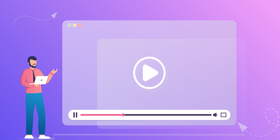
Pour plus d'informations sur les 3 meilleures applications de capture webcam de notre liste, consultez la vidéo ci-dessous.
Source de lumière
Lors de l'enregistrement de tout type de vidéo ou même si vous prenez simplement des photos, l'éclairage est primordial. La qualité de vos séquences dépend souvent de la qualité de votre éclairage. L'éclairage peut être délicat cependant car vous devez être suffisamment lumineux pour ne pas paraître ombré, mais vous ne voulez pas être trop illuminé au point que toutes les couleurs soient délavées.

Cela peut être réalisé en utilisant la lumière naturelle du soleil du petit matin, ou des lampes (ou des lumières softbox) qui imitent une lueur naturelle. Prenez un moment pour lire ce guide complet sur la meilleure façon d'obtenir l'éclairage parfait pour vos vidéos.
***BONUS*** Logiciel d'enregistrement d'écran
Pour de nombreuses vidéos comme les tutoriels et les sessions de jeu, il ne suffit pas d'enregistrer votre webcam, vous devez également pouvoir enregistrer l'écran de votre ordinateur et l'audio simultanément. Cela peut sembler un exploit énorme, et techniquement parlant, ça l'est. Cependant, il existe quelques applications qui en font un jeu d'enfant. Nous recommandons ScreenRec en partie parce que nous l'avons créé mais aussi pour un certain nombre d'autres raisons.
ScreenRec est un enregistreur vidéo d'écran et de webcam qui vous permet d'enregistrer facilement à la fois votre bureau et votre caméra en HD ainsi que l'audio de l'ordinateur ET du microphone. Cette application légère fait partie des plus puissants enregistreurs d'écran sans ralentissement qui vous aident à créer des vidéos fluides de n'importe quelle longueur. C'est complètement gratuit et n'ajoute pas de filigranes gênants. Votre vidéo aura une finition professionnelle sans avoir besoin de personnaliser la qualité d'image après coup.
Tous vos enregistrements sont enregistrés dans votre cloud privé avec 2 Go de stockage ainsi que localement sur votre disque dur. À la fin de votre enregistrement, un lien de partage privé est automatiquement copié dans votre presse-papiers afin que vous puissiez le partager avec n'importe qui ou le publier n'importe où.
C'est le moyen le plus simple de créer vos vidéos sans avoir besoin de télécharger plusieurs logiciels de capture vidéo.
Avant d'enregistrer : conseils pour vous enregistrer en vidéo
Configurez vos lumières pour un éclairage parfait
Comme nous l'avons mentionné, l'éclairage est incroyablement important. Choisir votre source de lumière est une chose. Tout configurer est une toute autre affaire. Heureusement, ce n'est pas difficile. La meilleure façon d'éclairer la scène est d'utiliser le « système d'éclairage à 3 points ». Cette configuration comporte trois sources de lumière différentes toutes configurées à différents angles. Ce tutoriel rapide vous montre comment faire.
Trouvez le bon cadrage
La position de votre corps par rapport à la caméra est primordiale ! Selon le type de vidéo que vous créez (simple mode d'emploi, tutoriel maquillage, vidéo de jeu, vidéo professionnelle de travail, etc.) vous devrez décider à quelle distance votre visage/corps sera de la caméra.

Par exemple, si vous créez une vidéo de formation, vous ne voulez probablement pas que seul votre visage soit dans le cadre. Un simple cadrage de portrait (du haut de la tête jusqu'en dessous des épaules) serait plus approprié. Cependant, si vous créez un tutoriel maquillage, il est probablement préférable d'avoir votre visage plus proche de la caméra avec la majeure partie ou aucune partie de votre corps dans le cadre.
Faites une recherche rapide de vidéos similaires aux vôtres et voyez quelle technique de cadrage est la plus appropriée.
Testez l'audio
Avez-vous déjà vécu un moment de sursaut lorsque vous allez lire une vidéo et qu'au moment où elle commence, l'audio retentit depuis vos haut-parleurs ? Oui, c'est horrible, mais cela se produit généralement lorsque le créateur n'a pas testé son audio avant d'enregistrer.
Avoir une vidéo dans laquelle l'audio est trop fort ou trop faible peut rendre sa visualisation presque impossible. Alors faites-vous une faveur ainsi qu'à votre public et testez votre micro. Vous pouvez le faire en enregistrant une vidéo de test rapide et en visionnant la lecture.
Pendant et après l'enregistrement
Maintenant que vous avez tout l'équipement dont vous avez besoin, le logiciel d'enregistrement webcam et les conseils pour rendre vos vidéos géniales, vous êtes prêt à démarrer votre projet. N'oubliez pas de rester naturel et léger. Si vous avez préparé un script, livrez-le avec aisance. Prenez votre temps et n'ayez pas peur de faire plusieurs prises si nécessaire. Pour les vidéos moins formelles (non liées au travail), n'hésitez pas à laisser tous les bêtisiers ou erreurs, ils peuvent rendre votre vidéo plus légère et plus accessible.
Conclusion
Une fois que vous avez terminé, partagez-la avec le monde ! Certaines applications peuvent rendre cela difficile car vous devrez téléverser vos vidéos manuellement, ce qui peut prendre une éternité. D'autres programmes d'enregistrement de caméra web, comme ScreenRec, rendent le partage instantané et facile. Quelle que soit la méthode que vous choisissez, félicitez-vous et soyez fier de votre contenu.
Références et lectures complémentaires
- Les meilleures webcams sur le marché
- Meilleurs enregistreurs d'écran pour tous les ordinateurs portables
- Techniques de cadrage vidéo pour débutants
- Le meilleur logiciel de capture vidéo
Questions fréquemment posées
La plupart des logiciels d'enregistrement webcam vous donnent la possibilité de choisir votre appareil webcam, cela inclut votre caméra d'ordinateur portable. Jetez un coup d'œil rapide aux paramètres de vos applications et trouvez soit un menu déroulant soit un bouton qui vous permet de sélectionner votre appareil. Si vous utilisez ScreenRec, cliquez sur l'icône d'engrenage et sélectionnez votre appareil sous « Périphérique d'entrée de caméra ».
Si vous utilisez une webcam externe, vous pouvez simplement la brancher. À condition que vous ayez préalablement installé tout logiciel qu'elle pourrait avoir requis, elle est configurée et prête à l'emploi. Lorsque vous ouvrez votre logiciel d'enregistrement webcam et que vous commencez l'enregistrement, il activera automatiquement votre webcam. Il en va de même pour les caméras d'ordinateur portable. Commencez simplement l'enregistrement et l'application devrait automatiquement activer l'appareil.
Afin d'enregistrer une session de jeu avec une superposition webcam, vous aurez besoin d'une application qui fait office à la fois d'enregistreur d'écran et de webcam. ScreenRec est l'application parfaite pour cela, car pour des vidéos de jeu de premier ordre, vous devrez également enregistrer à la fois l'audio de l'ordinateur et du microphone. Pour ce faire en utilisant ScreenRec, suivez ces étapes simples :
- Téléchargez ScreenRec
- Ouvrez les paramètres (icône d'engrenage)
- Sélectionnez le périphérique d'entrée du microphone
- Sélectionnez le périphérique d'entrée de la caméra
- Assurez-vous que « Enregistrer l'audio du système » est activé
- Ouvrez le jeu
- Appuyez sur Alt+S
- Sélectionnez la zone de capture
- Cliquez sur l'icône de caméscope pour commencer l'enregistrement
- Appuyez sur Alt+S pour arrêter l'enregistrement
 English
  Español
  Deutsch
  Български
  Русский
  Português
  العربية