Comment enregistrer votre écran d'ordinateur et audio
Que ce soit pour enregistrer une diffusion en direct ou créer une formation vidéo pour le travail, vous devez souvent enregistrer l'écran d'ordinateur et l'audio ensemble.
Cela devrait être facile, n'est-ce pas ?
Ouais... Pas vraiment.
Lorsque vous voulez un enregistreur d'écran avec son qui peut vraiment offrir des fonctionnalités géniales gratuitement, eh bien, disons simplement que vos options sont limitées. Pas de soucis, cependant. Je vais décomposer les meilleurs enregistreurs d'écran GRATUITS sur le marché aujourd'hui. Les critères sont basés sur les capacités de capture d'écran, les capacités d'enregistrement audio, les options de partage et la convivialité.
La solution facile : utiliser ScreenRec pour enregistrer l'audio et la vidéo d'écran
Se cachant dans le désordre d'Internet est Screenrec et cela pourrait être le meilleur enregistreur d'écran et de son pour Windows que vous avez utilisé jusqu'à présent. Il est facile à utiliser, gratuit et ultra rapide et fonctionne sur Windows 7, Windows 8 et Windows 10. Je sais que cela pourrait dire beaucoup, alors laissez-moi vous montrer. Voici comment enregistrer votre écran avec audio sur Windows. Regardez cette vidéo :
Ou consultez le guide textuel ci-dessous.
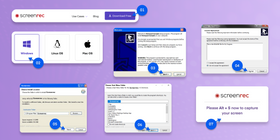
Étape 1 : Téléchargez et installez Screenrec Enregistreur d'écran pour Mac et Windows
Screenrec se lancera automatiquement après l'installation.
Étape 2 : Configurez les paramètres d'enregistrement audio
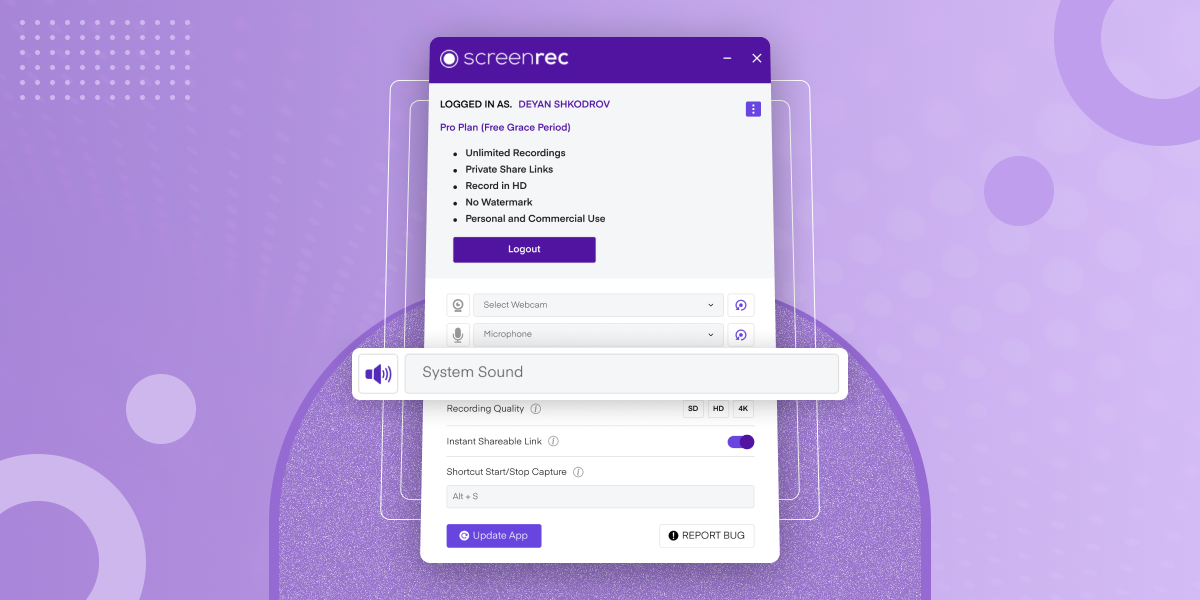
Screenrec peut enregistrer votre écran d'ordinateur AVEC le son provenant à la fois de votre microphone et/ou de l'audio de votre ordinateur. Croyez-le ou non, c'est une grande affaire car de nombreux autres outils d'enregistrement d'écran font que cela semble impossible.
Le microphone est sélectionné par défaut pour vous permettre d'ajouter une narration audio. Pour enregistrer l'audio du système (bureau), allez dans Paramètres et glissez le bouton audio du système sur « On ».
Étape 3 : Enregistrez votre vidéo d'écran
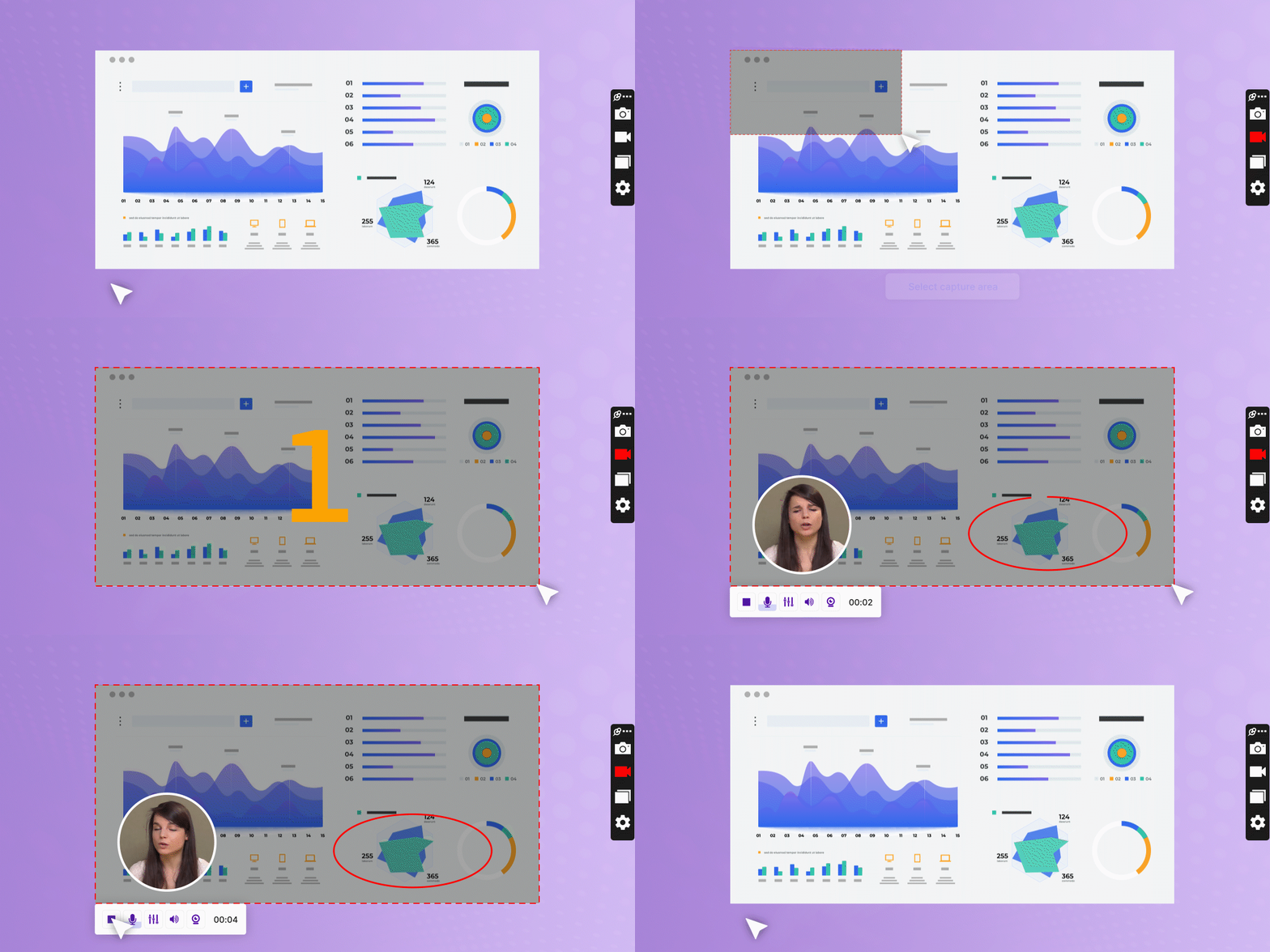
Appuyez sur Alt-S ou cliquez sur l'icône de caméra puis utilisez votre souris pour sélectionner une région de capture. Pour une capture plein écran, cliquez et faites glisser la souris sur l'écran entier.
Une fois que vous sélectionnez une région de capture, l'enregistrement d'écran (screencast) commencera automatiquement. Vous verrez un grand compte à rebours orange, commençant à partir de 3.
Étape 4 : Partagez vos vidéos enregistrées instantanément
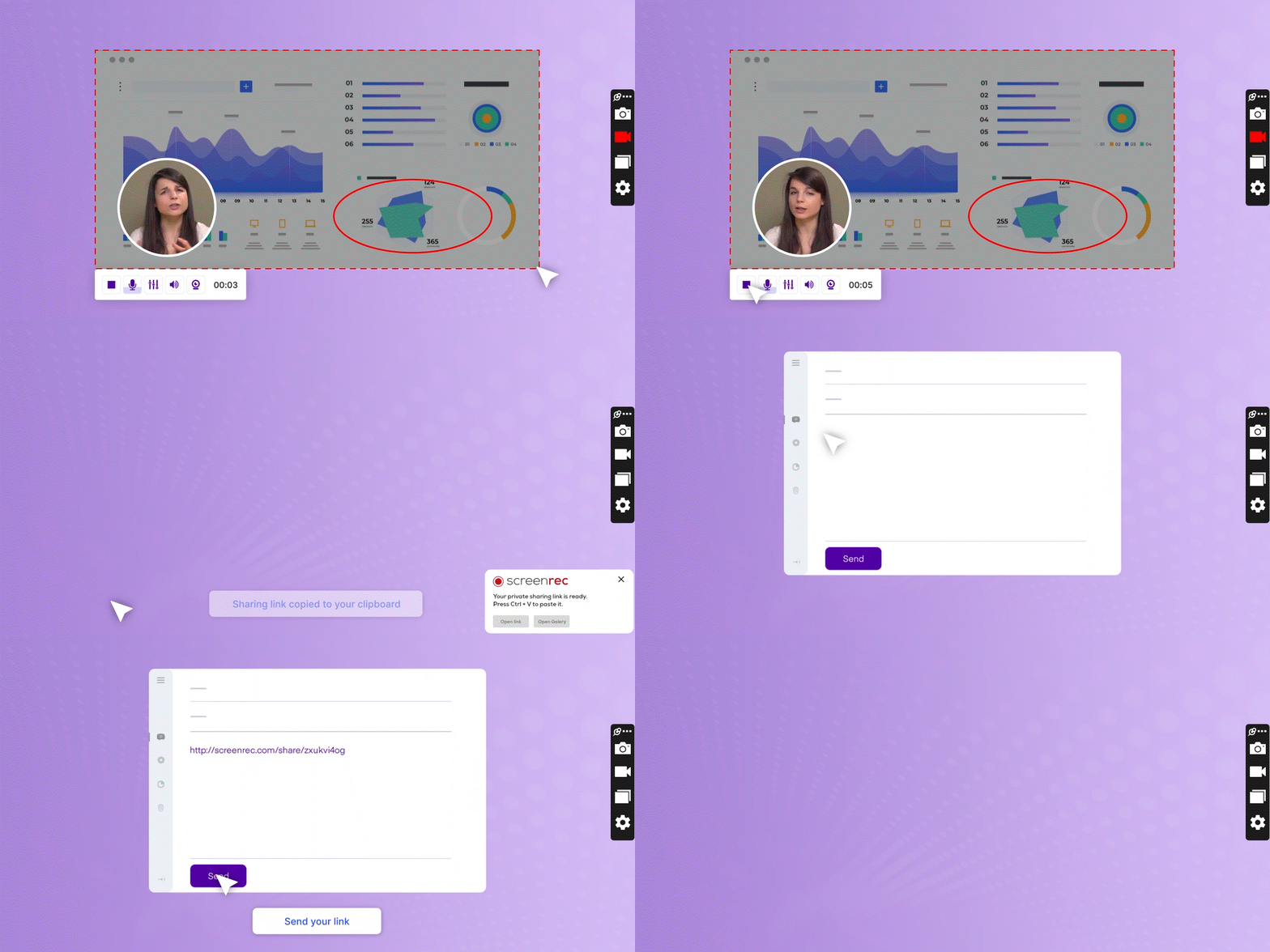
Lorsque vous terminez votre enregistrement d'écran et d'audio, un lien de partage unique est automatiquement créé. Si c'est la première fois que vous utilisez Screenrec, il vous sera demandé de créer un compte gratuit. Vous pouvez coller votre lien de partage unique dans un courriel, une application de messagerie, directement sur les médias sociaux, vous le nommez. Plutôt cool, hein ?
Screenrec est en fait le seul outil d'enregistrement d'écran gratuit sur le marché qui vous donne un lien de partage instantanément. C'est possible parce que Screenrec télécharge votre enregistrement d'écran en arrière-plan (pendant que vous enregistrez). Donc, si jamais vous oubliez de sauvegarder localement ou supprimez accidentellement votre vidéo d'une manière ou d'une autre, elle est déjà en ligne !
Étape 5 : Gérez les enregistrements d'écran dans la galerie et le panneau utilisateur
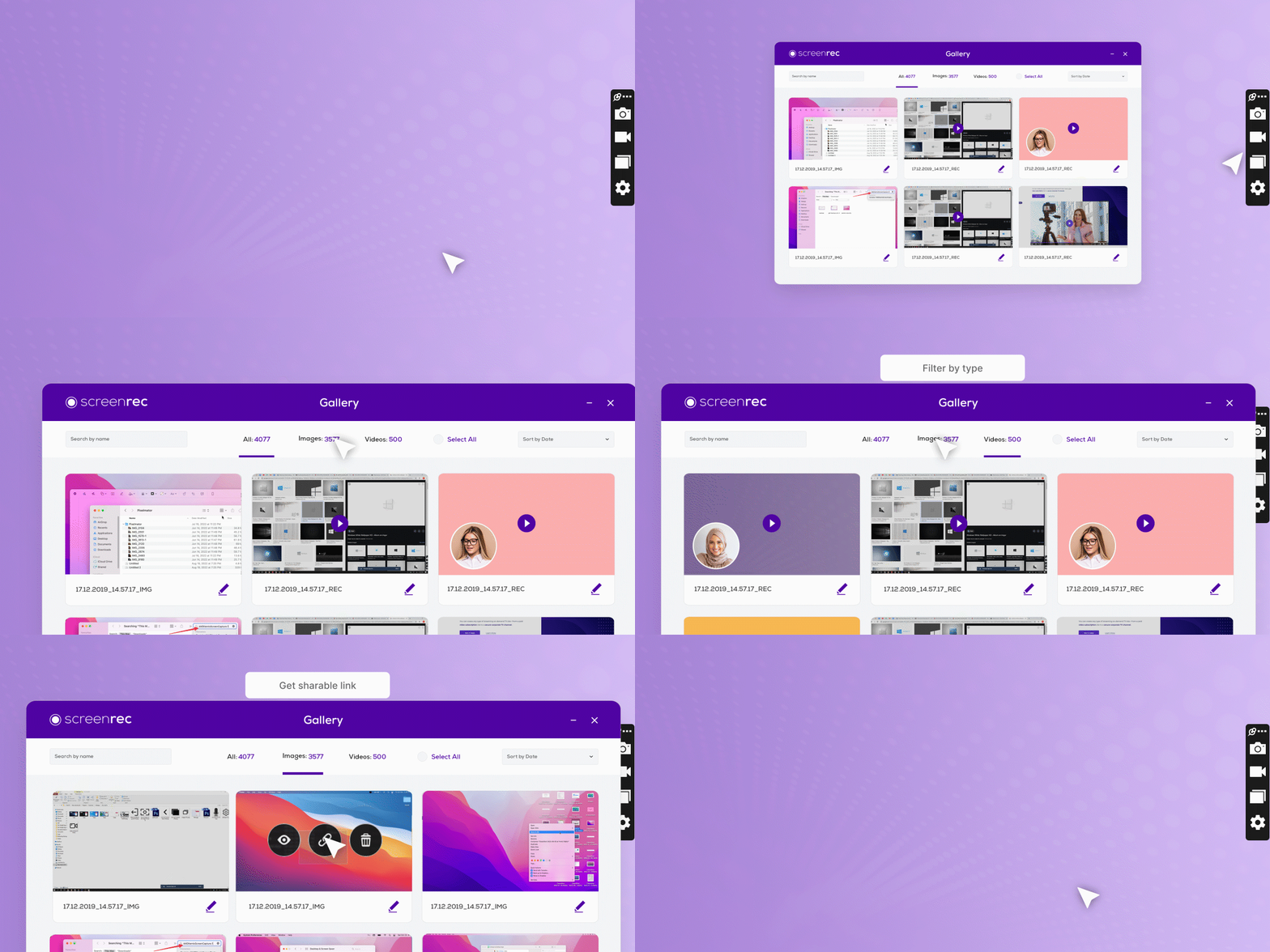
Non seulement un lien partageable est automatiquement créé, mais votre capture vidéo d'écran est téléchargée directement sur le cloud en haute qualité. Cliquez sur l'icône galerie pour voir vos enregistrements existants. Passez la souris sur un enregistrement pour le prévisualiser, obtenir un lien de partage ou le supprimer.
Convivialité
En ce qui concerne la convivialité, Screenrec est si simple, c'est fou. Il n'y a pas de boutons ou de paramètres compliqués. Vous n'avez pas à penser à encoder ou télécharger votre vidéo. Tout est fait pour vous. Avec seulement quelques clics et en quelques minutes, vous pouvez enregistrer votre audio et vidéo d'écran et le partager.
Moyens alternatifs de capturer votre écran avec audio
Option 1 : FonePaw Screen Recorder – Application d'enregistrement facile à utiliser
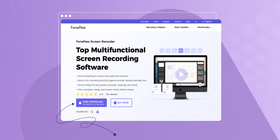
FonePaw Screen Recorder ne fait pas seulement le travail d'enregistrement, mais fournit également une belle expérience d'enregistrement d'écran pour tous les utilisateurs. Le logiciel permet aux utilisateurs de personnaliser librement leurs enregistrements. Les utilisateurs peuvent ajuster la zone d'enregistrement, la taille de leur webcam, le son du système et du microphone, etc. Mieux encore, il n'y a pas de filigrane dans les vidéos enregistrées.
Convivialité
FonePaw Screen Recorder est très convivial. Même s'il a de nombreuses fonctions puissantes, il a une interface relativement simple et nous pouvons dire qu'il entre dans la catégorie de logiciels d'enregistrement d'écran simples à utiliser. Vous le trouverez facile à utiliser que vous soyez un utilisateur avancé ou non.
Voici comment enregistrer votre écran d'ordinateur et audio avec FonePaw Screen Recorder.
Étape 1 : Téléchargez et installez FonePaw Screen Recorder.
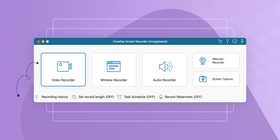
Étape 2 : Lancez le programme. Cliquez sur Enregistreur vidéo.
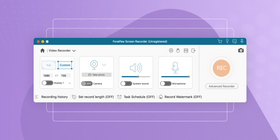
Étape 3 : Ajustez les paramètres.
Les utilisateurs peuvent ajuster les paramètres au préalable, y compris la région d'enregistrement, la webcam et le son du système et du microphone. Vous pouvez également programmer votre tâche et la longueur d'enregistrement. Cliquez sur REC pour commencer l'enregistrement.
Étape 4 : Enregistrement.
Pendant l'enregistrement, vous pouvez capturer l'écran. Cliquez sur le carré rouge pour terminer l'enregistrement.
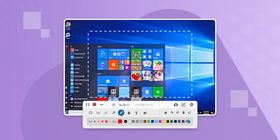
Étape 5 : Prévisualisez et éditez votre vidéo.
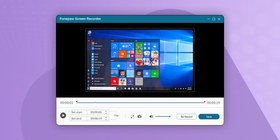
Étape 6 : Sauvegardez votre vidéo.
Entrez le nom et le chemin de sortie de la vidéo. Cliquez sur Suivant pour sauvegarder votre vidéo.
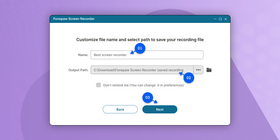
Avec seulement quelques clics, votre enregistrement est terminé. Vous pouvez le télécharger vers un site de partage vidéo ou vers un service de stockage cloud si vous voulez le partager.
Option 2 : ShareX – enregistreur d'écran open source qui fait le travail
Si vous cherchez un enregistreur d'écran de base, alors ShareX est un bon choix. Il est simple, facile à utiliser et fait le travail. Pensez-y comme le téléphone à clapet des enregistreurs d'écran. Durable, fiable, et même avec l'avancement de la technologie d'aujourd'hui, d'une manière ou d'une autre pas encore obsolète.
Convivialité
Sharex est définitivement convivial simplement parce qu'il a des fonctions très basiques. Vous rappelant un menu Windows, l'interface est minimale. Cela pourrait être une bonne chose pour ceux qui ne se soucient pas des cloches et des sifflets. Mais un peu de couleur ne ferait pas de mal. Disons simplement que ce n'est pas très joli.
Voici comment enregistrer votre écran d'ordinateur et audio avec ShareX.
Étape 1 : Téléchargez et installez ShareX
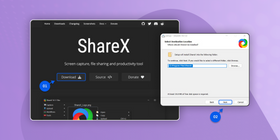
Étape 2 : Démarrez l'application
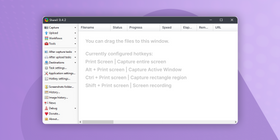
Étape 3 : Enregistrez l'audio de votre ordinateur et le microphone
Techniquement avec ShareX, vous pouvez enregistrer votre voix et/ou l'audio de votre ordinateur. Ne soyez pas trop heureux, cependant. Afin de créer une vidéo d'écran et une capture audio, vous devez télécharger un logiciel supplémentaire, l'installer et apporter des modifications dans le menu d'édition.
Vous pouvez, cependant, narrer avec votre microphone pendant que vous enregistrez votre écran. Si c'est ce que vous devez faire, je suppose que vous avez de la chance.
Pour enregistrer votre microphone, allez à Paramètres de tâche > Capture > Enregistreur d'écran > Options d'enregistrement d'écran > Source audio. Sélectionnez « Microphone » comme nouvelle source audio.
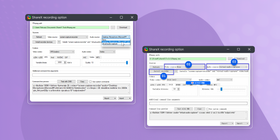
Pour la capture d'écran avec audio, cliquez sur la case « Installer l'enregistreur » sur le côté gauche de l'écran. Il vous sera demandé de télécharger et d'installer un logiciel supplémentaire. Suivez les instructions. Une fois terminé, choisissez « Capteur audio virtuel » dans le menu déroulant de la source audio.
Étape 4 : Sélectionnez la zone de capture vidéo
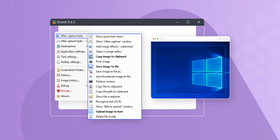
Cliquez sur « Capture » trouvé sur le côté gauche de l'écran. Sélectionnez la région d'enregistrement désirée et cliquez sur « Enregistrement d'écran » dans le menu déroulant pour capturer la vidéo.
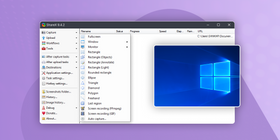
Étape 5 : Partagez vos captures d'écran
Il existe des dizaines de destinations de partage parmi lesquelles vous pouvez choisir et télécharger directement, directement depuis le menu ShareX. Le seul inconvénient est que vous devez attendre que votre enregistrement soit téléchargé.
Cliquez sur « Tâches après téléchargement » trouvé sur le côté gauche de l'écran. Sélectionnez les options désirées pour raccourcir, copier ou partager l'URL. Choisissez « Destinations » pour télécharger directement vers une plateforme de médias sociaux ou un site web.
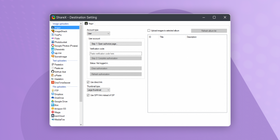
Étape 6 : Gérez vos captures d'écran
Une fois que l'écran a été capturé, il y a plusieurs options de tâches dans « Tâches après capture ». Malheureusement, les meilleures options s'appliquent uniquement aux captures d'écran et non à la vidéo (c'est-à-dire ; effets d'image, éditeur d'image, créateur de filigrane, etc).
La seule chose que vous pouvez faire avec une vidéo enregistrée est de la partager. Oh, et de la supprimer, je suppose. Donc... deux choses !
Option 3 : Microsoft Expression Encoder 4 – Pour utilisateurs avancés
L'Expression Encoder de Microsoft est une solution d'enregistrement populaire qui vous donne plus de propriétés que vous auriez peut-être manquées avec ShareX. Cependant, ces options supplémentaires semblent venir au coût de l'encombrement. Il y a tellement de choses à regarder, tellement à déchiffrer, que, si vous n'êtes pas un vrai technicien, vous pourriez aussi bien chercher un tutoriel sur YouTube maintenant.
Convivialité
Je ne dérange pas un peu de sophistication avec mes applications, mais il y a une ligne fine entre sophistiqué et complexe. Une ligne que Microsoft a certainement franchie.
Le problème avec Expression Encoder 4 est qu'il est lourd. L'interface ressemble beaucoup à un centre de contrôle de navette spatiale — lourd avec des boutons, des interrupteurs et des fonctions que vous devez vous rappeler. L'une des choses que vous devez DIY est d'encoder réellement votre vidéo. Une fois que vous avez terminé l'enregistrement, vous devez sélectionner manuellement « Encoder » pour recevoir votre vidéo finale. Ce n'est pas automatique.
Je suis sûr qu'avec le temps, vous comprendrez, mais, si vous voulez quelque chose de simple et facile à comprendre, ce n'est définitivement PAS ça.
Voici comment enregistrer votre écran d'ordinateur et audio avec Microsoft Expression Encoder 4.
Étape 1 : Téléchargez et installez Microsoft Expression Encoder 4
Deux programmes différents seront installés sur votre ordinateur — Microsoft Expression Encoder 4 et Microsoft Expression Encoder 4 Screen Capture.
Étape 2 : Démarrez l'application
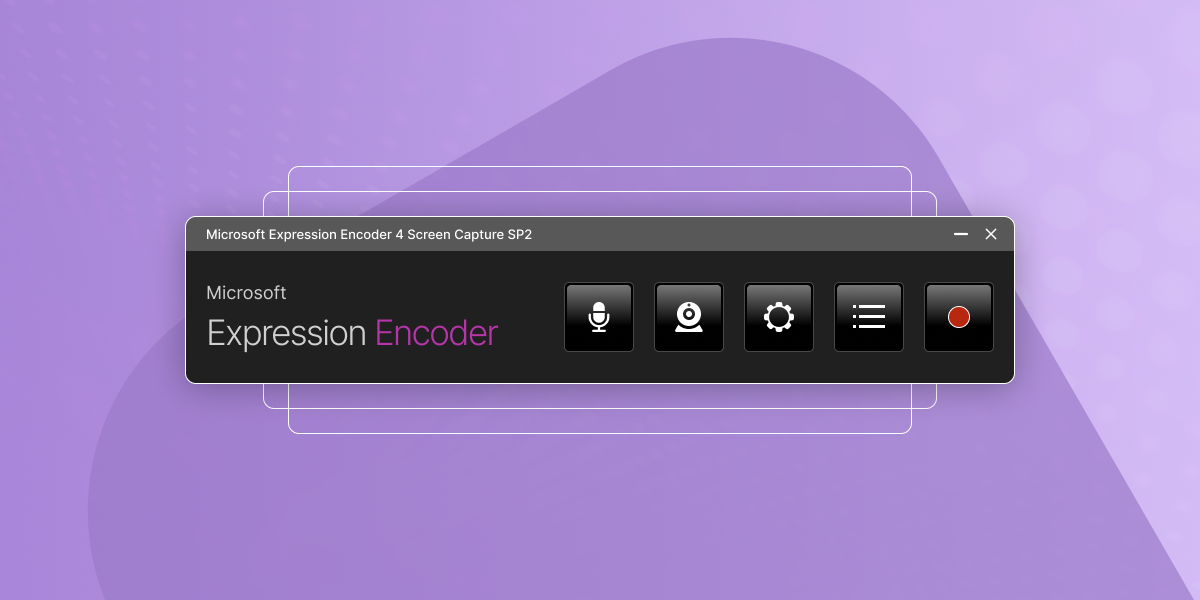
Assurez-vous de démarrer Microsoft Expression Encoder 4 Screen Capture (pas l'autre programme). Vous verrez la barre d'outils d'enregistrement.
Étape 3 : Configurez les paramètres d'enregistrement audio
Enregistrer l'audio est bien plus simple qu'avec ShareX. Lors de la prise d'une capture d'écran, l'audio peut être enregistré soit depuis les haut-parleurs du système soit depuis un microphone sans nécessiter d'installations supplémentaires.
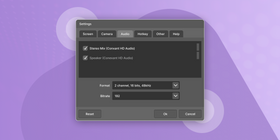
Tout ce que vous avez à faire est de choisir l'option audio appropriée dans l'onglet paramètres et voilà ! Sons du système enregistrés.
Pour enregistrer l'audio du micro, cliquez sur l'icône des paramètres dans le panneau utilisateur et cochez « Microphone ».
Pour enregistrer l'audio du système, suivez la même procédure mais cochez « Haut-parleurs ».
Cependant !!
Si vous utilisez un système plus ancien, disons Windows XP ou Windows 7, vous pouvez oublier l'enregistrement de l'audio de l'ordinateur. S'il y a des écarts entre la sortie audio du système et les options dans l'encodeur, vous recevrez un message d'erreur. En d'autres termes... votre enregistrement d'écran n'aura pas de son.
J'ai également essayé le guide d'enregistrement d'écran Windows 10 & 11 pour des méthodes alternatives. J'ai réussi avec le microphone mais, parfois, ShareX refusait simplement de capturer l'audio du système sans raison apparente. Donc, si vous avez des problèmes, ne vous inquiétez pas. Ce n'est pas vous, c'est le logiciel.
Étape 4 : Créez une capture d'écran avec audio
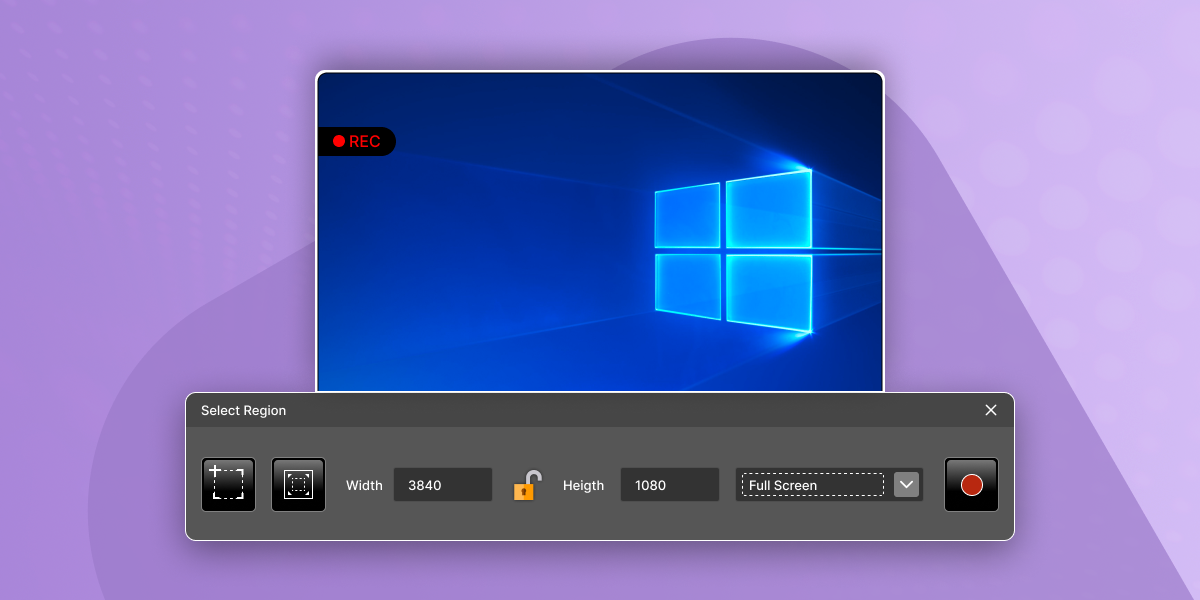
En toute justice, même si cela pourrait vous prendre un moment de filtrer à travers l'abondance d'informations, une fois que vous commencez à enregistrer, c'est assez simple. Les fonctions lecture/pause/arrêt sont facilement accessibles. Vous pourriez soit utiliser votre souris pour mettre en évidence une zone d'enregistrement soit choisir des menus ou des régions spécifiques dans le menu déroulant dans le panneau.
Pour démarrer l'enregistrement vidéo, voyez les options d'écran en cliquant sur l'icône soleil. Assurez-vous que tout est configuré comme vous le souhaitez. Choisissez votre région de capture désirée en utilisant l'outil de recadrage ou en choisissant une fenêtre dans le menu déroulant. Lorsque vous sélectionnez la zone de capture, cliquez sur l'icône d'enregistrement pour commencer.
Étape 5 : Encodez la vidéo
Oui, il y a une étape supplémentaire ici et ce n'est pas la chose la plus amusante à faire. Lorsque vous arrêtez l'enregistrement, vous devez en fait cliquer sur « Envoyer à l'encodeur » ce qui ouvrira l'autre programme Microsoft Expression Encoder. Vous pouvez éditer l'enregistrement et ajuster les paramètres d'encodage. Si
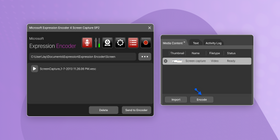
Si cela vous fait vouloir crier d'horreur et courir, reposez-vous facilement. Vous pouvez simplement cliquer sur le bouton Encoder en bas à gauche de votre écran et en avoir fini avec.
Étape 6 : Partagez votre enregistrement d'écran
Partager vos vidéos peut être un peu fastidieux. Au lieu d'avoir des capacités de partage direct comme ShareX, vous devez télécharger manuellement la vidéo sur YouTube après l'avoir sauvegardée localement.
Il n'y a pas de simples boutons « Partager sur Facebook » ou d'option « Tweetez ceci ! ». C'est 2025. Nous avons tous été gâtés et nous attendons à partager nos créations en un instant.
Allez, Microsoft ! Suivez le programme ! (Aucun jeu de mots voulu)
Conclusion
Donc, c'est ça ! Vous connaissez maintenant trois façons d'enregistrer l'écran d'ordinateur et l'audio. Mais comment pouvez-vous choisir le bon outil pour le travail ?
Eh bien, si vous cherchez un enregistreur d'écran avec son gratuit et facile, alors allez avec Screenrec (mais faites attention de ne pas devenir accro à l'option de partage instantané). Si vous êtes familier avec ShareX et que vous ne vous souciez pas du partage instantané, alors cela peut être une option viable. Enfin, si vous voulez beaucoup de fonctionnalités avancées et que vous êtes à l'aise avec l'encodage et le téléchargement manuel de vos captures d'écran, alors le MS Expression Encoder pourrait être ce que vous cherchez.
Questions fréquemment posées
Étape 1 : Téléchargez et installez Screenrec Enregistreur d'écran pour Mac & Windows
Étape 2 : Appuyez sur Alt + S pour sélectionner la zone de capture d'écran et cliquez sur le bouton audio pour activer l'enregistrement du son du système ;
Étape 3 : Cliquez sur la caméra vidéo pour commencer l'enregistrement
Vous avez besoin d'un outil d'enregistrement d'écran qui peut enregistrer l'audio du système. Tous les programmes de capture d'écran n'offrent pas cette fonctionnalité, alors assurez-vous qu'elle est disponible.
Références et lectures complémentaires ?
- Microsoft Expression Encoder 4 tutoriel et vidéo de décomposition
- Microsoft Expression Encoder 4 : Gratuit vs Pro
- ScreenRec : À propos de cet outil d'enregistrement d'écran
- Enregistrement d'écran pour entreprises
- ShareX tutoriel complet
- ShareX logiciel audio supplémentaire que j'ai installé — « virtual-audio-capturer ».
- Les 5 meilleurs logiciels d'enregistrement d'écran gratuits (et comment choisir)
- Tutoriel d'enregistrement d'écran Windows 10 & 11
![⏰Meilleurs 8 enregistreurs d'écran sans décalage [Comparaison]](https://screenrec.com/assets_dist/screenrec/media/no-lag-screen-recorder/no-lag-screen-recorder-comparison.png)


![Les 8 meilleurs enregistreurs d'écran gratuits sans filigrane [Mise à jour 2025]](https://screenrec.com/assets_dist/screenrec/media/screen-recorder-no-watermark/screen-recorder-no-watermark.png)

















 English
  Español
  Български
  Português
NE MANQUEZ RIEN
Recevez les nouveaux articles, webinaires et autres opportunités :