Les 10 meilleurs enregistreurs d'écran Linux en 2025 + instructions
À cette époque, enregistrer votre écran et audio peut être une bouée de sauvetage dans à peu près n'importe quelle situation. De la création de vidéos tutoriels, au signalement de bugs et d'erreurs à l'informatique, à la transmission de grandes quantités d'informations aux collaborateurs, à même enregistrer le gameplay. Il n'est donc pas surprenant que les applications d'enregistrement d'écran soient incontournables sur chaque ordinateur, y compris ceux avec des systèmes d'exploitation Linux.
Ce n'est un secret pour personne que les utilisateurs Linux ont tendance à obtenir l'extrémité courte et plus compliquée du bâton en ce qui concerne les applications populaires et savoir lesquelles sont les meilleures. C'est pourquoi nous avons rassemblé cette liste des 10 meilleurs enregistreurs d'écran Linux cette année et comment les installer sur Ubuntu. Profitez-en !
1. ScreenRec : le poids lourd léger
ScreenRec est le meilleur enregistreur d'écran pour Linux – un petit mais puissant outil qui rend la capture d'écran incroyablement facile. Cette petite application vient avec à la fois des outils de capture pour Linux et des outils d'enregistrement d'écran. L'interface est remarquablement simpliste — vous n'avez qu'à appuyer sur Alt – S pour commencer l'enregistrement.
Mais c'est le partage de lien instantané et les fonctionnalités de sécurité de premier ordre qui en font à la fois un excellent enregistreur de bureau et un enregistreur d'écran d'ordinateur portable pour les utilisateurs Linux. Sans oublier que vous obtenez 2 Go de stockage cloud privé et c'est tout gratuit.
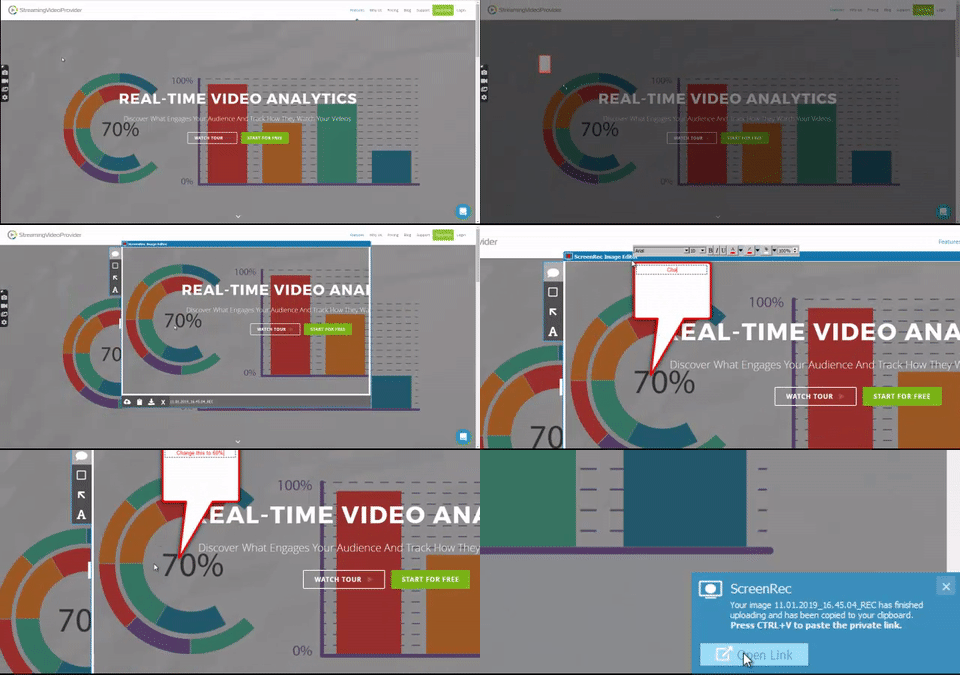
Meilleures fonctionnalités
- Capturer le plein écran ou une partie de celui-ci
- Édition de capture d'écran Ubuntu de base
- 2 Go de stockage cloud privé gratuit
- Partage privé instantané via lien automatique
- Fonctionnalités de sécurité de premier ordre incluant le chiffrement de niveau entreprise
- Enregistreur d'écran 4K
- Petite taille de fichier grâce à la compression MP4
2. Kazam : basique mais utile
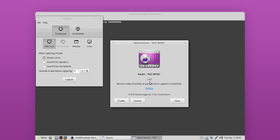
Si vous cherchez quelque chose de rapide et facile sans fonctionnalités spéciales ou cloches et sifflets, Kazam est pour vous. Cet enregistreur d'écran simple vient également avec un utilitaire de capture d'écran qui est très pratique. Il se débarrasse complètement des ajouts excitants et laisse derrière quelques options simples telles que la disponibilité d'enregistrement retardé, les options d'entrée audio et la sélection de région de capture.
Meilleures fonctionnalités
- Interface minimale et propre
- Options de format de sortie multiples
- Enregistrer l'audio du micro, du système ou des deux
- Mettre en pause et reprendre l'enregistrement
Comment installer
Entrez le code suivant dans une fenêtre de terminal...
- sudo add-apt-repository ppa:sylvain-pineau/kazam
- sudo apt-get update
- sudo apt install kazam
3. SimpleScreenRecorder : fort et constant
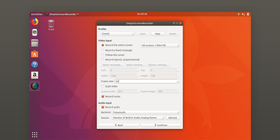
SimpleScreenRecorder est comme le Old Faithful des enregistreurs d'écran Ubuntu. Il n'a aucune nouvelle fonctionnalité futuriste mais il ne manque jamais d'exécuter sa tâche de base, même sur des ordinateurs lents. Vous donnant plusieurs paramètres de configuration, vous pouvez ajuster cet enregistreur vidéo d'écran pour répondre à vos besoins de capture. Cela inclut changer le format de sortie vidéo, montrer vos clics de souris et sélectionner la zone à capturer.
Meilleures fonctionnalités :
- Fonctionne en douceur sur les systèmes plus anciens
- Options de format de sortie vidéo
- Configuration d'entrée vidéo et audio
Comment installer :
Entrez le code suivant dans une fenêtre de terminal...
- sudo add-apt-repository ppa:maarten-baert/simplescreenrecorder
- sudo apt update
- sudo apt install simplescreenrecorder
4. ScreenStudio : simple mais modernisé
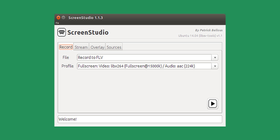
Écrit en Java, ScreenStudio vous donne une interface simple avec des fonctionnalités modernes. Cette application garde les choses belles et faciles. Elle ne permet que quelques configurations comme les options de sortie, les paramètres de fréquence d'images/débit et les options de streaming.
Meilleures fonctionnalités
- Capacités de diffusion en direct
- Enregistrement de webcam
- Multiplateforme
Comment installer
Entrez le code suivant dans une fenêtre de terminal...
- sudo add-apt-repository ppa:soylent-tv/screenstudio
- sudo apt update
- sudo apt install screenstudio
5. Open Broadcast Software (OBS) : pour les pros
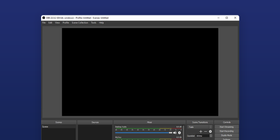
Utiliser OBS c'est comme sortir les grosses armes. Cette application n'est pas pour les âmes sensibles. Ce logiciel open-source vous met en contrôle total lors de l'utilisation de Linux pour capturer une vidéo d'écran.
Il y a un nombre apparemment illimité de configurations que vous pouvez manipuler. Cela inclut la création de scènes, le mixage vidéo et audio, même l'édition avancée de captures d'écran. Approchez avec prudence, cependant, car OBS est complexe et nécessite de gravir une courbe d'apprentissage plutôt abrupte.
Meilleures fonctionnalités
- Montage vidéo avancé
- Open-source
- Options de format de sortie multiples
- Communauté en ligne pour aider
Comment installer
Entrez le code suivant dans une fenêtre de terminal...
- sudo add-apt-repository ppa:obsproject/obs-studio
- sudo apt update
- sudo apt install obs-studio
6. GreenRecorder : le pionnier
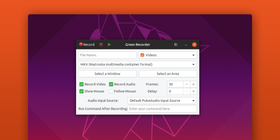
GreenRecorder est l'OG dans l'utilisation d'Ubuntu pour capturer une vidéo d'écran. C'est l'un des premiers (et rares) enregistreurs vidéo de bureau à offrir un support pour Xorg et Wayland. GreenRecorder a toutes vos fonctionnalités d'enregistreur de bureau de base avec le bonus supplémentaire d'options de concert. Construit en utilisant GTK3, l'interface est simple et facile à naviguer.
Meilleures fonctionnalités
- Support de qualité pour Xorg et Wayland
- Options de sortie multiples
- Créateur de Gif
Comment installer
Entrez le code suivant dans une fenêtre de terminal...
- sudo add-apt-repository ppa:fossproject/ppa
- sudo apt update
- sudo apt install green-recorder
7. recordMyDesktop : application simple pour tutoriels de base
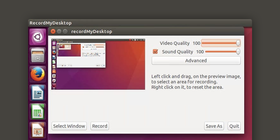
RecordMyDesktop est une application en ligne de commande utilisée dans Ubuntu pour enregistrer la vidéo et l'audio d'écran. Pour ceux qui aiment les options, recordMyDesktop offre deux interfaces utilisateur graphiques différentes basées sur GTK et QT4. Cette application est une bonne option pour les vidéos de tutoriel car vous pouvez synchroniser la vidéo avec l'audio et mettre en évidence des parties de la vidéo que vous jugez importantes.
Meilleures fonctionnalités
- Deux interfaces utilisateur graphiques séparées
- Simple à utiliser
- Fonctionnalités de création vidéo uniques (synchronisation vidéo/audio, mise en évidence de séquences)
Comment installer
Entrez le code suivant dans une fenêtre de terminal...
- sudo apt install gtk-recordmydesktop
8. Vokoscreen : le meilleur des bases
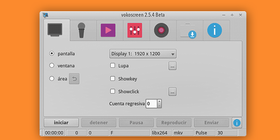
Vokoscreen est un autre enregistreur d'écran incroyablement facile pour Linux. Avec une interface propre et basique, les utilisateurs peuvent facilement naviguer dans ses options et fonctionnalités minimales.
Meilleures fonctionnalités
- Superposition de webcam
- Option d'enregistrement retardé
- Options de format de sortie multiples
Comment installer
Entrez le code suivant dans une fenêtre de terminal...
- sudo apt install vokoscreen
9. Freeseer : le meilleur ami d'un présentateur
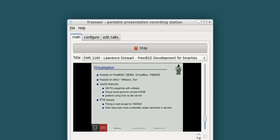
Freeseer va un peu au-delà de votre outil de capture d'écran typique. Cette application multiplateforme enregistre et diffuse votre écran d'ordinateur. C'est excellent pour enregistrer des conférences et d'autres présentations en ligne.
Meilleures fonctionnalités
- « Discussions » soigneusement affichées qui vous permettent de vous concentrer sur l'enregistrement tout en naviguant à travers des points de présentation pré-créés
- Ouvert pour que les développeurs écrivent leurs propres plugins
- Interface conçue avec réflexion pour faciliter la présentation
Comment installer
Téléchargez le package ici.
10. Wink : concepteur de présentation professionnelle
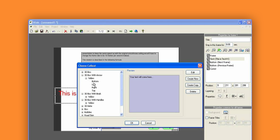
Bien que Wink vous permet d'utiliser Linux pour capturer une vidéo en streaming, il est plus adapté comme créateur de présentation tout-en-un. Avec des fonctionnalités d'édition avancées, cette application garantit que vos présentations ou tutoriels semblent créés professionnellement.
Meilleures fonctionnalités
- Créateur de boutons
- Éditeur de titres
- Multiplateforme
- Options de format de sortie multiples
Comment installer
Téléchargez le package ici.
Comparaison : les meilleurs enregistreurs d'écran Linux
Application | Meilleure fonctionnalité unique | Plateformes disponibles |
ScreenRec | 2 Go de stockage cloud privé avec sécurité | Toutes les plateformes Linux |
Kazam | Interface propre | Ubuntu |
SimpleScreenRecorder | Fonctionne efficacement sur n'importe quelle vitesse d'ordinateur | Toutes les distributions Linux |
ScreenStudio | Diffusion en direct facile | Ubuntu |
OBS | Large gamme de fonctionnalités d'édition | Toutes les distributions Linux |
GreenRecorder | Support pour Xorg et Wayland | Toutes les distributions Linux |
recordMyDesktop | Synchronisation vidéo et audio et mise en évidence de séquences | Toutes les distributions Linux |
Vokoscreen | Option d'enregistrement retardé | Ubuntu |
Freeseer | Place pour des plugins supplémentaires | Qt |
Wink | Créateur/éditeur de boutons et de titres | Toutes les distributions Linux |
Conclusion
Utiliser Ubuntu pour enregistrer une vidéo et de l'audio d'écran n'est plus difficile à faire. Avec de puissants enregistreurs d'écran Linux comme ScreenRec et des boosters de présentation comme Freeseer, vos diffusions en direct, tutoriels et courriels vidéo sont sûrs de donner à 2019 du fil à retordre.
Références et lectures complémentaires ?
- Comment enregistrer une vidéo en streaming
- Un tutoriel OBS complet
- L'histoire derrière Freeseer
- Autres façons d'utiliser un enregistreur d'écran
Questions fréquemment posées
Croyez-le ou non, Gnome a un enregistreur d'écran intégré. Malheureusement, cependant, il est très limité en termes de fonctionnalités — vous ne pouvez enregistrer que votre écran entier. Pour enregistrer avec Gnome :
1) Appuyez sur Ctrl+Alt+Shift+R pour démarrer et arrêter l'enregistrement.
2) L'enregistrement a commencé lorsque vous voyez un point rouge dans le coin supérieur droit de votre écran.
3) L'enregistrement s'arrête par défaut après 30 secondes, cependant vous pouvez changer cela dans les paramètres.
4) Le fichier est automatiquement sauvegardé dans le dossier Vidéos de l'utilisateur au format WebM.
Gnome3 a également un enregistreur intégré.
1) Appuyez sur Alt+Ctrl+Shift+R pour commencer l'enregistrement.
2) Vous verrez une icône rouge sur le plateau de messages dans le coin inférieur droit de votre écran. Si le plateau de messages est caché, appuyez sur Super+M pour l'activer.
3) Appuyer sur l'icône rouge arrêtera l'enregistrement. La vidéo sera sauvegardée dans le répertoire Vidéo de votre répertoire d'accueil au format WebM.
Cet enregistreur est également limité à un temps d'enregistrement de 30 secondes. Cela rend impossible d'enregistrer des présentations, tutoriels, démos de flux de travail et tout ce qui nécessite plus de 30 secondes pour expliquer.
![⏰Meilleurs 8 enregistreurs d'écran sans décalage [Comparaison]](https://screenrec.com/assets_dist/screenrec/media/no-lag-screen-recorder/no-lag-screen-recorder-comparison.png)



![Les 8 meilleurs enregistreurs d'écran gratuits sans filigrane [Mise à jour 2025]](https://screenrec.com/assets_dist/screenrec/media/screen-recorder-no-watermark/screen-recorder-no-watermark.png)
















 English
  Español
  Български
  Português
NE MANQUEZ RIEN
Recevez les nouveaux articles, webinaires et autres opportunités :