Comment enregistrer votre écran d'ordinateur sur Windows 10 & 11
Tout au long de l'histoire, nous avons développé de nombreuses techniques différentes pour capturer et enregistrer des moments. En commençant par des peintures sur un mur de grotte à la capture numérique de vidéo et d'images en un instant. Vous ne pouvez jamais satisfaire le progrès et l'enregistrement d'écran en est la preuve.
Un homme d'affaires qui a organisé une conférence en ligne avec ses gestionnaires.
Une étudiante en ligne et son professeur dans une classe virtuelle qui préparent des points d'étude pour les SAT.
Une grand-mère, à 2 000 miles de distance, qui voit son arrière-petit-enfant pour la première fois via Skype.
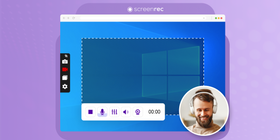
Ces moments sont le type de moments qui doivent être enregistrés et, à cette époque, c'est devenu incroyablement facile. Un enregistreur d'écran gratuit nous donne la commodité de capturer n'importe quoi sur nos écrans de PC ou d'ordinateur portable.
Dans cet article, nous couvrirons comment enregistrer votre écran d'ordinateur sur Windows 10 et 11. Il existe plusieurs options là-bas et nous allons vous guider à travers trois d'entre elles.
Donc asseyez-vous, détendez-vous et plongeons dedans.
OPTION 1 : Screenrec
ScreenRec est un logiciel gratuit d'enregistrement d'écran d'ordinateur pour Windows 10, 11 et versions antérieures. Il vous permet d'enregistrer à la fois votre écran et l'audio de l'ordinateur. Il peut également servir d'enregistreur de vidéo en streaming, meilleurs enregistreurs d'écran 4K, logiciel pour créer des vidéos tutoriels, et application pour enregistrer des réunions Skype for Business.
Avec une interface de style minimaliste, utiliser Screenrec est incroyablement simple. Tout est au premier plan et au centre et tout ce qu'il faut c'est 2 ou 3 clics de souris.
Screenrec télécharge vos enregistrements, en arrière-plan, vers notre stockage cloud sécurisé (également gratuit). Il copie même le lien dans votre presse-papiers, donc tout ce que vous avez vraiment à faire est de cliquer, enregistrer et coller le lien de partage.
ScreenRec convient pour la capture vidéo d'écran sur Windows 7, 8, 10, 11 et Linux. Des versions Mac (Apple Silicon et Intel) sont également disponibles.
Comment enregistrez-vous l'écran ?
Voici comment enregistrer l'écran sur PC avec ScreenRec. (Regardez la vidéo ci-dessous ou faites défiler pour le guide textuel.)
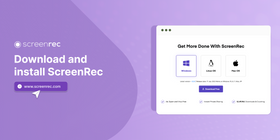
- Téléchargez et installez ScreenRec

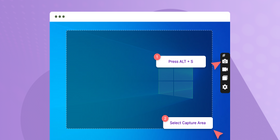
- Appuyez sur Alt + S et sélectionnez votre zone de capture (similaire à une fonctionnalité de recadrage).
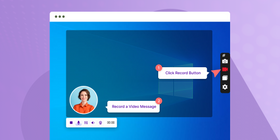
- Appuyez sur le bouton Caméra vidéo pour commencer à enregistrer votre écran.
- Enregistrer l'audio de l'écran :
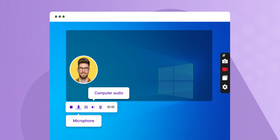
- Audio de l'ordinateur. Screenrec peut enregistrer l'audio joué depuis les haut-parleurs de votre ordinateur. Cliquez simplement sur l'icône de haut-parleur pour activer ou désactiver l'enregistrement audio de l'ordinateur.
- Microphone. Vous pouvez choisir d'enregistrer votre microphone (voix) avec votre vidéo d'écran. Pour désactiver votre micro, cliquez simplement sur le bouton à côté de l'icône du microphone.
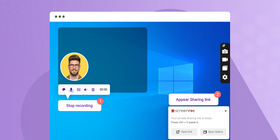
- Collez le lien de partage privé.
Après chaque enregistrement, vous recevez une URL unique qui peut être partagée avec quiconque vous choisissez. Vous pouvez partager l'enregistrement d'écran par courriel ou le publier directement sur votre site. Copiez et collez simplement le lien.
OPTION 2 : Enregistreur de jeux Windows 10
Si vous avez déjà utilisé l'outil de capture Windows, vous vous êtes probablement demandé à un moment donné,
« Comment puis-je enregistrer mon écran sur Windows 10 ? Y a-t-il un outil de capture vidéo ? »
En fait, oui, il y en a un ! Strictement parlant, l'enregistreur de jeux (ou Game Bar) a été conçu comme un moyen d'enregistrer le gameplay sur PC. Cependant, vous pouvez capturer tout ce qui est sur votre écran.
Le seul problème potentiel est qu'il y a quelques obstacles que vous devez franchir d'abord, y compris en fait trouver le programme sur votre ordinateur. Nous prendrons cela une étape à la fois.
Comment enregistrer votre écran d'ordinateur sur Windows 10 en utilisant la Game Bar
- Assurez-vous d'avoir la carte graphique appropriée. (Obstacle n°1). Afin de commencer à enregistrer un screencast, vous avez besoin d'un encodeur matériel, ce qui signifie que vous aurez besoin d'une carte graphique spécifique installée afin de supporter un encodeur comme Intel Quick Sync H.260, Nvidia NVENC, ou AMD VCE.
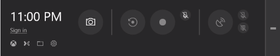
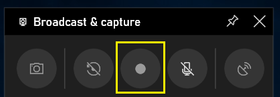
- Appuyez sur Windows + G et l'enregistreur de jeux apparaîtra.
- Enregistrer l'audio
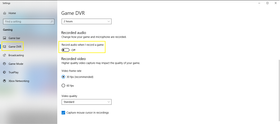
- Audio système. Le son de votre ordinateur est enregistré par défaut. Vous pouvez le désactiver en cliquant sur l'icône de paramètres en bas à gauche de la fenêtre, sélectionnez l'onglet « Game DVR » et faites défiler jusqu'à ce que vous voyiez « Audio », désélectionnez « Enregistrer l'audio lorsque j'enregistre des clips de jeu ».
- Audio du microphone (Obstacle n°2). Malheureusement, l'enregistreur de jeux Windows 10 n'est pas équipé d'un logiciel d'enregistrement vocal. Si vous souhaitez enregistrer votre voix pendant le gameplay, vous devrez changer les paramètres de votre ordinateur. Regardez cette vidéo pour voir comment.
- Audio système. Le son de votre ordinateur est enregistré par défaut. Vous pouvez le désactiver en cliquant sur l'icône de paramètres en bas à gauche de la fenêtre, sélectionnez l'onglet « Game DVR » et faites défiler jusqu'à ce que vous voyiez « Audio », désélectionnez « Enregistrer l'audio lorsque j'enregistre des clips de jeu ».
- Cliquez sur le bouton Enregistrer (le cercle) pour commencer l'enregistrement. En plein écran, appuyez sur Touche Windows + Alt + G pour démarrer et arrêter l'enregistrement.
- Partagez votre enregistrement (Obstacle n°3). Une fois que vous avez terminé l'enregistrement, un fichier est créé et sauvegardé sur votre ordinateur. Il n'y a aucun moyen de partager instantanément, cependant, vous pouvez télécharger sur YouTube ou tout autre site d'hébergement vidéo.
OPTION 3 : OBS (Open Broadcaster Software)
OBS est une autre façon largement populaire d'enregistrer de la vidéo sur Windows 10. C'est beaucoup plus impliqué et complexe que les deux autres. Cependant, si vous êtes dans la production vidéo et aimeriez plus de contrôle sur vos options et capacités d'enregistrement d'écran, alors OBS peut être ce que vous cherchez.
OBS est toujours un excellent logiciel d'enregistrement d'écran pour Windows 10, donc nous l'explorerons comme notre troisième option. Nous vous guiderons à travers chaque étape et vous pouvez également regarder ce tutoriel pour vous aider à mieux comprendre le logiciel.
Comment enregistrer l'écran avec OBS
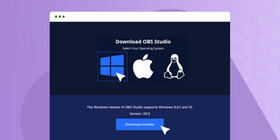
- Téléchargez et installez OBS
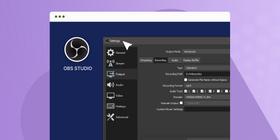
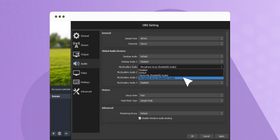
- Allez à Paramètres
- Ajustez le débit vidéo et audio si nécessaire :
- Le débit dépend de la puissance de traitement de votre ordinateur. Si vous avez un système plus faible, choisissez un débit inférieur. Choisissez un débit plus élevé pour un système plus fort. Regardez cette vidéo pour apprendre comment.
- N'oubliez jamais de cliquer sur Appliquer après chaque changement de paramètre. Il n'appliquera pas automatiquement vos changements lorsque vous cliquez sur OK.
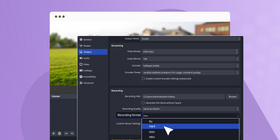
- Nous recommandons de changer le format en .mp4 afin que votre vidéo puisse être vue sur n'importe quel appareil. *RAPPELEZ-VOUS : Cliquez sur Appliquer*
- Enregistrer l'audio
- L'audio du système et l'audio du microphone sont tous deux enregistrés automatiquement.
- Vous pouvez aller dans les paramètres pour désactiver l'enregistrement audio. Voici un tutoriel qui vous montre comment.
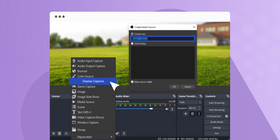
- Cliquez sur le signe plus en dessous de Sources et sélectionnez Capture d'affichage pour commencer le screencasting.
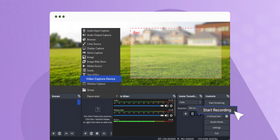
- Cliquez sur Commencer l'enregistrement
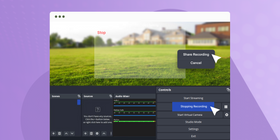
- Partagez votre enregistrement – Vos enregistrements sont sauvegardés localement. Afin de les partager, vous pouvez télécharger sur YouTube ou tout autre site d'hébergement vidéo.

La façon la plus facile d'enregistrer votre écran d'ordinateur
Cela pourrait être un peu audacieux mais nous le dirons : ScreenRec est la façon la plus facile d'enregistrer l'écran Windows 10 et 11 et versions antérieures. De nombreux autres enregistreurs d'écran (à la fois gratuits et premium) ajoutent de la complexité avec des téléchargements tiers obligatoires et des courbes d'apprentissage incroyablement abruptes.
ScreenRec a été conçu pour rendre l'enregistrement de votre écran d'ordinateur aussi simple que possible. Des enregistrements automatiquement sauvegardés sur votre compte vidéo privé gratuit, jusqu'au partage instantané avec autant de personnes que vous le souhaitez n'importe où dans le monde. ScreenRec fait tout le gros du travail pendant que vous cliquez simplement sur un bouton ou deux. Si vous voulez l'essayer, téléchargez ScreenRec et faites-lui un test.
Questions fréquemment posées
Nous vous suggérons d'essayer ScreenRec car il est rapide, très simple à utiliser (seulement un raccourci à retenir), il sauvegarde automatiquement vos enregistrements d'écran sur le cloud et c'est gratuit.
Windows 10 vient avec son propre outil d'enregistrement d'écran appelé Game Bar. Il a été principalement conçu pour permettre la capture d'écran pendant le gameplay. Vous pouvez y accéder en appuyant sur la touche Windows + G.
Faites en sorte que la résolution de votre écran soit aussi élevée que possible et faites des recherches pour trouver le meilleur microphone à réduction de bruit. Sur un PC Windows 10, allez à Démarrer > Paramètres > Système > Affichage. Sélectionnez le paramètre le plus élevé dans le menu déroulant Résolution et le changement sera automatiquement effectué. Cliquez sur « Garder les changements ». Ensuite, utilisez un enregistreur d'écran HD tel que ScreenRec pour capturer votre écran avec la meilleure qualité possible. ScreenRec sauvegarde vos enregistrements d'écran dans le format MP4 universel qui offre un excellent équilibre entre la qualité vidéo et la taille du fichier.
Références et lectures complémentaires ?
- Comprendre OBS
- Comment choisir le bon débit OBS
- Utiliser l'enregistreur de jeux Windows 10
- Les meilleurs enregistreurs d'écran gratuits
- Comment enregistrer une vidéo de diffusion en direct
- Comment éditer une capture d'écran sur un PC
![⏰Meilleurs 8 enregistreurs d'écran sans décalage [Comparaison]](https://screenrec.com/assets_dist/screenrec/media/no-lag-screen-recorder/no-lag-screen-recorder-comparison.png)



![Les 8 meilleurs enregistreurs d'écran gratuits sans filigrane [Mise à jour 2025]](https://screenrec.com/assets_dist/screenrec/media/screen-recorder-no-watermark/screen-recorder-no-watermark.png)
















 English
  Español
  Български
  Português
NE MANQUEZ RIEN
Recevez les nouveaux articles, webinaires et autres opportunités :