Les 11 meilleurs logiciels d'enregistrement d'écran gratuits
On dit qu'il n'y a pas de repas gratuit et, le plus souvent, c'est la règle. Les logiciels d'enregistrement d'écran, cependant, sont une exception délicieuse — il existe des tas d'outils gratuits disponibles.
Pour vous aider à trouver le meilleur enregistreur d'écran gratuit, nous avons créé une liste restreinte des meilleurs enregistreurs d'écran gratuits en 2025 qui sont gratuits. Idéal pour communiquer vos idées et retours plus rapidement, enregistrer des tutoriels vidéo, des vidéos explicatives, signaler des bugs, etc.
Qu'est-ce qu'un logiciel d'enregistrement d'écran ?
Un logiciel d'enregistrement d'écran capture ce qui est sur votre écran d'ordinateur. Vous pouvez soit enregistrer en plein écran soit capturer une zone spécifique. La plupart de ces applications peuvent enregistrer votre microphone (narration audio) et le meilleur logiciel d'enregistrement de bureau peut également enregistrer votre écran d'ordinateur avec l'audio (le son système).
Cependant, c'est là que les similitudes se terminent. Tous ces programmes ne sont pas des enregistreurs d'écran HD. Certains outils d'enregistrement d'écran peuvent sauvegarder l'enregistrement dans différents formats de fichiers ou l'exporter vers des sites de médias sociaux comme YouTube. Les meilleurs enregistreurs d'écran, cependant, peuvent télécharger vos captures d'écran sur le cloud en temps réel et vous donner un lien de partage instantanément (beaucoup plus efficace).
Donc, avant de vous décider sur un logiciel d'enregistrement d'écran gratuit, il est préférable d'évaluer vos propres besoins d'enregistrement. Peut-être que vous n'avez pas besoin de télécharger vos vidéos sur les médias sociaux ou peut-être que vous n'avez pas besoin d'enregistrer en HD.
Comment nous avons évalué les meilleurs enregistreurs vidéo d'écran
Nous avons pris des informations sur chacun des meilleurs enregistreurs de bureau directement depuis leur site web officiel. De plus, nous avons recueilli des aperçus à partir d'évaluations indépendantes publiées sur G2Crowd et testé chaque outil nous-mêmes.
Qu'est-ce qu'un bon enregistreur d'écran ?
Bien que nos choix vont des applications de bureau aux plugins de navigateur, chacun répond aux critères de base suivants :
- Interface conviviale
- Peut enregistrer l'écran entier ou une zone spécifique
- Capture l'audio système et microphone
- Partage vidéo intégré et/ou options d'exportation pratiques
Voir cette vidéo pour plus d'informations.
Voici les meilleurs logiciels d'enregistrement d'écran gratuits en 2025
| Hébergement vidéo d'entreprise | |||||||||||
Screenrec | VideoSolo | EaseUS RecExperts | AceThinker Free Online Screen Recorder | Apowersoft Free Online Screen Recorder | Screencast-O-Matic | Ezvid | Prezi Video | Veed | Movavi Screen Recorder | VideoProc Converter | |
Enregistrer le screencast sur votre disque dur | |||||||||||
Hébergement vidéo | ? 2 Go d'hébergement vidéo sécurisé gratuit | ? Télécharger sur une plateforme type YouTube | ? Télécharger sur la plateforme Screencast-o-matic | ? Pas d'options d'hébergement ou de téléchargement vidéo | |||||||
Enregistrement cloud | |||||||||||
Partage instantané | ? Obtenez un lien de partage privé lorsque vous arrêtez l'enregistrement | ||||||||||
Options de partage | Lien de partage universel. Partagez en privé ou publiquement. | Enregistrer en AVI, MOV, WMV, FLV, MP4 ou télécharger sur YouTube, Vidéo, Google Drive ou Dropbox | Télécharger sur Youtube, Dropbox, Vimeo ou GDrive | Télécharger sur Youtube | Aucun. Vous pouvez enregistrer la capture d'écran sur votre disque dur. | Diffuser vers des applications de conférence web | Aucun, vous pouvez enregistrer la capture d'écran sur votre disque dur. | Télécharger sur le cloud, Google Drive ou YouTube ; partager via WhatsApp, YouTube, Telegram ou courriel | |||
Enregistrer l'audio et la vidéo de l'ordinateur en même temps | |||||||||||
Enregistrer votre voix | |||||||||||
Enregistrer en plein écran | ? ? Oui, mais vous ne pouvez pas masquer le widget d'enregistrement | ||||||||||
Capturer des captures d'écran | |||||||||||
Bibliothèque vidéo | |||||||||||
Chiffrement vidéo | |||||||||||
Analytique vidéo | |||||||||||
Outils de montage vidéo | Montage et annotation de base | ? ? Découpage uniquement | ? Montage vidéo de base, ex. supprimer la sélection | Option de montage de base (suppression de fragments supplémentaires) | |||||||
Enregistrement Facecam | |||||||||||
Durée d'enregistrement | Illimité | Illimité | 10 minutes pour la version gratuite illimité pour la version pro | Illimité | Illimité | 15 minutes | Dépend de l'espace libre sur votre disque dur | 15 minutes | 10 minutes | Dépend de l'espace libre sur votre disque dur | Illimité |
Publicités | Sans publicité | Sans publicité | Sans publicité | Sans publicité | Sans publicité | Publicités | Sans publicité | Sans publicité | Sans publicité | Sans publicité | |
Compression vidéo | MP4 (Universel) | AVI, MOV, WMV, FLV et MP4 | MP4, WMV, AVI, FLV, MPEG, VOB, ASF et GIF | MP4, AVI, FLV | WMV (Windows uniquement) | MP4, AVI, MOV, MKV, WEBM, GIF et MP3 | MP4 (Universel) | ||||
Plateformes supportées | Windows et Linux | Windows et Mac | Windows et Mac | Windows et Mac | Windows et Mac | Windows et Mac | Windows | Windows, Mac et Chro | Windows et Mac | Windows et Mac | Windows et Mac |
Fonctionne hors ligne | |||||||||||
1. Screenrec
Cliquez. Enregistrez. Partagez instantanément. Si vous cherchez le moyen le plus rapide et le plus facile de capturer votre écran d'ordinateur et de partager l'enregistrement avec quelqu'un d'autre, c'est ici. Pas de publicités ni de limitations. Vous obtenez non seulement un enregistreur d'écran gratuit, mais vous obtenez également un hébergement vidéo d'entreprise gratuit.
Avantages :
- Enregistrer l'audio de l'ordinateur
- Enregistrer votre microphone
- Enregistrer votre écran d'ordinateur en HD
- Logiciel d'enregistrement de webcam
- Logiciel d'enregistrement pour Windows, Mac et Linux (Fonctionne sur toutes les plateformes)
- Capturer et annoter des captures d'écran
- 2 Go d'hébergement vidéo gratuit inclus
- Enregistrement cloud. Vos vidéos sont téléchargées à la volée sur une plateforme d'hébergement vidéo sécurisée — StreamingVideoProvider.
- Les fichiers sont enregistrés au format .MP4 qui peut être lu sur n'importe quel appareil
- Partage instantané via lien privé
- Extrêmement léger
- CMS vidéo pour gérer vos enregistrements, ex. étiqueter, ajouter des descriptions, organiser en dossiers et listes de lecture
- Chiffrement vidéo. Personne ne peut télécharger vos vidéos sans votre permission explicite.
- Analytique vidéo
- Durée d'enregistrement illimitée
- Pas de publicités
Inconvénients :
- Il n'y a pas d'outils de montage vidéo à ce stade
Téléchargement gratuit pour :
- Windows et Linux, version Mac à venir bientôt
2. VideoSolo Screen Recorder
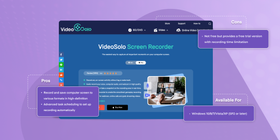
VideoSolo Screen Recorder est une étoile montante des meilleurs enregistreurs d'écran pour PC qui gagne de nombreux utilisateurs fidèles. Il peut capturer les activités d'écran sur votre ordinateur en vidéos de haute qualité et 60fps afin que vous puissiez enregistrer votre vidéo de gameplay sans perte d'images. Il peut non seulement enregistrer une réunion en ligne sans permission, mais aussi créer un tutoriel vidéo avec quelques outils de montage. Il peut également enregistrer uniquement le son sur l'ordinateur et votre voix simultanément.
Avantages :
- Enregistrer et sauvegarder l'écran de l'ordinateur dans divers formats en haute définition.
- Planification de tâches avancée pour configurer l'enregistrement automatiquement.
- Interface conviviale sans publicités.
- Outils de montage vidéo de base pour faciliter votre enregistrement.
- Performance d'enregistrement stable et pas de limites de temps.
- Enregistrement webcam disponible.
Inconvénients :
- Pas gratuit mais fournit une version d'essai gratuite avec limitation de durée d'enregistrement.
Disponible pour :
- Windows 10/8/7/Vista/XP (SP2 ou ultérieur)
3. VideoProc Converter
VideoProc Converter est un enregistreur d'écran sans filigrane qui fonctionne en douceur sur les ordinateurs Windows et Mac. VideoProc Converter prend en charge l'enregistrement de votre écran d'ordinateur et webcam simultanément. De plus, vous pouvez appliquer une clé chromatique pour la superposition de webcam afin de supprimer votre arrière-plan et créer une pièce virtuelle pour vos enregistrements en direct.
Avantages :
- 3 modes d'enregistrement : enregistrer depuis l'écran, enregistrer depuis la webcam et les enregistrer tous les deux simultanément
- Capturer l'écran entier ou juste une partie sélectionnée selon vos besoins
- Exporter des vidéos dans n'importe quel format, y compris MP4, MKV, FLV, MOV et TS
- Pas de filigrane ni de limite de temps d'enregistrement
- Enregistrer l'écran avec le son
- La technologie d'accélération GPU rend l'enregistrement et l'exportation de votre vidéo fluides
- Fonctionnalités de montage comme couper, fusionner, ajouter des sous-titres, diviser, stabiliser la vidéo, convertir les formats, ajouter un filigrane, et plus
- Interface simple sans publicités
Inconvénients :
- Pas de paramètres FPS avancés
Disponible pour :
- Windows et Mac
4. EaseUS RecExperts
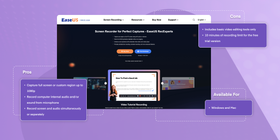
EaseUS RecExperts est un logiciel d'enregistrement d'écran tout-en-un mais facile à utiliser pour capturer toutes les activités d'écran se produisant sur votre écran. Avec les options d'enregistrement d'écran, audio, webcam, écran avec audio, écran avec webcam, cet enregistreur d'écran est un bon choix pour enregistrer des réunions zoom, des présentations, des tutoriels vidéo, des cours en ligne, des jeux, etc.
Avantages :
- Capturer le plein écran ou une région personnalisée jusqu'à 1080P
- Enregistrer l'audio interne de l'ordinateur ou/et le son du microphone
- Enregistrer l'écran et l'audio simultanément ou séparément
- Enregistrer la webcam seule ou avec l'écran
- Planifier des tâches d'enregistrement pour démarrer, arrêter ou diviser les enregistrements automatiquement
- Prendre des captures d'écran de l'écran ou de la vidéo enregistrée
- Lire l'audio ou la vidéo enregistrée avec le lecteur intégré
- Gérer les enregistrements facilement
- Enregistrer le fichier en MP4, MOV, FLV, MKV, AVI, MP3, AAC, WAV, OGG, WMA, FLAC, GIF et PNG
- Sans publicité
Inconvénients :
- Inclut uniquement des outils de montage vidéo de base
- Limite d'enregistrement de 10 minutes pour la version d'essai gratuite
Disponible pour :
- Windows et Mac
5. AceThinker Free Online Screen Recorder
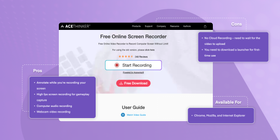
AceThinker Free Online Screen Recorder est un outil basé sur le web qui est simple mais complet et facile à naviguer grâce à ses instructions et son guide intuitifs. L'une des fonctionnalités remarquables d'AceThinker est la capture d'un écran entier avec une durée illimitée ou un nombre infini d'enregistrements.
Avantages :
- Annoter pendant que vous enregistrez votre écran
- Enregistrement d'écran fps élevé pour la capture de gameplay
- Enregistrement audio de l'ordinateur.
- Enregistrement vidéo webcam
- Enregistrer l'écran entier ou simplement choisir d'enregistrer une zone spécifique
- Enregistrer le fichier en AVI, MOV, WMV, FLV, MP4
- Télécharger sur YouTube, Vidéo, Google Drive ou Dropboxs
Inconvénients :
- Pas d'enregistrement cloud – besoin d'attendre que la vidéo se télécharge
- Vous devez télécharger un lanceur pour la première utilisation
Disponible pour :
- Chrome, Mozilla et Internet Explorer
6. Apowersoft Free Online Screen Recorder
Un bon enregistreur d'écran en ligne avec des capacités de montage vidéo de base. Ce logiciel gratuit de capture d'écran fonctionne dans votre navigateur (Mac ou Windows) et nécessite une connexion Internet. L'Apowersoft Free Online Screen Recorder pourrait être un bon choix si vous cherchez une solution ponctuelle.
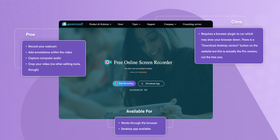
Avantages :
- Enregistrer votre webcam
- Ajouter des annotations dans la vidéo
- Capturer l'audio de l'ordinateur
- Recadrer votre vidéo (pas d'autres outils de montage, cependant)
- Fonctionne sur Windows et Mac mais pas sur Linux
- Après l'enregistrement, vous pouvez enregistrer le fichier vidéo sur votre ordinateur ou le télécharger sur YouTube, Vimeo, Dropbox, Google Drive, etc.
- Vous pouvez enregistrer le fichier dans un certain nombre de formats différents (Cela peut aussi être un inconvénient si vous ne savez pas ce que vous faites)
Inconvénients :
- Nécessite un plugin de navigateur pour fonctionner qui peut ralentir votre navigateur. Il y a un bouton « Télécharger la version bureau » sur le site web mais c'est en fait la version Pro, pas la gratuite.
- Pas d'option d'enregistrement cloud. Si vous voulez partager votre screencast, vous devrez attendre que la vidéo soit rendue et, ensuite, vous devrez attendre qu'elle se télécharge.
- Limites de temps et filigranes (supprimés lorsque vous créez un compte gratuit)
- Pas adapté pour l'enregistrement de jeux car vous ne pouvez pas masquer le widget d'enregistrement
- Les utilisateurs signalent que cela prend beaucoup de temps pour voir la relecture
- Vous devez être en ligne pour l'utiliser
Disponible pour :
- Vous devez être en ligne pour l'utiliser
7. Screencast-O-Matic
La version gratuite de Screencast-O-Matic est un autre outil d'enregistrement d'écran basé sur le navigateur. Il devrait fonctionner pour vous si vous n'avez pas besoin d'enregistrer l'audio de l'ordinateur et que vous voulez seulement faire de très courtes vidéos.
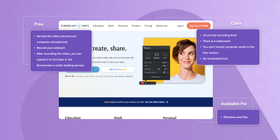
Avantages :
- Narrer la vidéo (enregistrer votre microphone d'ordinateur)
- Enregistrer votre webcam
- Après l'enregistrement de la vidéo, vous pouvez la télécharger sur YouTube ou le service d'hébergement Screencast-o-matic
- Mettre en évidence votre souris
Inconvénients :
- Limite d'enregistrement de 15 minutes
- Il y a un filigrane
- Vous ne pouvez pas enregistrer l'audio de l'ordinateur dans la version gratuite
- Pas d'outil de capture d'écran
- La version gratuite ne peut fonctionner que dans le navigateur, ce qui peut ralentir votre ordinateur
- Publicités sur vos screencasts
- Nécessite Java pour fonctionner
- Certains utilisateurs signalent que cela fait planter leurs navigateurs et ralentit leurs ordinateurs
- Pas d'option d'enregistrement cloud. Si vous voulez partager votre screencast, vous devrez attendre que la vidéo soit rendue et, ensuite, vous devrez attendre qu'elle se télécharge.
Disponible pour :
- Windows et Mac
8. Ezvid
Ezvid est sur notre liste des meilleurs logiciels d'enregistrement d'écran car il a des fonctionnalités sympas comme la possibilité de dessiner pendant l'enregistrement ou de synthétiser la parole humaine à partir de texte. Comme iSpring Free Cam, il ne fonctionne que sur Windows et enregistre les screencasts dans le format encombrant WMV.
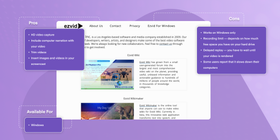
Avantages :
- Capture vidéo HD
- Inclure la narration de l'ordinateur avec votre vidéo
- Découper les vidéos
- Insérer des images et vidéos dans votre screencast
- Dessiner pendant l'enregistrement
- Enregistrement Facecam
- Pas de filigranes
- Pas de publicités
Inconvénients :
- Fonctionne uniquement sur Windows
- Limite d'enregistrement — dépend de l'espace libre sur votre disque dur
- Relecture retardée — vous devez attendre que votre vidéo soit rendue
- Certains utilisateurs signalent que cela ralentit leurs ordinateurs
- Les captures d'écran sont enregistrées au format .WMV (OK si vous utilisez un PC Windows mais la vidéo pourrait ne pas se lire sur d'autres plateformes)
Disponible pour :
- Windows
9. Prezi Video
Prezi Video vous donne l'opportunité d'enregistrer une présentation depuis votre diaporama Prezi en utilisant l'application de bureau. Il fonctionne également avec PowerPoint, donc vous pouvez utiliser le bon vieux mastodonte de Microsoft et, si vous n'aimez pas l'apparence de votre présentation, vous pouvez la pimenter avec des modèles prêts à l'emploi. Cette application vous permet d'enregistrer, d'éditer et de télécharger vos présentations et même de les diffuser vers des applications de conférence.
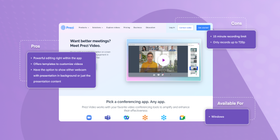
Avantages :
- Se connecte avec Prezi ou d'autres présentations Powerpoint.
- Montage puissant directement dans l'application
- Offre des modèles pour personnaliser les vidéos
- Avoir l'option de montrer soit la webcam avec présentation en arrière-plan soit juste le contenu de présentation
- Télécharge au format mp4
- Peut diffuser en direct vers Zoom, Webex et GoToWebinar
- Peut mettre en pause et reprendre l'enregistrement
Inconvénients :
- Limite d'enregistrement de 15 minutes
- Enregistre uniquement jusqu'à 720p
Disponible pour :
- Windows, Mac et Chrom
10. Veed
Veed est un enregistreur d'écran en ligne et éditeur vidéo. Si vous ne pouvez pas installer de nouvelles applications sur votre ordinateur, cela peut être une bonne solution. Fonctionne sur Windows et Mac, aucun téléchargement de logiciel ou plugin requis.

Avantages :
- Capture d'écran en un clic
- Options de mise en page uniques
- Révision rapide et simple
- Montage vidéo complet
- Sous-titres générés automatiquement
- 2 Go de stockage gratuit
- Pas besoin de téléchargement
Inconvénients :
- A un filigrane
- Limite d'enregistrement de 10 minutes
- Pas de support client
Disponible pour :
- Windows et Mac
11. Movavi Screen Recorder
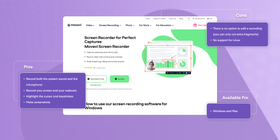
L'enregistreur d'écran de Movavi est un programme simple mais fonctionnel. Il fonctionnera parfaitement si vous devez enregistrer un screencast avec le son, la webcam et la mise en évidence de vos clics de souris et de clavier, ou faire une capture d'écran. Le programme convient aux utilisateurs Windows et Mac, et il ne nécessite pas de connexion Internet.
Avantages :
- Enregistrer à la fois le son système et le microphone. Désactivez l'un ou les deux si vous n'avez pas besoin de l'enregistrer
- Enregistrer votre écran et votre webcam
- Mettre en évidence le curseur et les touches
- Faire des captures d'écran
- Enregistrer les enregistrements sur le disque dur ou Google Drive
- Enregistrer les vidéos aux formats MP4, AVI, MOV, MKV, WEBM, GIF ou MP3
- Partage instantané : vous pouvez partager une vidéo sur un cloud, sur WhatsApp, YouTube, Telegram ou par courriel directement depuis le programme
- Pas de limitations de temps pour les enregistrements
- Pas de publicités
Inconvénients :
- Il n'y a pas d'opportunités de modifier un enregistrement ; vous ne pouvez que couper les fragments supplémentaires
- Pas de support pour Linux
Disponible pour :
- Windows et Mac
Qu'est-ce qu'un bon enregistreur d'écran ?
Il y a deux points importants à considérer lors de la recherche du meilleur enregistreur d'écran gratuit en 2025.
1. Format de fichier et compression
Un format de fichier est une manière particulière d'organiser les données dans le fichier. Il existe de nombreux formats de fichiers vidéo et certains outils d'enregistrement d'écran en prennent en charge plus d'un. Cependant, la plupart du temps, cela se résume à MP4 vs. WMV.
MP4 ou WMV pour la capture d'écran ?
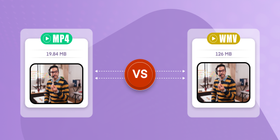
Le format WMV est un produit de Microsoft. À l'époque, il a été créé pour permettre d'enregistrer des vidéos professionnelles en haute qualité, par exemple sur DVD, Bluray. Le plus gros problème ici est que les utilisateurs Mac ont souvent du mal à visualiser les fichiers WMV.
MP4, d'autre part, vous aide à produire des fichiers vidéo qui peuvent être ouverts sur n'importe quelle plateforme. Et, en ce qui concerne la qualité vidéo, MP4 est en fait meilleur que WMV.
Donc, MP4 est plus adapté pour publier vos captures d'écran sur le web et les partager avec d'autres. Le meilleur logiciel de capture vidéo gratuit vous permet d'enregistrer vos vidéos en MP4.
2. Hébergement et téléchargement vidéo
Lors de la recherche d'un logiciel de capture d'écran, vous regarderiez probablement les fonctionnalités d'enregistrement comme — le temps d'enregistrement, la capacité d'enregistrer l'audio de l'ordinateur, et ainsi de suite.
Mais que se passe-t-il après avoir enregistré votre screencast ?
La plupart du temps, les fichiers vidéo sont très volumineux et ne peuvent pas être joints aux courriels. Cela signifie que, pour partager une vidéo, vous devez la télécharger quelque part dans le cloud. En d'autres termes, vous avez besoin d'hébergement vidéo.
C'est un sujet digne d'un livre mais voici quelques points à garder à l'esprit :
- Hébergement sur YouTube. Certains enregistreurs d'écran vous permettent de publier vos vidéos sur YouTube. C'est génial lorsque vous voulez partager vos vidéos publiquement mais non recommandé si le screencast contient des informations sensibles.
- Hébergement vidéo propriétaire. Certains enregistreurs d'écran comme Screenrec, Apowersoft Free Online Screen Recorder et Screencast-O-Matic viennent avec un hébergement vidéo. Lors du stockage de vos vidéos sur ces plateformes, il serait sage de rechercher si la plateforme est gratuite et quel niveau de sécurité elle offre.
- Enregistrement cloud. S'il n'y a pas d'option d'enregistrement cloud, vous devrez attendre que la vidéo se télécharge avant de pouvoir la partager. Les meilleurs outils gratuits de capture d'écran viennent avec cette option.
Conclusion
Même le meilleur logiciel gratuit d'enregistrement d'écran a des avantages et des inconvénients. En fin de compte, les fonctionnalités d'enregistrement — ce que vous pouvez faire avec l'outil, sont tout aussi importantes que l'efficacité — à quelle vitesse vous pouvez enregistrer votre écran d'ordinateur et le partager avec d'autres.
Donc, avant de vous décider sur un logiciel d'enregistrement d'écran gratuit, il est préférable d'évaluer vos propres besoins d'enregistrement. Peut-être que vous n'avez pas besoin de télécharger vos vidéos sur les médias sociaux ou peut-être que vous n'avez pas besoin d'enregistrer en HD.
En fonction de ces critères, le meilleur logiciel d'enregistrement d'écran pour nous est l'enregistreur d'écran gratuit de ScreenRec. La décision finale est, bien sûr, la vôtre.
Questions fréquemment posées
Comme les noms le suggèrent, la plus grande différence est qu'un enregistreur d'écran de bureau peut capturer votre écran lorsque vous êtes hors ligne ou sur une mauvaise connexion Internet. Un enregistreur d'écran en ligne nécessite un Internet stable. Pour cette raison, un enregistreur d'écran en ligne n'est pas la meilleure option en ce qui concerne la capture de jeux. Cela peut être une option viable lorsque vous enregistrez un tutoriel, cependant.
Screencast-O-Matic est un outil de screencasting populaire. Beaucoup de gens l'utilisent pour enregistrer des tutoriels, des vidéos de formation et d'autres contenus éducatifs. Le plus grand avantage de Screencast-O-Matic est, peut-être, la capacité de partager l'enregistrement sur un certain nombre de plateformes comme Vimeo, YouTube et la propre plateforme d'hébergement vidéo de Screencast-o-Matic. Un inconvénient, cependant, est le fait que vous devez attendre que l'enregistrement se télécharge et, si vous avez enregistré pendant, disons, 1 heure, cela peut être une vraie douleur. C'est pourquoi, comme alternative, nous suggérerons ScreenRec pour l'enregistrement d'écran. C'est rapide et léger, vous permet de capturer à la fois l'audio de votre ordinateur et l'audio du microphone et, enfin, il a un partage privé instantané — vos enregistrements d'écran sont téléchargés en temps réel, ce qui signifie que vous n'avez jamais à attendre. Vous obtenez un lien de partage dès que vous appuyez sur « Arrêter ».
Cela dépend de l'outil de capture d'écran que vous utilisez et de votre plateforme (Windows, Mac, Linux, etc). Avec ScreenRec, par exemple, vous devez appuyer sur Alt + S pour commencer à enregistrer votre bureau. Cela fonctionne sur toutes les plateformes.
Références et lectures complémentaires ?
- Les 9 meilleurs outils gratuits de capture d'écran cette année
- Comment enregistrer votre écran d'ordinateur
- Comment enregistrer une vidéo en streaming sur n'importe quel appareil
- Comment créer des vidéos de formation professionnelles en 4 étapes simples
![⏰Meilleurs 8 enregistreurs d'écran sans décalage [Comparaison]](https://screenrec.com/assets_dist/screenrec/media/no-lag-screen-recorder/no-lag-screen-recorder-comparison.png)



![Les 8 meilleurs enregistreurs d'écran gratuits sans filigrane [Mise à jour 2025]](https://screenrec.com/assets_dist/screenrec/media/screen-recorder-no-watermark/screen-recorder-no-watermark.png)
















 English
  Español
  Български
  Português
NE MANQUEZ RIEN
Recevez les nouveaux articles, webinaires et autres opportunités :