Le meilleur logiciel de capture d'écran pour votre Mac
Soyons honnêtes. L'application de capture d'écran Mac intégrée n'est pas idéale. Et une fois que vous essayez plusieurs autres applications d'enregistrement d'écran Mac, vous réalisez qu'elles ont leurs propres lacunes.
Donc, vous avez besoin de quelque chose de mieux. Après tout, en tant qu'utilisateur Mac, vous aimez probablement la simplicité qui accompagne leur matériel et leur logiciel.
Ce guide est pour vous si vous voulez savoir comment enregistrer l'écran gratuitement sur Mac et en profiter. Voici les meilleurs outils gratuits de capture d'écran pour les utilisateurs Apple.
Pourquoi utiliser un logiciel de capture d'écran tiers pour Mac
L'économie mondiale actuelle a rendu possible le travail à distance, un changement inattendu dans notre façon de travailler. Maintenant, les appels vidéo sont à l'ordre du jour.
Contrairement au lieu de travail traditionnel où le papier et l'encre étaient la norme, la capture d'écran fait maintenant partie intégrante de la culture du travail.
La capture d'écran avec l'application par défaut n'est pas conçue pour le partage. Elle crée des fichiers énormes que vous ne pouvez pas télécharger dans des courriels vidéo et il n'est pas logique de les télécharger sur des lecteurs partagés.
Un enregistreur d'écran devrait permettre d'enregistrer chaque instant d'une conversation ou d'un travail en cours sur l'écran et rendre cela facile à partager. Ce devrait être un moyen simple de documenter et de référencer.
Les meilleurs outils de capture d'écran pour utilisateurs Mac
Voici dix outils de capture d'écran pour les utilisateurs Mac qui veulent de meilleurs enregistrements d'écran.
ScreenRec
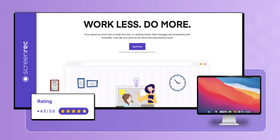
ScreenRec est un enregistreur d'écran Mac et logiciel de capture d'écran qui est également disponible pour Windows et Linux. Il vous permet de capturer des vidéos d'écran, ainsi que de prendre et d'annoter des captures d'écran. Les gens l'utilisent pour créer des tutoriels, enregistrer des réunions en ligne, et enregistrer des vidéos en streaming, entre autres choses.
L'un des rares enregistreurs d'écran pour Mac avec capture audio interne et microphone, ScreenRec vous permet de créer rapidement tous types de vidéos d'écran.
Cette petite application frappe fort avec sa capacité de produire des enregistrements vidéo de haute qualité avec une taille de fichier minimale. Avec un partage privé instantané et une interface ultra-simple, vous avez tout ce dont vous avez besoin pour envoyer des messages vidéo instantanément ou sauvegarder vos enregistrements localement.
Avantages
- Enregistrer l'audio de l'ordinateur et votre voix
- Capturer des images de votre webcam
- Sans filigrane ni limite de temps
- Léger, enregistreur d'écran sans lag
- L'enregistrement cloud vous permet de partager vos vidéos instantanément
- Liens privés partageables
- 2 Go de stockage cloud privé et sécurisé gratuit
- Enregistrer le plein écran ou une zone spécifique
- Obtenir automatiquement un lien de partage après l'enregistrement
- Enregistrement hors ligne disponible
- Enregistrement vidéo jusqu'à 4k@120fps
Inconvénients
- Pas d'outils de montage vidéo
Évaluation
« Notre expérience avec ScreenRec chez Overe pour créer des démonstrations vidéo de notre produit a été excellente. Cet outil n'est pas seulement léger mais aussi ultra-rapide, ce qui en fait un excellent choix pour nos besoins. »
Prix
ScreenRec offre toutes les fonctionnalités ci-dessus gratuitement. Des fonctionnalités avancées sont disponibles sur les forfaits payants.
Screenflick
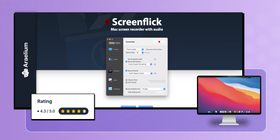
Screenflick est un logiciel de capture d'écran conçu pour fournir des captures d'écran de haute qualité pour Mac. Screenflick est un outil d'enregistrement d'écran riche en fonctionnalités qui est conçu spécifiquement pour Mac. Il fournit de nombreuses fonctionnalités avancées pour vous aider à créer des captures d'écran de qualité professionnelle. Screenflick est convivial et facile à utiliser, même pour les utilisateurs ayant peu ou pas d'expérience avec les logiciels d'enregistrement d'écran.
Avantages
- Capture vidéo de haute qualité
- Enregistre l'audio système et microphone
- Prise en charge d'une large gamme de formats de fichiers, y compris HEVC, H.264, WebM, ProRes et GIF
- Mise en évidence de la souris et des touches
- Enregistrement webcam
- Dessiner sur l'écran
- Fonctionnalité d'enregistrement en accéléré
Inconvénients
- Filigrane sur la version gratuite
- Pas de montage vidéo
Évaluation
« J'aime ce produit - facile à utiliser, puissant, interface très propre et simple. »
Prix
Screenflick est un programme payant, avec un coût unique de 35$. Cependant, il dispose également d'une version d'essai gratuite, qui fournit un ensemble limité de fonctionnalités.
VLC Media Player
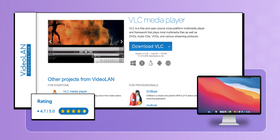
Bien que VLC (VideoLAN Client) soit largement connu comme un lecteur multimédia gratuit, open-source et multiplateforme. Il peut lire une large gamme de formats audio et vidéo. Mais saviez-vous qu'il peut également enregistrer votre écran ?
VLC est connu pour sa facilité d'utilisation et son interface conviviale qui facilite la navigation et la recherche des fonctionnalités dont vous avez besoin. VLC est un autre enregistreur d'écran gratuit pour Mac. Selon votre flux de travail ou préférence, voici d'autres fonctionnalités pour vous aider à décider de choisir VLC ou non.
Avantages
- Trois modes d'enregistrement : Bureau, TV – Numérique, et DirectShow
- Sélectionner la fréquence d'images désirée de 1 à 100 fps
- Divers formats de sortie, y compris MP4, WebM, TS et ASF
Inconvénients
- Pas de partage instantané
- VLC capture l'écran mais pas l'audio
- Enregistre tout l'écran du bureau, pas une région spécifique sélectionnée
Évaluation
« J'adore l'option d'enregistrement grâce à laquelle je peux découper facilement les parties sélectionnées de la vidéo. »
Prix
VLC est un logiciel entièrement gratuit et open-source car il n'y a pas de frais ou de coûts cachés associés à l'utilisation du lecteur.
Movavi Screen Recorder
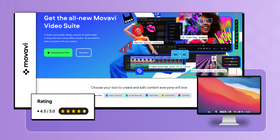
Movavi Screen Recorder est un logiciel d'enregistrement d'écran pour Mac qui fournit une gamme de fonctionnalités qui facilitent la capture d'enregistrements d'écran de haute qualité. Bien que son prix puisse être une considération pour certains utilisateurs, il dispose d'une version d'essai gratuite qui est tout aussi bonne.
Movavi a une interface utilisateur claire et facile à suivre. Il permet à la fois l'enregistrement d'écran et audio, ainsi que l'enregistrement de webcam.
Avantages
- Enregistrer des zones spécifiques ou l'écran entier
- Diverses options de fréquence d'images et de qualité
- Mise en évidence des clics de souris et effets de curseur
- Enregistrement webcam
- Enregistrement audio microphone et ordinateur
Inconvénients
- Fonctionnalités de montage vidéo limitées
- Filigrane sur la version gratuite
Évaluation
« Movavi Screen Recorder a été excellent dans l'ensemble, mais pour ceux qui ont un budget limité, ce n'est peut-être pas le plus rentable. Il existe d'autres ressources entièrement gratuites que vous pouvez utiliser pour la capture d'écran de base. »
Prix
Movavi Screen Recorder est un logiciel payant, avec un coût unique de 59,95$. Cependant, une version d'essai gratuite est également disponible, qui fournit un ensemble limité de fonctionnalités. Movavi n'est pas l'un de ces outils qui se qualifient comme enregistreur d'écran gratuit pour Mac sans filigrane.
Monosnap
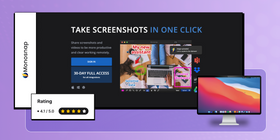
Monosnap est un outil puissant et polyvalent de capture d'écran et d'édition d'image conçu pour Windows, Mac et Linux. Son interface simple permet de capturer des captures d'écran et d'enregistrer l'activité de l'écran. Cela en fait une solution idéale pour quiconque cherche à capturer et partager des informations visuelles rapidement et facilement.
Avec Monosnap, les utilisateurs peuvent capturer des captures d'écran de leur écran entier, d'une fenêtre spécifique ou d'une zone sélectionnée. Et ensuite annoter et éditer facilement les images en utilisant une gamme d'outils tels que des zones de texte, des flèches et des formes.
Le logiciel comprend également des outils d'édition d'image. Il vous permet de recadrer, redimensionner et ajuster la couleur et la luminosité de vos images. Mais pour les vidéos, vous aurez besoin d'un logiciel de montage vidéo.
Avantages
- Enregistrer tout l'écran, une région désirée ou une fenêtre sélectionnée
- Outils d'annotation pour les captures d'écran
- Fonctionnalités pour mettre en évidence les détails pendant l'enregistrement
- Stockage cloud gratuit disponible
- Intégration avec des services de stockage cloud populaires
Inconvénients
- La capture audio peut être limitée
- Vous avez besoin d'une licence payante pour utiliser les intégrations
Évaluation
« Les fonctionnalités d'annotation sont excellentes - très facile de flouter des zones, d'ajouter du texte et d'autres annotations. »
Prix
Monosnap offre des forfaits gratuits et payants. Le forfait gratuit fournit des fonctionnalités limitées, tandis que les forfaits payants commencent à 2,99$ par mois et donnent accès à toutes les fonctionnalités du logiciel.
Droplr
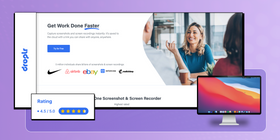
Ensuite sur notre liste du meilleur enregistrement d'écran pour Mac se trouve Droplr – une plateforme basée sur le cloud qui n'est pas largement connue. Pendant ce temps, elle regroupe la capture d'écran, le partage de fichiers et la collaboration dans un logiciel facile à utiliser. Avec sa capacité de capture d'écran avancée, Droplr facilite la capture de captures d'écran et de vidéos d'écran. Vous pouvez enregistrer votre activité d'écran et partager votre travail en un seul clic en temps réel.
Avantages
- Interface facile à utiliser
- Enregistrement d'écran vidéo 4K
- Stockage cloud
- Partage de fichiers et collaboration d'équipe
- Outils d'annotation pour les captures d'écran
- S'intègre avec des outils cloud populaires
Inconvénients
- Pas de forfait gratuit
Évaluation
« J'aime la facilité d'utilisation et le fait que les captures d'écran et les enregistrements vont dans le cloud. »
Prix
Droplr offre des forfaits gratuits et payants. Il y a un essai gratuit et les forfaits payants commencent à 4,99$ par mois, donnant accès à toutes les fonctionnalités du logiciel.
OBS Studio
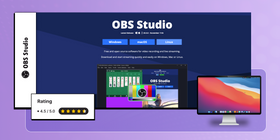
Ensuite sur notre liste du meilleur logiciel de capture d'écran pour Mac se trouve OBS. OBS Studio est un logiciel open-source qui vous permet principalement de diffuser votre contenu vidéo en streaming et de le partager avec le monde. Cependant, il a également des capacités d'enregistrement d'écran. Cette application offre un enregistrement d'écran gratuit de haute qualité sur Mac sur lequel vous pouvez compter.
Pensez à OBS studio comme une caméra virtuelle géante qui capture chaque pixel de votre écran. Ensuite, il le transforme en une expérience immersive et interactive. C'est comme avoir une fenêtre sur votre bureau que vous pouvez ajuster, personnaliser et partager avec n'importe qui, n'importe où.
Les inconvénients sont que ce n'est pas une application simple et elle n'offre pas de partage instantané comme ScreenRec ou Droplr, par exemple.
Avantages
- Permet à la fois le streaming en direct et l'enregistrement d'écran
- Capacité d'étendre les fonctionnalités avec des plugins
- Capacité d'enregistrer en haute résolution
- Prise en charge native pour les Mac Apple Silicon
- Application légère, réduisant le lag lors de l'enregistrement
Inconvénients
- Courbe d'apprentissage très abrupte
- Mises à jour peu fréquentes
Évaluation
« OBS facilite la capture d'écran, la capture vidéo, l'enregistrement audio et aussi l'intégration pour télécharger des vidéos directement sur YouTube est une fonctionnalité bonus. »
Prix
OBS Studio est open source, donc gratuit.
KAP
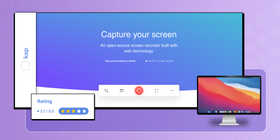
Kap est un outil d'enregistrement d'écran Mac open-source qui fournit une solution simple et efficace pour enregistrer l'écran de votre Mac. Le logiciel comprend des fonctionnalités telles que la fréquence d'images d'enregistrement ajustable
et la sauvegarde automatique des fichiers. Il s'intègre également avec des outils populaires comme Slack et Dropbox.
KAP vous permet de capturer et de partager des fichiers GIF, MP4, WebM et APNG de haute qualité. Exportez vers Giphy, imgur, S3, ou copiez directement dans votre presse-papiers et plus encore en utilisant des plugins créés par la communauté.
Avantages
- Enregistrement d'écran
- Capacité d'enregistrer l'audio
- Fréquence d'images ajustable
- Intégration avec des services cloud populaires
- Exporte dans divers formats : GIF, MP4, WebM, APNG
- Fonctionnalités de mise en évidence des clics et de découpage
- La capture GIF est efficace
Inconvénients
- Certains utilisateurs signalent des problèmes de stabilité
- Les premières versions de l'application peuvent faire planter votre ordinateur
Évaluation
« Je détestais à quel point la plupart des autres enregistreurs GIF étaient encombrants. Avec certains produits, les GIF générés sont difficiles à trouver. Avec Kap, ils sont toujours nommés "Kapture", donc je cherche simplement le "Kapture" le plus récent à publier sur ce sur quoi je travaille. »
Prix
KAP est open source, c'est donc un outil d'enregistrement d'écran Mac gratuit.
Tableau comparatif des outils de capture d'écran Mac
Un aperçu en tableau des systèmes d'exploitation sur lesquels les applications de capture d'écran fonctionnent sur Mac.
Outil | Captures d'écran | Enregistrement webcam | Capture audio | Qualité d'enregistrement | Options d'export/partage | Prix |
ScreenRec | Oui, avec annotation | Oui | Audio système et microphone | Jusqu'à 4k@120fps | Oui, partage privé instantané + export | Gratuit, forfaits payants |
VLC Media Player | Oui | Oui | Pas d'audio avec l'écran | Jusqu'à 100 fps | Pas de partage instantané | Gratuit |
Screenflick | Non | Oui | Audio système et microphone | Jusqu'à 60 fps | Non spécifié | Payant, essai gratuit |
Movavi Screen Recorder | Oui | Oui | Audio système et microphone | Jusqu'à 1080p@ 60 fps | Oui, partage instantané | Payant, essai gratuit |
Monosnap | Capture d'écran, édition | Oui | Audio système et microphone | Jusqu'à 60fps | Oui, partage instantané + intégrations | Gratuit, forfaits payants |
Droplr | Oui, avec annotations | Oui | Microphone seulement | Vidéo 4k | Oui, partage instantané + export | Essai gratuit, forfaits payants |
OBS Studio | Oui | Oui | Audio microphone et système | 4k@120fps | Pas de partage instantané ; intégration avec YouTube | Gratuit et open source |
KAP | Oui | Non | Enregistrer l'audio | Jusqu'à 60fps | Intégration avec services cloud | Gratuit et open source |
FAQ
Pour enregistrer votre écran Mac avec une bonne qualité, utilisez l'un des enregistreurs d'écran suggérés ci-dessus :
Ajustez la qualité :
- Pour une qualité supérieure, utilisez un outil qui vous permet d'ajuster la résolution et la fréquence d'images.
Assurez un stockage et un CPU suffisants :
- Les enregistrements de haute qualité peuvent être volumineux et nécessitent de bonnes performances CPU, alors assurez-vous que votre Mac dispose de suffisamment de ressources.
Testez vos paramètres :
- Faites un court enregistrement de test pour vérifier la qualité et faire des ajustements si nécessaire.
Enregistrez dans un environnement calme :
- Pour assurer une bonne qualité audio, enregistrez dans un environnement calme et utilisez un microphone de haute qualité si possible.
Il n'y a pas de réponse universelle à cette question. Très peu d'outils de capture d'écran offrent des fonctionnalités premium gratuitement. Cependant, ScreenRec est un concurrent constant sur la liste des meilleurs outils gratuits de capture d'écran pour Mac. Au sommet des meilleures fonctionnalités de ScreenRec se trouvent sa sortie de fichier et sa capture d'écran légère. Screenflick est une autre option. Considérez l'un d'entre eux si vous devez capturer votre écran sur un Mac.
Snipping est le logiciel de capture d'écran par défaut pour Windows. L'équivalent Mac de snipping est Screenshot. Vous pouvez y accéder en appuyant et en maintenant Alt+Maj+5 en même temps.
Conclusion
En conclusion, lors du choix du bon outil de capture d'écran pour votre Mac, il est important de considérer vos besoins spécifiques et comment les fonctionnalités de chaque outil s'alignent avec eux. ScreenRec et OBS Studio offrent une polyvalence sur diverses plateformes, les rendant idéaux pour les utilisateurs qui travaillent avec plusieurs systèmes d'exploitation. VLC Media Player est une option gratuite et robuste pour ceux qui ont besoin de fonctionnalités d'enregistrement de base, tandis que Screenflick et Movavi Screen Recorder se distinguent par leurs capacités de capture de haute qualité. Monosnap et Droplr offrent des fonctionnalités supplémentaires d'annotation et de partage, bénéfiques pour le travail collaboratif. Enfin, KAP, étant gratuit et simple à utiliser, répond bien aux utilisateurs recherchant une option open-source avec des fonctions essentielles. Votre outil parfait dépendra de l'équilibre entre la simplicité de l'interface utilisateur, la prise en charge des formats de fichiers, la qualité d'enregistrement et les fonctionnalités spécifiques qui améliorent votre flux de travail.
Références et lectures complémentaires
- Le rôle de la communication dans le travail à distance
- Ce qu'il faut savoir avant d'enregistrer une réunion virtuelle
- Comment faire des vidéos tutoriels
- Outils de capture d'écran de haute qualité
- Outils de capture d'écran Linux
- Outils gratuits de partage d'écran
![⏰Meilleurs 8 enregistreurs d'écran sans décalage [Comparaison]](https://screenrec.com/assets_dist/screenrec/media/no-lag-screen-recorder/no-lag-screen-recorder-comparison.png)



![Les 8 meilleurs enregistreurs d'écran gratuits sans filigrane [Mise à jour 2025]](https://screenrec.com/assets_dist/screenrec/media/screen-recorder-no-watermark/screen-recorder-no-watermark.png)
















 English
  Español
  Български
  Português
NE MANQUEZ RIEN
Recevez les nouveaux articles, webinaires et autres opportunités :