ScreenPal (Screencast-O-Matic) vs Screencastify : lequel vaut le coup ?
Êtes-vous prêt à plonger dans le monde des outils de screencasting ? Nous parions que oui, et c'est pourquoi vous êtes ici, non ? Le screencasting est un outil essentiel dans notre paysage numérique en constante évolution, que vous enseigniez, présentiez ou partagiez simplement quelque chose sur votre écran. Mais, avec tant d'options disponibles, choisir la bonne peut sembler être une tâche monumentale.
N'ayez crainte ! Nous sommes ici pour vous aider. Aujourd'hui, nous opposons deux des meilleurs outils du marché : Screencastify vs Screencast-O-Matic. Qui va gagner ?

Dans le coin rouge, nous avons Screencast-O-Matic, récemment rebaptisé ScreenPal, un vétéran éprouvé du monde du screencasting. Dans le coin bleu, nous avons Screencastify, un concurrent puissant connu pour sa simplicité et ses fonctionnalités robustes.
Mais lequel devriez-vous choisir ? Lequel répondra à vos besoins en matière de screencasting ? Eh bien, asseyez-vous, détendez-vous et continuez à défiler. Nous avons fait les devoirs pour vous. Entrons dans le ring et regardons ces deux poids lourds se battre !
Que le meilleur logiciel de screencast gagne !
Avant de commencer
Si vous avez besoin d'un enregistreur d'écran gratuit extrêmement simple à utiliser, offrant un enregistrement illimité sans filigrane et vous permettant de partager des vidéos dès que vous les enregistrez, alors vous devriez essayer ScreenRec. La version gratuite vous permet de :
- Enregistrer l'écran de l'ordinateur et la webcam
- Enregistrer l'audio de l'ordinateur
- Enregistrer votre voix (microphone)
- Enregistrer votre webcam
- Prendre des captures d'écran et ajouter des annotations
- Stocker vos enregistrements dans 2 Go de stockage cloud gratuit
- Partager instantanément via un lien de partage privé
Maintenant, plongeons dans cette revue ScreenPal (Screen-O-Matic) vs Screencastify. Nous comparons ces deux outils sur la facilité d'utilisation, les capacités d'enregistrement, les options d'édition, la qualité vidéo, la gestion des fichiers, l'intégration et les tarifs.
ScreenPal (Screencast-O-Matic) vs Screencastify
ScreenPal (Screencast-O-Matic)
Dans cette revue de ScreenPal (Screencast-O-Matic), nous passerons en revue les principaux aspects de l'outil, mettant en évidence ses avantages et ses inconvénients. Une chose que vous devez savoir est que ScreenPal a une limite d'enregistrement de 15 minutes et un filigrane sur la version gratuite. Maintenant que c'est dit, explorons ses fonctionnalités en profondeur.
Facilité d'utilisation
ScreenPal (Screencast-O-Matic) fait une forte impression dès le départ avec son interface intuitive et conviviale. Le logiciel est simple à naviguer, avec des boutons et des options clairement étiquetés. Cela facilite la création de vidéos pour les utilisateurs de tous niveaux de compétence.
Options d'enregistrement
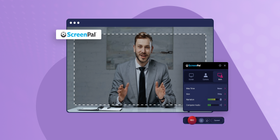
Les capacités d'enregistrement de Screenpal sont très bonnes ! Vous pouvez choisir d'enregistrer tout votre écran, une fenêtre spécifique ou une région désignée. Il permet également l'enregistrement simultané de l'écran et de la webcam, ce qui le rend parfait pour les tutoriels, les présentations et les vidéos de formation. Vous pouvez même ajouter un arrière-plan virtuel pendant l'enregistrement si vous voulez cette touche professionnelle !
Gardez à l'esprit que vous ne pouvez pas enregistrer l'audio du système avec votre écran dans la version gratuite.
Fonctionnalités d'édition
ScreenPal offre une gamme décente d'outils d'édition même dans sa version gratuite. Vous pouvez découper les enregistrements, charger des sous-titres depuis un fichier, ajouter une narration aux vidéos existantes, recadrer et redimensionner les vidéos, et même annoter pendant l'enregistrement avec du texte, des couleurs, des formes et plus encore.
Qualité vidéo
Le logiciel garantit une sortie vidéo de haute qualité. Vous pouvez enregistrer des vidéos en 720p ou 1080p, ce qui est plus que suffisant pour la plupart des objectifs. Malheureusement, il ne prend pas en charge l'enregistrement d'écran 4K. Cela pourrait être un inconvénient pour certaines personnes.
Bien que la version gratuite ne prenne pas en charge l'enregistrement audio du système et ait une limite d'enregistrement de 15 minutes, la qualité vidéo reste très bonne. Notez que les enregistrements comportent un filigrane dans la version gratuite.
Gestion des fichiers
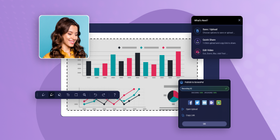
ScreenPal (Screencast-O-Matic) fournit des options de gestion de fichiers flexibles. Vous pouvez choisir d'enregistrer les vidéos localement ou de les téléverser directement dans le cloud via le service d'hébergement de ScreenPal. Le logiciel vous permet également de partager vos screencasts via divers sites sociaux, tels que Twitter et Facebook.
Intégration
Cet enregistreur d'écran HD s'intègre parfaitement avec des plateformes populaires comme Google Drive, YouTube et Dropbox, ce qui facilite l'exportation et le partage direct de vos vidéos.
La version premium dispose également d'intégrations avec Microsoft Teams, Zoom et Meta.
Tarifs
ScreenPal (Screencast-O-Matic) offre une version gratuite avec des fonctionnalités de base. Pour des fonctionnalités plus avancées, ils proposent des forfaits premium à partir de 3 $/mois (facturé annuellement). Cela comprend l'enregistrement illimité, l'édition vidéo complète, l'enregistrement et l'édition audio, l'accès sur tous les appareils, les sous-titres automatisés, les médias standards et l'hébergement cloud illimité, entre autres. Pour les éducateurs, les forfaits premium commencent à 2 $/mois (facturé annuellement).
Plateforme
ScreenPal (Screencast-O-Matic) prend en charge Mac, Windows, Android et iPhone. La synchronisation entre les appareils n'est disponible que dans les forfaits payants, cependant.
Fonctionnalités clés
- Capture vidéo d'écran
- Éditeur vidéo
- Partage de fichiers
- Zoom pendant l'enregistrement
- Ajouter des annotations aux captures d'écran et aux vidéos
- Découper les enregistrements
- Enregistrer sur l'appareil
- Sous-titres
- Outils de collaboration
Avantages | Inconvénients |
Convivial pour les débutants | Limite d'enregistrement de 15 minutes sur le forfait gratuit |
Enregistrement 1080p | Filigranes sur la version gratuite |
Capture d'écran au milieu de l'enregistrement | Pas d'images stock sur le forfait gratuit |
Gamme solide d'outils d'édition dans la version gratuite | - |
Enregistrer le plein écran ou une partie de l'écran | - |
Dessiner et annoter pendant l'enregistrement | - |
Screencastify
Idéal pour les utilisateurs de Chromebook, Screencastify est parmi les meilleurs logiciels de capture d'écran pour les enseignants car il vous permet d'enregistrer n'importe quoi en un clic. La version gratuite permet jusqu'à 30 minutes, et l'enregistrement est automatiquement enregistré dans votre Google Drive.
Notez qu'il y a une limite d'enregistrement et d'exportation de 30 minutes sur la version gratuite.
Facilité d'utilisation
L'extension Screencastify pour Chrome est bien connue pour son interface simple et conviviale. Avec une conception intuitive, même ceux qui découvrent le screencasting peuvent rapidement trouver leur chemin dans l'outil, rendant l'enregistrement et l'édition de vidéos un jeu d'enfant.
Options d'enregistrement

Avec Screencastify, vous pouvez enregistrer tout votre écran ou juste une fenêtre spécifique avec votre webcam. Même avec le forfait gratuit, vous obtenez une limite généreuse de 30 minutes par vidéo. L'outil vous permet également d'ajouter des questions interactives, ce qui en fait un bon choix pour les éducateurs et les formateurs.
Screencastify offre des outils de dessin simples qui vous permettent de surligner ou dessiner à l'écran pendant l'enregistrement. Les devoirs vidéo sont également une fonctionnalité intéressante qui vous permet de demander à vos étudiants d'enregistrer des vidéos. Par exemple, cela peut être un excellent outil pour engager vos étudiants.
Fonctionnalités d'édition
L'éditeur vidéo basé sur navigateur de Screencastify est un autre avantage. Il vous permet de combiner des vidéos de différentes sources, de flouter les parties sensibles de l'écran et d'ajuster les niveaux audio. Vous pouvez également couper et recadrer les vidéos selon vos besoins.
Cependant, gardez à l'esprit que le forfait gratuit ne vous permet d'exporter des vidéos depuis l'éditeur que jusqu'à 30 minutes.
Qualité vidéo
La qualité vidéo dans Screencastify est bonne. Le site web ne spécifie pas la résolution dans le forfait gratuit, mais les gens sont généralement satisfaits de la qualité. Il convient de noter que le forfait gratuit ne prend pas en charge les exportations MP4.
Gestion des fichiers
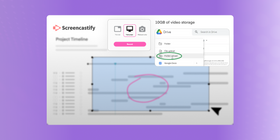
Screencastify offre 10 Go de stockage vidéo dans son forfait gratuit. Cela devrait suffire si vous êtes un utilisateur occasionnel qui débute. L'outil permet également des téléversements illimités sur Google Drive, ce qui facilite l'organisation, le stockage et le partage de vos vidéos.
Intégration
Il y a des intégrations avec Google Classroom et Google Drive qui font de Screencastify un choix parfait pour les éducateurs.
Tarifs
Le forfait gratuit de Screencastify offre un bel éventail de fonctionnalités pour les utilisateurs occasionnels et les éducateurs. Cependant, si vous avez besoin de plus de stockage, d'une durée vidéo illimitée et d'analyses de spectateurs, les forfaits premium commencent à 7 $/mois lorsqu'ils sont facturés annuellement.
Plateformes
Screencastify est une extension Chrome. Il vit dans le navigateur, ce qui le rend indépendant de la plateforme. Tant que Google Chrome est installé, vous devriez pouvoir utiliser Screencastify sans problème.
Fonctionnalités clés
- Capture audio et vidéo
- Annotations
- Édition vidéo
- Devoirs vidéo
- Dessiner pendant l'enregistrement
Avantages | Inconvénients |
Idéal pour les vidéos rapides et courtes | Ne stocke que jusqu'à 10 vidéos dans votre bibliothèque sur la version gratuite |
Enregistrer les vidéos via mp3 et mp4 | Limite d'enregistrement de 30 minutes sur la version gratuite |
Enregistre automatiquement sur Google Drive | Outils d'édition vidéo limités |
Dessiner et surligner pendant l'enregistrement | - |
Possibilité de demander aux étudiants d'enregistrer des vidéos en tant que devoir | - |
Interface simple et facile à utiliser | - |
Tableau de comparaison : ScreenPal (Screencast-O-Matic) vs Screencastify
Fonctionnalités | Screencast-o-matic | Screencastify |
Enregistrement gratuit | 15 minutes | 30 minutes |
Tarifs | À partir de 3 $/mois (facturé annuellement) À partir de 2 $/mois pour les éducateurs (facturé annuellement) | À partir de 7 $/mois (facturé annuellement) À partir de 500 $/an pour les établissements d'enseignement |
Facilité d'utilisation | Facile | Très facile |
Outils d'édition | Avancés | Basiques |
Verdict
Choisir entre ScreenPal (Screencast-O-Matic) et Screencastify dépend de vos besoins spécifiques, de votre budget et de la plateforme avec laquelle vous êtes le plus à l'aise.
ScreenPal impressionne par ses capacités d'enregistrement robustes, une gamme décente d'outils d'édition même dans la version gratuite et des forfaits premium abordables. Cependant, la limite d'enregistrement de 15 minutes et le filigrane dans la version gratuite pourraient être rédhibitoires. Il manque également l'enregistrement audio du système dans sa version gratuite.
D'autre part, Screencastify offre une interface conviviale, une intégration transparente avec Google Classroom et Google Drive, et une fonctionnalité de questions interactives, ce qui en fait un excellent choix pour les éducateurs. Le fait qu'il soit basé sur navigateur signifie que vous pouvez l'utiliser sur plusieurs plateformes. Néanmoins, l'absence d'exportations MP4 et le stockage vidéo limité et la durée d'exportation dans la version gratuite peuvent ne pas vous convenir si vous avez des exigences plus importantes.
En termes de tarifs, les deux outils offrent des versions gratuites avec des fonctionnalités suffisantes pour les utilisateurs occasionnels ou les débutants. Si vous envisagez des forfaits premium, ceux de Screencastify commencent à un prix légèrement plus élevé, mais la version premium de ScreenPal est définitivement celle qui vient avec plus de fonctionnalités.
Les deux outils ont leurs forces et leurs limitations. Votre choix devrait correspondre à vos besoins spécifiques – que vous valorisiez des capacités d'édition étendues, des intégrations transparentes, l'indépendance de plateforme ou l'abordabilité.
Compte tenu de certaines limitations de ScreenPal (Screencast-O-Matic) et Screencastify, vous voudrez peut-être considérer ScreenRec. Il offre un temps d'enregistrement illimité même dans la version gratuite, éliminant les contraintes de temps trouvées dans le forfait gratuit de ScreenPal. Il prend également en charge l'enregistrement audio du système, une fonctionnalité absente de la version gratuite de ScreenPal. Contrairement à Screencastify, ScreenRec permet les exportations MP4 dans sa version gratuite, ce qui le rend plus polyvalent en termes de support de format de fichier.
Autres recommandations
Nous recommandons également ScreenRec. C'est un enregistreur d'écran et un outil de capture d'écran gratuits qui aident à créer du contenu en ligne sur une plateforme sécurisée. Vous pouvez enregistrer des vidéos, de l'audio HD illimités, prendre et annoter des captures d'écran, créer vos propres tutoriels et présentations ainsi que donner des retours. Tous vos documents, présentations et contenus peuvent être en un seul endroit et aider à créer une bibliothèque visuelle. Il fonctionne également comme un excellent enregistreur d'écran pour les enseignants.
ScreenRec fournit également un partage privé instantané et offre un généreux 2 Go de stockage cloud privé gratuit.
Donc, si vous recherchez un outil de screencasting avec un temps d'enregistrement illimité, l'enregistrement audio du système, des capacités d'exportation MP4, des options de partage privé et un stockage cloud gratuit, ScreenRec pourrait être une option viable.
FAQ
La version gratuite de ScreenPal ne prend pas en charge l'enregistrement audio du système, mais la fonctionnalité est disponible dans leurs forfaits premium. Screencastify prend en charge l'enregistrement audio du système dans toutes ses versions.
ScreenPal fonctionne sur les systèmes d'exploitation Windows et Mac. Screencastify étant un outil basé sur navigateur, il fonctionne sur tout système d'exploitation prenant en charge Google Chrome, mais vous devez avoir Chrome installé.
Oui, les deux outils ont des fonctionnalités bénéfiques pour l'enseignement à distance. Screencastify s'intègre avec Google Classroom, et ScreenPal propose des tarifs spéciaux pour les éducateurs.
ScreenPal (Screencast-O-Matic) et Screencastify ont tous deux des ressources en ligne complètes, y compris des guides et des tutoriels. Pour une assistance supplémentaire, vous pouvez contacter leurs équipes de support par courriel.
Oui, ScreenPal (Screencast-O-Matic) et Screencastify offrent tous deux des options pour ajouter des annotations comme des formes, du texte et des flèches à vos vidéos.
Références et lectures complémentaires
- Comment créer des vidéos screencast pour le marketing
- Comment enregistrer et envoyer des messages vidéo
- Comment enregistrer l'écran de votre ordinateur et l'audio
- Les meilleurs enregistreurs d'écran 4K
- Les 8 meilleurs logiciels de capture vidéo
- Les 10 meilleurs logiciels de capture d'écran

![[Guide] Communication efficace sur le lieu de travail](https://screenrec.com/assets_dist/screenrec/media/communication-workplace/communication-in-the-workplace.jpg)
 English
  Español
  Deutsch
  Български
  Русский
  Português
  العربية
NE MANQUEZ RIEN
Recevez les nouveaux articles, webinaires et autres opportunités :