أفضل 8 برامج لالتقاط الفيديو المتاحة اليوم
نحتاج جميعاً في مرحلة ما من حياتنا إلى استخدام برنامج لالتقاط الفيديو من الشاشة. على مدى السنوات الماضية، منحتنا هذه التطبيقات المفيدة للغاية القدرة على تسجيل شاشة الكمبيوتر من أجل إنشاء الشروحات والفيديوهات التعليمية، وتسجيل الفيديوهات أونلاين، والتقاط مقاطع لعب الفيديو (Gameplay)، أو حتى تسجيل اجتماعات Skype. يحاول كثير من هذه البرامج أن يكون مرناً وسهل الاستخدام مع تقديم جودة فيديو مميّزة، ومع ذلك هناك مئات الأدوات التي تدّعي أنّها الأفضل.

لهذا قرّرنا وضع هذه البرامج تحت الاختبار؛ ألقينا نظرة دقيقة على أشهر مسجّلات الشاشة، وحلّلنا كل واحد منها وفق مجموعة واضحة من المعايير والإمكانات.
سهلة الاستخدام؟ | مجانية؟ | تعمل على عدّة أنظمة؟ | مشاركة سهلة؟ | تسجيل بدقّة HD؟ | تسجيل صوت الميكروفون والنظام؟ | |
ScreenRec | ||||||
OBS | ||||||
Windows 10 Game Bar | ||||||
ScreenFlow | ||||||
Debut Video Capture | ||||||
Screencast-o-Matic | ||||||
Jing | ||||||
Camtasia |
إليك نظرة متعمّقة على أفضل 8 برامج لالتقاط الفيديو لأي نظام تشغيل.
1. ScreenRec – برنامج لتسجيل الشاشة
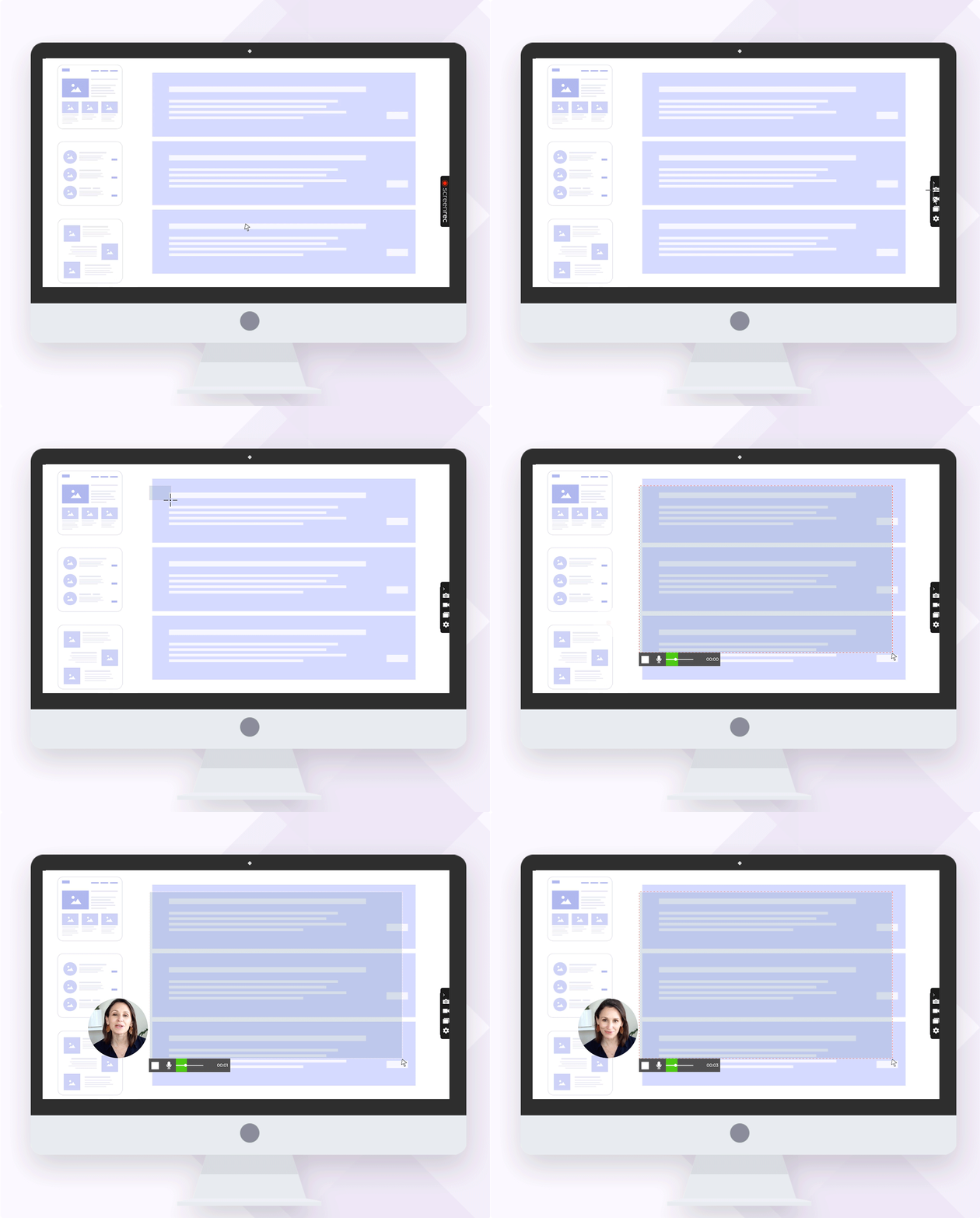
يُعتبَر ScreenRec بدون شك أفضل برنامج مجاني لالتقاط الفيديو يمكنك تحميله على Windows وLinux. هذا البرنامج خفيف الحجم يتيح لك تسجيل فيديو بدقّة HD لمدّة غير محدودة مع التقاط صوت الميكروفون وصوت النظام معاً. بضغطة سريعة على زر اختصار، يمكنك تحديد أي منطقة من الشاشة (أو الشاشة كاملة) والبدء بالتسجيل فوراً.
بعد الانتهاء، يتم إنشاء رابط خاص للمشاركة ونسخه مباشرة إلى الحافظة، في الوقت نفسه الذي يُرفَع فيه ملف الفيديو بصيغة MP4 تلقائياً إلى مساحة التخزين السحابي المجانية والخاصّة بك. ومن دون أي علامات مائية أو قيود من أي نوع، يُعَد ScreenRec برنامج تسجيل فوري مثالياً لمختلف حالات الاستخدام.
الإيجابيات
- رابط مشاركة خاص وفوري
- لا قيود ولا علامات مائية
- حساب سحابي مجاني للرفع التلقائي والفوري والخاص
- تسجيل بدقّة HD مع معدّل إطارات عالٍ (حتى 150 إطاراً في الثانية)
السلبيات
- لا يقدّم خصائص متقدّمة لتحرير الفيديو
متاح لأنظمة
Windows وMac وLinux
السعر
مجاني
2. OBS
إذا كنت تبحث عن برنامج مجاني قوي لتسجيل وتحرير الفيديو في آن واحد، فـOBS خيار يستحق التجربة. يتيح لك هذا البرنامج تخصيص تقريباً كل جانب من جوانب تسجيل الشاشة وتحرير الفيديو. بفضل إعدادات الصوت والفيديو المرنة وإمكانات التلاعب بالفيديو، تبدو خياراتك شبه غير محدودة.
كل هذه المزايا رائعة، لكن OBS تطبيق معقّد للغاية؛ فتعلم جميع أدوات التحرير يحتاج إلى وقت والتزام، إلا أنّك بعد إتقانه ستكون قادراً على إنتاج محتوى يبدو احترافياً فعلاً.
الإيجابيات
- خصائص تحرير قويّة وقابلة للتخصيص بدرجة كبيرة
- خيارات متنوّعة لضبط إعدادات الصوت والفيديو
السلبيات
- كثرة الخصائص تجعل OBS معقّداً وصعب التعلّم والتنقّل
- حفظ الفيديوهات بصيغة FLV بشكل أساسي
- لا يقدّم طرقاً سهلة للمشاركة أو الرفع المباشر
متاح لأنظمة
Windows وMac وLinux
السعر
مجاني
3. Windows 10 Game Bar
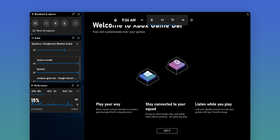
يأتي شريط الألعاب في Windows 10 مدمجاً في النظام كمسجّل فيديو مجاني لأجهزة الكمبيوتر، صُمِّم بالأساس مع اللاعبين في الاعتبار. مع إمكانية الربط بحساب Xbox، يركّز هذا البرنامج على عامل السهولة والسرعة. لكنّه للأسف ليس قوياً جداً؛ لذا ستحتاج إلى جهاز بمواصفات عالية لتسجيل فيديوهات مقبولة دون تقطّع أو مشاكل. يمكنه القيام بدور مسجّل شاشة لويندوز 10 إذا كنت مضطراً لاستخدام تطبيق مدمج لتسجيل الفيديو.
الإيجابيات
- مُضمَّن افتراضياً في Windows 10
- يعرض أداء الجهاز أثناء التسجيل
السلبيات
- يستغرق وقتاً ملحوظاً حتى يفتح بعد الضغط على زر الاختصار (Windows+G)
- لا يوفّر طريقة سهلة للمشاركة أو الرفع المباشر إلى المواقع
متاح لأنظمة
Windows
السعر
مجاني
4. ScreenFlow
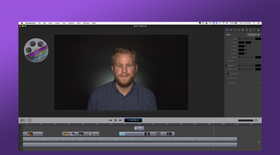
يُعتبَر ScreenFlow من برامج تسجيل الفيديو البسيطة التي توفّر عدداً من خيارات التحرير الخفيفة، ما يتيح لك تسجيل فيديوهات بسيطة لكن نظيفة. يضم مزايا لطيفة مثل مكتبة صور جاهزة (Stock Photos)، وتسجيل من الأجهزة المحمولة، ودمج الموسيقى والمؤثّرات الصوتية. لكنّ معظم هذه الخصائص الممتازة، إن لم يكن كلّها، متاحة فقط في النسخة المدفوعة.
الإيجابيات
- مكتبة صور جاهزة مدمجة
- خيارات تحرير سهلة للغاية
- إمكانية التسجيل من iPad أو iPhone
السلبيات
- النسخة المجانية محدودة جداً
- مكتبة العناصر الجاهزة متاحة فقط مع خطط الأسعار الأعلى وباشتراك سنوي
متاح لأنظمة
Mac
السعر
يبدأ من 129$
5. Debut Video Capture
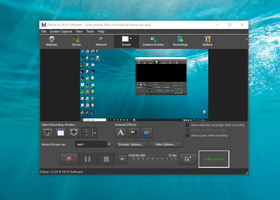
بتصميم يذكّر ببرامج «الزمن الجميل»، يحاول Debut Video Capture جعل عملية تسجيل فيديو الشاشة بسيطة قدر الإمكان. يقدّم هذا البرنامج عدداً لا بأس به من خصائص التحرير مثل ضبط ألوان الفيديو، وتوفير عدّة صيغ للتصدير، وإضافة عناوين للفيديو، لكن يمكن استخدام هذه الأدوات فقط أثناء التسجيل. ما إن ينتهي التسجيل ويُحفَظ الفيديو، لن تتمكّن من تطبيق أي تعديلات لاحقاً.
الإيجابيات
- إمكانية تسجيل الفيديو من أجهزة خارجية
- أداة مدمجة لضبط الألوان
- سهولة جدولة مواعيد التسجيل
السلبيات
- واجهة قديمة وثقيلة في الاستخدام
- لا يمكن التحرير إلا أثناء التسجيل نفسه
متاح لأنظمة
Windows وMac
السعر
مجاني أو 39.95$ للاستخدام التجاري
6. Screencast-O-Matic
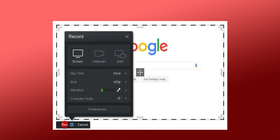
يقدّم لك هذا المسجّل أونلاين مجموعة واسعة من خيارات التسجيل مثل تسجيل كاميرا الويب واستخدام خلفية خضراء (Green Screen). يتيح لك Screencast-O-Matic إنشاء فيديوهات عالية الجودة مع خصائص تحرير بسيطة. لكن للاستفادة الكاملة من إمكانات هذا البرنامج، ستحتاج غالباً إلى الترقية للنسخة المدفوعة.
الإيجابيات
- مكتبة فيديوهات وصور جاهزة (في النسخة المدفوعة فقط)
- التقاط فيديو من كاميرا الويب
- أداة خلفية خضراء مدمجة
السلبيات
- تسجيل صوت النظام متاح في النسخة المدفوعة فقط
- النسخة المجانية تقيّد التسجيل بـ15 دقيقة وتضيف علامة مائية
متاح لأنظمة
Chromebook وMac وWindows
السعر
مجاني أو 1.65$ شهرياً تقريباً
7. Jing (TechSmith Capture)
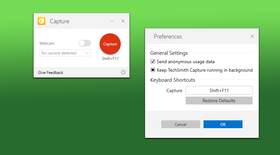
يُعرَف TechSmith Capture (الذي كان يُسمّى سابقاً Jing) بأنه برنامج مجاني لتسجيل الفيديو يتيح لك تسجيل فيديوهات HD جيدة من الشاشة أو كاميرا الويب. قد تكون التسجيلات عالية الجودة، لكن يمكنك التسجيل لمدّة خمس دقائق فقط.
الإيجابيات
- تسجيل كاميرا الويب وصوت النظام
- من دون علامات مائية
السلبيات
- يتعطّل (يعلَق) كثيراً
- لا يمكن المشاركة المباشرة إلا مع برامج TechSmith الأخرى مثل ScreenCast
متاح لأنظمة
Windows وMac
السعر
مجاني
8. Camtasia
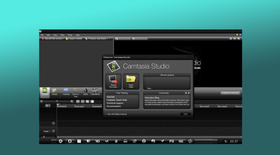
يُستخدَم Camtasia في الغالب لإنشاء الشروحات، والاختبارات التفاعلية، وفيديوهات «كيف تفعل ذلك»، لذلك فهو من برامج تسجيل الشاشة المفضّلة لدى المدارس والشركات. يقدّم هذا التطبيق فيديوهات احترافية وعالية الجودة.
يستفيد المستخدمون من مكتبة مجانية للموسيقى والصور يمكنهم دمجها بسهولة في فيديوهاتهم. لكنّ السعر يوضّح بجلاء الفئة المستهدفة من هذا البرنامج؛ فالتكلفة المرتفعة قد تترك أثراً واضحاً في ميزانيتك. إذا لم تكن مؤسّسة أو جهة تعليمية، فننصحك بالبحث عن بدائل لـCamtasia.
الإيجابيات
- خصائص التعلّم الإلكتروني تجعله أداة تعليمية قوية
- مكتبة موسيقى ومؤثّرات صوتية مجانية
- يدعم التصدير بعدّة صيغ فيديو مختلفة
السلبيات
- لا يمكن تسجيل صوت الميكروفون إلا عند استخدام كاميرا الويب
- سعره مرتفع جداً
متاح لأنظمة
Windows وMac
السعر
249$ تقريباً
الخلاصة
تم تحميل كل واحد من هذه التطبيقات آلاف المرّات لسبب وجيه. سواء قدّم لك مشاركة سهلة، أو تسجيل بدقّة عالية، أو إمكانات تحرير بسيطة، فقد استحقّ مكانه في قائمتنا. لكن من هو «الأفضل بين الأفضل» من حيث برامج التقاط الفيديو؟ من وجهة نظرنا، يُعتبَر ScreenRec أفضل مسجّل شاشة يمنحك كل ما تحتاجه لالتقاط الشاشة ومشاركتها بسهولة. ألقِ نظرة أخرى على جدول المقارنة وقرّر بنفسك: أيّ هذه الأدوات يلبّي كل ما تريده ويغطي احتياجاتك من تسجيل الشاشة؟
مراجع ومواد للقراءة الإضافية
- أفضل التطبيقات التي يمكنك استخدامها عندما تريد تسجيل الشاشة
- كيفية تسجيل الشاشة على Windows 10 و11 (دليل تطبيقي)
- كيف تستخدم هذه التطبيقات لتسجيل الفيديو المتدفّق عبر الإنترنت
- أدوات مفيدة عندما تريد التقاط لقطة شاشة
![أفضل 8 مسجّلات شاشة مجانية بدون علامة مائية [تحديث 2025]](https://screenrec.com/assets_dist/screenrec/media/screen-recorder-no-watermark/screen-recorder-no-watermark.png)




![⏰أفضل 8 مسجلات شاشة بدون تأخير [مقارنة]](https://screenrec.com/assets_dist/screenrec/media/no-lag-screen-recorder/no-lag-screen-recorder-comparison.png)















 English
  Español
  Deutsch
  Български
  Русский
  Français
  Português
لا تفوت الفرصة
احصل على تحديثات حول المقالات الجديدة والندوات عبر الإنترنت والفرص الأخرى: