أفضل 11 بديلاً لتطبيق Loom: مقارنة شاملة
العمل عن بُعد ليس مفهوماً جديداً تماماً، لكن في عالم ما بعد الجائحة أصبح العمل من المنزل أقرب ما يكون إلى ضرورة.
ولمن يخوض تجربة العمل من المنزل لأول مرة، لا يجب أن تكون التجربة مرهِقة ومسبّبة للصداع؛ فبفضل مجموعة من تطبيقات الإنتاجية يمكن أن يصبح العمل من المنزل انتقالاً سلساً وممتعاً في وتيرة العمل. ولكن مع هذا الكم من الأدوات في السوق، يبدو من شبه المستحيل اختيار ما يستحق التجربة فعلاً.

ينطبق هذا تحديداً على برامج تسجيل الشاشة التي تزداد شعبية يوماً بعد يوم؛ فقد أعادت مسجّلات الشاشة تعريف التواصل في العمل وجعلت التعامل مع البريد الإلكتروني أكثر إنتاجية؛ إذ أصبح تسجيل الشاشة لأجل إرسال رسائل وردود سريعة جزءاً أساسياً من تسهيل العمل عن بُعد. ناهيك عن توفير الوقت والجهد عندما تستخدم الفيديو لشرح موقف أو مشكلة كان سيستغرق وصفها نصّياً وقتاً طويلاً.
في هذا السياق، ظهر مسجّل شاشة شهير بقوة في مشهد العمل من المنزل، لكنه بعيد عن الكمال؛ نتحدث هنا عن Loom؛ هذا البرنامج يساعد العاملين في مختلف القطاعات على تبسيط التواصل ورفع الإنتاجية؛ لكن مجرد كونه معروفاً لا يعني أنه الأفضل.
للأسف، يفتقر Loom على Chrome وسطح المكتب إلى عدد من الجوانب المهمة، على سبيل المثال:
- مدّة تسجيل الفيديو الواحد محدودة بـ 5 دقائق فقط،
- هناك حدّ لعدد المستخدمين لكل حساب،
- لا يمكنك الوصول إلا إلى 100 تسجيل ولقطة شاشة في كل مرة،
- لا يمكنك اختيار منطقة الالتقاط بحرية، و
- توجد علامة مائية دائمة على تسجيلاتك.
من الواضح أننا بحاجة إلى بديل لـ Loom.
أفضل 11 بديلاً لـ Loom
لقد وجدنا 11 بديلاً لـ Loom توفّر مزيداً من الخصائص وقيوداً أقل؛ وضعناها جنباً إلى جنب في مقارنة لرؤية كيف تتفوق على Loom.
1. ScreenRec
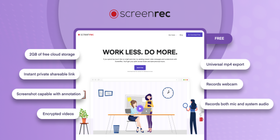
يُعد ScreenRec تطبيقاً خفيفاً ولكنه قوي لتسجيل الشاشة، يسمح لك بالتقاط أي جزء من الشاشة مجاناً بالكامل؛ نعم، هو مجاني تماماً، بلا قيود، ومن دون علامة مائية، ويتيح لك المشاركة الفورية؛ كما أن إرسال الفيديو عبر البريد الإلكتروني باستخدام هذا التطبيق متعدد المنصات أمر في غاية السهولة.
مع هذه الحرية وتلك الخصائص، يمكن القول إن ScreenRec أفضل من Loom؛ لذا فهو منافسنا الأول على لقب أفضل بديل لـ Loom.
الميزات
- 2 جيجابايت تخزين سحابي مجاني
- تسجيل غير محدود
- من دون علامة مائية
- رابط خاص للمشاركة الفورية
- لقطات شاشة مع شروحات
- فيديوهات مشفّرة
- تصدير عالمي بصيغة MP4
- تسجيل منطقة محدّدة أو الشاشة بالكامل
- تسجيل كاميرا الويب
- تسجيل صوت الميكروفون وصوت النظام معاً
التوافر: Windows وLinux وMac
السعر: مجاني؛ مع خطط مدفوعة قادمة بمزايا متقدّمة ومساحة إضافية.
2. OBS
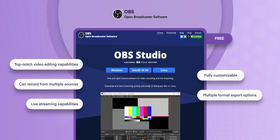
هل تريد شيئاً أكثر تعقيداً لكن مليئاً بالخصائص ومن دون قيود؟ قد يكون OBS ما تبحث عنه؛ فهو تطبيق متقدّم ومعقّد نسبياً للمبتدئين، يسمح لك بتسجيل الفيديو والتقاط لقطات الشاشة وتعديلها ومشاركتها.
كما أنه مفتوح المصدر، أي مجاني بالكامل، ويدعمه مجتمع كبير من المستخدمين يمكنك الاعتماد عليه للحصول على الدعم؛ وهو ممتاز لإنشاء المحتوى.
الميزات
- إمكانات متقدّمة لتعديل الفيديو
- التسجيل من مصادر متعددة
- قدرات بث مباشر
- قابل للتخصيص بالكامل
- خيارات متعدّدة لتصدير الصيغ
- خطة مجانية
التوافر: Windows
السعر: مجاني
3. Camtasia
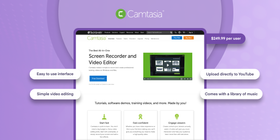
Camtasia أداة رائعة لتسجيل الفيديو لأي فريق يعمل عن بُعد، وتُسوَّق كحل شامل لإنشاء العروض التقديمية بالفيديو، والبث المباشر، وفيديوهات الشرح والتدريب.
لا يقتصر الأمر على تسجيل الشاشة بدقة عالية، بل يمكنك إضافة ترجمات ورسوميات ورسوم متحركة.
بفضل واجهته السهلة يمكن للمبتدئين الاستفادة منه بسرعة؛ كما أن أحدث إصدار يوفّر قوالب فيديو جاهزة؛ العيب الأكبر هو أن خططه المدفوعة باهظة الثمن نسبياً.
الميزات
- واجهة سهلة الاستخدام
- تعديل فيديو بسيط
- الرفع المباشر إلى YouTube
- مكتبة موسيقى مدمجة
التوافر: Mac وWindows
السعر: 249.99 دولاراً لكل مستخدم
4. Kazam
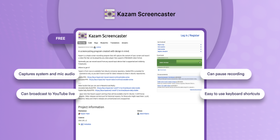
البساطة هي كلمة السر مع مسجّل الشاشة المخصّص لـ Linux فقط المسمّى Kazam؛ يقدم واجهة بسيطة وسلسة تتيح للمستخدمين تسجيل أي جزء من الشاشة، كما يمكنهم التقاط لقطات شاشة وتسجيل نقرات الفأرة وغيرها.
يمكنك توصيل كاميرا الويب بسهولة لتسجيلات أكثر تفاعلاً، والتقاط الصوت والصورة معاً؛ ورغم سهولة استخدامه، يفتقر Kazam لبعض التعقيد والخصائص المتقدمة؛ لكن يُعوّض ذلك بإتاحة تنزيل الملفات بعدة صيغ مختلفة.
الميزات
- يلتقط صوت النظام والميكروفون
- يمكنه البث المباشر إلى YouTube
- إمكانية إيقاف واستئناف التسجيل
- اختصارات لوحة مفاتيح سهلة الاستخدام
التوافر: Linux / Ubuntu
السعر: مجاني
5. Bandicam
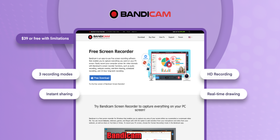
يُعد Bandicam تطبيقاً متقدّماً لمن يريد تسجيلات «ثقيلة» فعلاً؛ إذ يوفر ثلاثة أوضاع للتسجيل (تسجيل الشاشة، وتسجيل الألعاب، وتسجيل الأجهزة)، ما يمنحك كل ما تحتاجه تقريباً؛ وهو أرخص بكثير من Loom، وقد يكون البديل الأقرب له.
مع ذلك، عليك التعامل مع حدود زمنية للتسجيل وعلامة مائية، كما أنه متوفر لنظام Windows فقط؛ لكنك تحصل في المقابل على قيمة كبيرة مقابل السعر، وهذا يستحق الالتفات.
الميزات
- 3 أوضاع للتسجيل
- مشاركة فورية
- تسجيل بدقة HD
- الرسم في الوقت الحقيقي على الشاشة
التوافر: Windows
السعر: 39 دولاراً أو نسخة مجانية مع قيود
6. Prezi
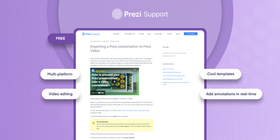
يعرف معظم الناس Prezi باعتباره أداة العروض التقديمية «النهائية»، وهذا صحيح؛ لكن ما لا يدركه كثيرون هو أن لدى Prezi مسجّل شاشة قوي يمكنه الارتقاء بمستوى فيديوهاتك؛ فهو يتيح لك تسجيل نافذة العرض مع طبقة فيديو لك من كاميرا الويب، لتقدّم عرضاً كاملاً؛ ما الذي لا يمكن أن تحبه في هذا؟
الميزات
- يدعم عدّة منصات
- تعديل الفيديو
- قوالب جذّابة
- إضافة الشروحات في الوقت الحقيقي
التوافر: عبر الإنترنت، وWindows، وMac
السعر: مجاني
7. SimpleScreenRecorder
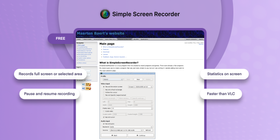
كما يوضّح الاسم، SimpleScreenRecorder هو مسجّل شاشة بسيط لمستخدمي Linux، ابتكره Maarten Baert ليكون طريقة سهلة لتسجيل شاشة الكمبيوتر (خصوصاً الألعاب) من خلال واجهة بسيطة؛ وهذا بالضبط ما يقدّمه؛ لكن «تحت الغطاء» هو أبعد ما يكون عن البساطة.
يتيح لك التطبيق تسجيل أي جزء من الشاشة مع خفض معدل الإطارات عند الحاجة ومعاينة الفيديو أثناء التسجيل، كما يوفر خيار البث المباشر؛ وهذه الميزات تجعله مميزاً بين مسجّلات الشاشة المخصّصة لـ Linux فقط.
الميزات
- تسجيل الشاشة بالكامل أو منطقة محدّدة
- إيقاف واستئناف التسجيل
- إحصاءات حيّة على الشاشة
- أسرع من VLC
- تسهيل إرسال رسائل الفيديو
التوافر: Linux
السعر: مجاني
8. Screenflow
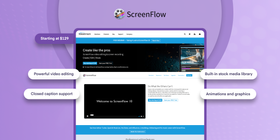
كما أن لدينا مسجّلات شاشة مخصّصة لـ Linux، لا بد أن نذكر مسجّل شاشة مخصصاً لـ Mac؛ وعند المقارنة بين Screenflow وLoom، غالباً ما يتفوّق Screenflow؛ بفضل قدرته على مساعدة المستخدمين في إنشاء فيديوهات احترافية.
رغم أن Screenflow مكلف نوعاً ما، إلا أن بعض المستخدمين يرون أنه يستحق كل قرش، لأنه يجمع بين تعديل متقدّم للفيديو، وتسجيل بدقة HD، وحتى تسجيل شاشة أجهزة iOS.
الميزات
- تحرير فيديو قوي
- دعم الترجمة المغلقة (Closed Captions)
- مكتبة وسائط جاهزة مدمجة
- رسوم متحركة ورسوميات
التوافر: Mac
السعر: يبدأ من 129 دولاراً
9. Soapbox

عند مقارنة Soapbox بـ Loom، علينا النظر إلى سهولة الوصول؛ فـ Soapbox من Wistia مسجّل شاشة سهل الاستخدام يمكن الوصول إليه عبر إضافة Chrome من دون الحاجة إلى تثبيت برنامج كامل.
إضافة إلى تجاوز خطوة التثبيت، يمنحك Soapbox أدوات تعديل تساعدك على تحويل الفيديو إلى عرض تقديمي بمظهر احترافي؛ يكفي تثبيت الإضافة والبدء في التسجيل.
الميزات
- تحليلات (Analytics)
- إضافة نصوص وإنشاء صور GIF
- انتقالات فيديو (Video Transitions)
- تصدير سهل إلى وسائل التواصل الاجتماعي
التوافر: Chrome
السعر: مجاني
10. Screencastify
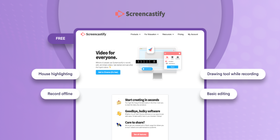
يركّز Screencastify، الذي يُقارَن كثيراً مع Screencast-O-Matic (الآن ScreenPal)، على البساطة، ما يجعله غالباً الفائز في مواجهة Loom مقابل Screencastify؛ وهو أيضاً إضافة لمتصفح Chrome، مع واجهة جذابة وسهلة المتابعة تتيح لك التقاط تبويب أو نافذة أو كاميرا الويب مع إمكانية الرسم والتعليق الصوتي أثناء التسجيل.
يمكنك كذلك الرفع مباشرة إلى مواقع المشاركة، ما يجعله خياراً مناسباً للفيديوهات والعروض البسيطة؛ وإذا كان حساب Screencastify الخاص بك متصلاً بـ Google Drive، يمكنك مشاركة رابط أي تسجيل في أي وقت.
الميزات
- تمييز حركة الفأرة
- التسجيل في وضع عدم الاتصال (Offline)
- أداة للرسم أثناء التسجيل
- تعديل أساسي
التوافر: Chrome
السعر: مجاني
11. Bombbomb

من الأفضل: Loom أم Bombbomb؟ نميل إلى Bombbomb بفضل تعدد طرق الوصول إليه؛ يمكنك استخدام تطبيق الويب، أو إضافة Chrome، أو حتى تكامل Gmail وCRM.
ضع في الحسبان أنك ستحتاج إلى تنزيل التطبيق لاستخدام أي من نقاط الوصول هذه، لكن بمجرد تشغيله ستجد أن التسجيل أصبح سهلاً للغاية.
الميزات
- مشاركة فورية
- منشئ صور مصغّرة (GIF) للفيديو
- خيارات لوضع العلامة التجارية (Branding)
- تحليلات للفيديو
التوافر: Chrome وiOS وAndroid وتكامل مع Gmail
السعر: 29 دولاراً شهرياً
جدول المقارنة
مجاني؟ | متعدد المنصات؟ | تعديل؟ | لقطة شاشة؟ | من دون حدود؟ | من دون علامة مائية؟ | مشاركة فورية؟ | تحديد منطقة الالتقاط؟ | تصدير MP4؟ | تسجيل بدقة HD؟ | |
ScreenRec | ||||||||||
OBS | ||||||||||
Camtasia | ||||||||||
Kazam | ||||||||||
Bandicam | 10 دقائق | |||||||||
Prezi | 15 دقيقة | |||||||||
SimpleScreenRecorder | ||||||||||
Screenflow | ||||||||||
Soapbox | ||||||||||
Screencastify | 5 دقائق | |||||||||
Bombbomb |
الخلاصة
تُثبت هذه البدائل لـ Loom أنك لست بحاجة إلى تطبيق باهظ ومقيّد لتسجيل الشاشة بسلاسة؛ ورغم وجود العديد من بدائل Loom على سطح المكتب، إلا أن قلّة منها فقط تبرز فعلاً.
قد يكون السبب هو مستوى الأمان العالي وعدم وجود قيود كما في ScreenRec، أو الخصائص القوية في تحرير الفيديو كما في OBS؛ في كل الأحوال، لديك الكثير من الخيارات للعثور على برنامج تسجيل شاشة أفضل من Loom.
الأسئلة الشائعة
للأسف، الطريقة الوحيدة لنشر فيديو Loom على YouTube هي حفظ الملف محلياً أولاً، ثم رفعه يدوياً إلى قناتك على YouTube.
نعم، يمكنك استخدام Loom حتى عندما تكون غير متصل بالإنترنت.
نعم، يمكنك استخدام Loom على الهاتف، لكنه متاح حالياً لنظام iOS فقط.
برأينا، أفضل بديل لتطبيق Loom على سطح المكتب هو تطبيق مجاني بالكامل بلا قيود، يتيح لك تسجيل أي جزء من الشاشة مع مشاركة فورية؛ التطبيق الوحيد الذي يطابق هذا الوصف ويقدّم ما هو أكثر هو ScreenRec.
مراجع ومواد إضافية
- أفضل 10 برامج مجانية لالتقاط لقطة الشاشة
- أفضل 9 بدائل مجانية لـ Bandicam
- أفضل 16 أداة للعمل عن بُعد
- أفضل 10 مسجّلات شاشة لنظام Linux
- ScreenRec – مسجّل شاشة بسيط مع مشاركة فورية









![⏰أفضل 8 مسجلات شاشة بدون تأخير [مقارنة]](https://screenrec.com/assets_dist/screenrec/media/no-lag-screen-recorder/no-lag-screen-recorder-comparison.png)



![أفضل 8 مسجّلات شاشة مجانية بدون علامة مائية [تحديث 2025]](https://screenrec.com/assets_dist/screenrec/media/screen-recorder-no-watermark/screen-recorder-no-watermark.png)







 English
  Español
  Deutsch
  Български
  Русский
  Français
  Português
لا تفوت الفرصة
احصل على تحديثات حول المقالات الجديدة والندوات عبر الإنترنت والفرص الأخرى: