كيفية تعديل لقطات الشاشة على Mac: طريقتان ونصائح مهمة
في العصر الرقمي الذي نعيشه اليوم، أصبحت لقطات الشاشة أداة لا غنى عنها — تُستخدم كثيراً في التواصل والتعاون والتوثيق.
سواء كنت معلماً، أو محترفاً، أو مجرد مستخدم عادي، فقد بات التقاط لقطات الشاشة ومشاركتها أمراً بديهياً. ومع ذلك، فإن التقاط لقطة الشاشة وحده لا يكفي دائماً لنقل رسالتك بوضوح.
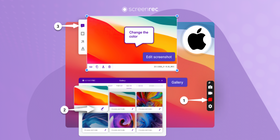
معرفة كيفية التقاط لقطة شاشة على Mac شيء، ومعرفة كيفية تعديل لقطات الشاشة على Mac شيء آخر تماماً. هل يوجد فعلاً محرر لقطات شاشة خاص بـ Mac؟ وهل يمكنك الاعتماد على الأدوات المدمجة لإنجاز هذه المهمة؟
سنجيب عن هذه الأسئلة وغيرها الكثير في هذا المقال. إذاً، كيف يمكنك تعديل لقطات الشاشة على Mac؟
كيفية تعديل لقطات الشاشة على Mac
لنبدأ أولاً بالطريقة الأسهل، وهي استخدام برنامج متعدد الإمكانات مثل ScreenRec.
1. كيفية تعديل لقطات الشاشة على Mac باستخدام ScreenRec
للوصول إلى ScreenRec واستخدامه، اتبع الخطوات التالية:
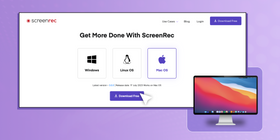
افتح الموقع وقم بتنزيل التطبيق.

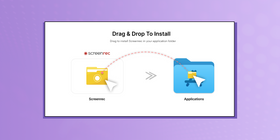
بعد تنزيله، ثبّت التطبيق واتّبع خطوات الإعداد كما هو موضّح في الدليل.
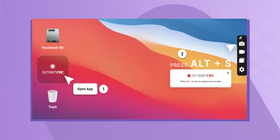
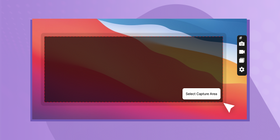
افتح ScreenRec ثم اضغط على Alt + S لبدء الالتقاط.
انقر واسحب الماوس عبر الشاشة لتحديد المنطقة التي تريد التقاطها.
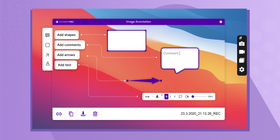
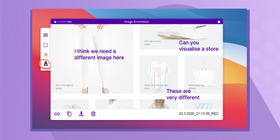
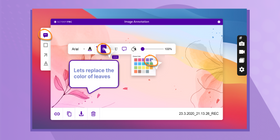
سيظهر شريط أدوات التعليق، حيث يمكنك إضافة الأشكال والسهام والتعليقات والنصوص إلى لقطة الشاشة.
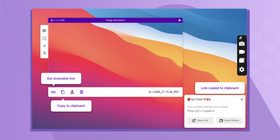
بعد أن تنتهي من التعديل وترضى عن النتيجة، انقر على أيقونة Link في الأسفل لمشاركة لقطة الشاشة. يمكنك أيضاً النقر على زر Copy لنسخ لقطة الشاشة إلى الحافظة.
أدوات ScreenRec لتعديل لقطات الشاشة
يوفّر ScreenRec مجموعة أدوات تحلّ معظم مشكلات تعديل لقطات الشاشة اليومية. تمتاز هذه الأدوات بإمكانية تخصيص عالية — من الخطوط والألوان إلى الحدود والأشكال — مما يجعل حياتك أسهل.
أفضل ما في هذه الأدوات أنها بديهية وسهلة الاستخدام. من بين أدوات ScreenRec:
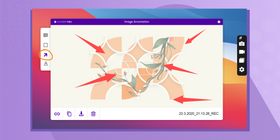
السهم (Arrow) — انقر واسحب لإضافة سهم. يمكنك تغيير لون السهم وسمكه من القائمة المنبثقة.
النص (Text) — أضِف نصاً مباشرة على الصورة. عدّل نوع الخط ولونه وحجمه من القائمة المنبثقة.
التعليق (Comment) — أضِف فقاعة تعليق. يمكنك تغيير نوع الخط ولونه وحجمه، بالإضافة إلى لون وحدود الفقاعة نفسها.
الشكل (Shape) — أضِف شكلاً هندسياً لجذب الانتباه إلى أجزاء معيّنة من لقطة الشاشة. يمكنك تغيير لون الشكل وحدوده.

2. أدوات تعديل لقطات الشاشة المدمجة في macOS
إذا قررت ألا تسلك الطريق الأسهل (أو لم تستطع تثبيت تطبيقات جديدة على جهازك) وما زلت تريد الاعتماد على أدوات Mac المدمجة، فإليك ما تحتاج إلى معرفته.
الوصول إلى معاينة لقطة الشاشة في Mac
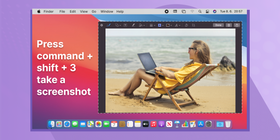
يوفّر macOS ميزة معاينة مدمجة تسمح لك بإجراء تعديلات سريعة فور التقاط الصورة.
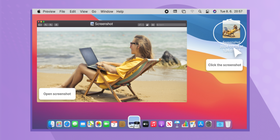
إذا لم تكن تعرف كيفية تعديل لقطة الشاشة، تابع القراءة. بعد التقاط الصورة، انتظر حتى تظهر الصورة المصغّرة في الزاوية. انقر عليها بسرعة للوصول إلى أدوات التعديل.
يمكنك أيضاً فتح لقطة الشاشة في تطبيق Preview بالعثور عليها في سطح المكتب ثم النقر المزدوج على ملف الصورة.
شريط أدوات التعديل
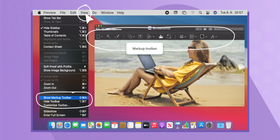
يُعد شريط الأدوات محطتك الثانية لتعديل لقطات الشاشة على Mac. يوفّر هذا الشريط مجموعة من الأدوات لتخصيص الصور بسرعة وسهولة. انقر على أداة Markup للوصول إلى خيارات القص، والتعليق، والتدوير، وضبط الألوان، وتغيير الحجم. يتيح لك شريط التعديل ضبط صورك بدقة.
كيفية تعديل لقطة شاشة: الأدوات الأساسية
القص وتغيير الحجم
يسمح لك القص بالتركيز على أهم عناصر الصورة من خلال إزالة الأجزاء غير المرغوب فيها. أما تغيير الحجم فيُمكّنك من ضبط أبعاد الصورة لتناسب المنصات والاستخدامات المختلفة.
إذا كنت تتساءل عن كيفية قص لقطة شاشة على Mac فلست وحدك؛ فالأمر قد يحتاج بعض الوقت للاعتياد عليه. إليك الخطوات:
انقر على الصورة المصغّرة بعد التقاط لقطة الشاشة أو افتح الصورة في Preview.
انقر على أيقونة Markup في شريط الأدوات لإظهار جميع الأدوات المتاحة، أو انقر على View في القائمة العلوية ثم Show Markup Toolbar.
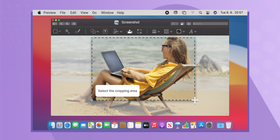
انقر واسحب الماوس لتحديد منطقة القص. تجنّب المناطق التي تحتوي على نص لأن المؤشر يتحوّل هناك إلى أداة تحديد نص، ولن تتمكن من تحديد منطقة للقص.
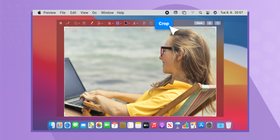
انقر على زر Crop في شريط الأدوات لقص لقطة الشاشة.
إضافة النصوص والتعليقات
تضيف النصوص والتعليقات سياقاً ووضوحاً إلى الصور، ما يزيد من قدرتها على سرد القصة. باستخدام أدوات التعديل في Mac، يمكنك بسهولة إضافة مربعات نص وتعليقات لتسليط الضوء على تفاصيل معيّنة أو تقديم شروحات.
رسم الأشكال والسهام
سواء كنت تريد إبراز جزء محدّد أو إنشاء تسلسل بصري واضح، تساعدك هذه الأدوات على تحقيق ذلك بسهولة. يمكنك أيضاً الرسم الحر بيدك.
إبراز الأجزاء المهمة
على Mac، يمكنك استخدام أدوات التعديل لإضافة أشكال ملوّنة شبه شفافة أو استخدام أداة التحديد (الهايلايتر) لإبراز أجزاء معيّنة من النص.
ميزات التعديل المتقدّمة
في هذه المرحلة، لن تعود لديك مشكلة «التعديل الأساسي» على Mac. فالتعديلات المتقدّمة هي ما يجعل عملك مميزاً عن غيره. دعنا نستعرض بعض أدوات التعديل المتقدّمة التي سترتقي بلقطات الشاشة إلى مستوى جديد.
استخدام Markup لإضافة التواقيع
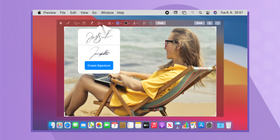
تذهب أداة Markup الخاصة بلقطات الشاشة على Mac أبعد من مجرد «كيفية التعليق على لقطات الشاشة». يمكنك إضافة توقيعك إلى المستندات أو الصور مباشرة باستخدام لوحة التتبع أو الماوس. تُعد هذه الميزة مفيدة جداً لتوقيع العقود والنماذج أو لإضافة لمسة شخصية على أعمالك.
الفلاتر والتأثيرات
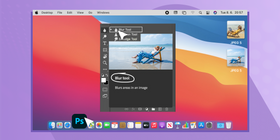
لإضفاء لمسة إبداعية، توفّر أجهزة iMac وMacbook مجموعة من الفلاتر والتأثيرات التي تغيّر مظهر الصور وإحساسها. في تطبيق Photos، يمكنك تجربة فلاتر مختلفة لمنح صورك طابعاً أو مزاجاً معيناً. ويمكنك أيضاً استخدام تطبيقات مثل Adobe Photoshop للحصول على خيارات أكثر تقدّماً، بما في ذلك طمس المعلومات الحساسة.
تنظيم وحفظ لقطات الشاشة
التسمية والتنظيم
الحفاظ على لقطات الشاشة المعدّلة بشكل منظّم أمر ضروري للإنتاجية وسهولة الوصول. يمكن لمستخدمي Mac إنشاء مجلدات لتصنيف لقطاتهم بحسب المشروعات أو الموضوعات أو أي معايير أخرى مناسبة.
إذا كنت تستخدم ScreenRec، فلست مضطراً لحفظ لقطات الشاشة على جهازك؛ إذ يتم حفظها تلقائياً في السحابة.
إعادة تسمية الملفات
إذا أردت تغيير اسم ملف ما، افتحه في Gallery ثم انقر على الاسم لتعديله. بعد ذلك يمكنك اختيار الاسم الذي تريده. كما يمكنك إضافة وسوم (Tags) لتسهيل العثور على لقطات الشاشة في المستقبل.
مشاركة لقطات الشاشة المعدّلة
بعد تنظيم وحفظ لقطات الشاشة، تصبح مشاركتها أمراً بسيطاً على Mac. إليك طريقتين رئيسيتين:
ScreenRec
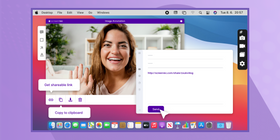
بعد التقاط لقطة الشاشة وتعديلها، انقر على زر Link في القائمة لتحصل على رابط خاص يمكن مشاركته فوراً. يمكنك لصق هذا الرابط في بريد إلكتروني أو رسالة محادثة أو أي مكان آخر. لست بحاجة لإرفاق ملفات أو انتظار تحميل الصورة.
بدلاً من ذلك، يمكنك نسخ الصورة نفسها بالنقر على زر Copy. بعد ذلك يمكنك لصقها في تطبيق الرسائل على Mac، أو في دردشات Slack، أو في Gmail، أو أي تطبيق يدعم لصق الصور.
أدوات Mac المدمجة
بعد حفظ الملف، انتقل إلى مكان حفظه على القرص الصلب. في Mac، يكون المكان الافتراضي هو سطح المكتب. إليك بعض طرق مشاركة الملف:
- البريد الإلكتروني: أرفِق لقطة الشاشة المعدّلة برسالة بريد إلكتروني وأرسلها مباشرة إلى المستلمين.
- الرسائل: شارِك لقطات الشاشة فوراً مع الزملاء أو الأصدقاء عبر تطبيق Messages من Apple.
- Airdrop: إذا كان لديك عدة أجهزة Apple قريبة، يمكنك استخدام Airdrop لنقل لقطات الشاشة بسرعة.
- خدمات التخزين السحابي: احفظ لقطات الشاشة المعدّلة في خدمات مثل iCloud أو Dropbox أو Google Drive، ثم احصل على رابط مشاركة بعد رفع الملف.
نصائح وحيل لتعديل أكثر كفاءة
هناك الكثير من الحيل لتعديل لقطات الشاشة على Mac، وبعضها عبارة عن اختصارات لوحة مفاتيح يمكنها تسريع سير عملك بشكل ملحوظ. تعلّم هذه الاختصارات واستخدامها سيوفّر عليك الوقت ويقلّل من الحاجة للتنقل بين القوائم. إليك بعضاً منها:
- في Preview، يفتح الضغط على Command (⌘) + T شريط أدوات Markup ليمنحك وصولاً سريعاً إلى أدوات التعليق والرسم.
- Command (⌘) + Shift + 4 يحوّل مؤشر الفأرة إلى شكل «علامة تصويب» ويتيح لك تحديد جزء من الشاشة لالتقاطه. تُحفظ لقطة الشاشة مباشرة في المجلّد الافتراضي. يمكنك قراءة القسم التالي لمعرفة كيفية تغيير هذا المجلّد.
- Command (⌘) + Shift + 5 يفتح خيارات التقاط الشاشة المتقدّمة، بما في ذلك تسجيل الشاشة. يمكنك التقاط الشاشة بالكامل أو جزء منها أو نافذة معيّنة. كما يمكنك ضبط مؤقت لالتقاط الشاشة وإظهار مؤشر الفأرة.
كيفية تغيير مجلد لقطات الشاشة الافتراضي على Mac
- بدء وضع التقاط الشاشة المتقدّم: اضغط على Shift + Cmd + 5.
- فتح خيارات الإعداد: في أداة لقطات الشاشة، سترى قائمة Options. انقر عليها.
- اختيار مكان الحفظ: ضمن قسم Save to يمكنك اختيار أحد المواقع الافتراضية مثل Desktop أو Documents أو Clipboard أو Mail أو Messages أو Preview أو Other Location. إذا اخترت Other Location، يمكنك التنقّل إلى أي مجلد تريد حفظ لقطات الشاشة فيه.
مقارنة بين خيارات تعديل لقطات الشاشة على Mac
العنصر | أدوات Mac المدمجة | ScreenRec |
سهولة الوصول | مضمّنة داخل macOS | يتطلّب تثبيتاً منفصلاً |
التعديل الأساسي | وظائف محدودة | خيارات تعديل سهلة الاستخدام |
التعليق وإضافة الشروحات | أدوات Markup في Preview | ميزات مخصّصة للتعليق على لقطات الشاشة |
القص | متاح في Preview | لا تتضمن أدوات قص |
إضافة نص | إضافة نص قابل للتخصيص عبر Preview | إضافة نص قابل للتخصيص |
السهام/الإبراز | عدد كبير من الأدوات في Preview | أدوات بسيطة مصمَّمة خصيصاً للتعليق على لقطات الشاشة |
التخزين السحابي | يجب عليك رفع الملفات إلى السحابة يدوياً | رفع فوري إلى خدمات StreamingVideoProvider السحابية المخصصة للشركات. |
المشاركة الفورية | لا، يجب رفع لقطة الشاشة أولاً | نعم، تحصل على رابط خاص قابل للمشاركة بنقرة واحدة. |
الأسئلة الشائعة
لا، ليس بالضرورة. يحتوي Mac على تطبيقات مدمجة مثل Preview يمكن استخدامها لتعديل لقطات الشاشة. لكن إذا كنت تحتاج إلى ميزات تعديل أكثر تقدّماً، فقد ترغب في تجربة تطبيقات خارجية مثل ScreenRec.
يتيح لك تطبيق Screenshot على Mac إجراء تعديلات أساسية مثل القص وإضافة النصوص والأشكال والرسومات. لكن للحصول على تعديلات أكثر تقدّماً وكفاءة، قد تحتاج إلى استخدام أدوات خارجية.
يتم حفظ لقطات الشاشة على Mac افتراضياً على سطح المكتب، ويحمل الملف اسماً يبدأ بـ “Screenshot” متبوعاً بتاريخ ووقت الالتقاط. إذا كنت تستخدم ScreenRec، فسيبدأ الاسم بالتاريخ والوقت فقط، وسيتم حفظ اللقطات في السحابة. يمكنك العثور عليها بفتح التطبيق والانتقال إلى Gallery.
نعم، يمكنك تغيير موقع الحفظ من خلال إعدادات تطبيق Screenshot. أما مع ScreenRec، فيتم حفظ لقطات الشاشة تلقائياً في حسابك الشخصي. لعرض اللقطات السابقة، ما عليك سوى الضغط على زر Gallery. وإذا قررت حفظ لقطة على جهازك، يمكنك اختيار المجلّد الذي تفضّله.
نعم، تنطبق معظم هذه الطرق على الإصدارات الأقدم أيضاً، كما أن ScreenRec يعمل على أنظمة Mac أقدم.
بعد حفظ لقطة الشاشة، لا يمكنك تعديل النص الذي أضفته عليها، لكن يمكنك التقاط لقطة جديدة. إذا أردت تعديل نص قمت بتصويره، مرّر مؤشر الفأرة فوق النص وسيظهر المؤشر كأداة تحديد. حدّد النص ثم اضغط Edit -> Copy أو Cmd + C، وبعدها Edit -> Paste أو Cmd + V للصق النص في مكان جديد.
الخلاصة
نأمل أن يساعدك هذا المقال على إتقان كيفية تعديل لقطات الشاشة على Mac. ومع ذلك، يظلّ التجريب هو أفضل طريقة لتحسين مهاراتك؛ استكشف الأدوات المدمجة والتطبيقات الخارجية لتفتح أمامك آفاقاً إبداعية لا حدود لها وتصل برسالتك إلى جمهورك بأفضل صورة.
لقطة شاشة واحدة قد تُغني عن ألف كلمة!
وإذا كنت تريد تجربة بسيطة وسريعة لتعديل لقطات الشاشة على Mac مع مشاركة فورية، فانقر هنا لتنزيل ScreenRec.
مراجع ومواد إضافية
- كل ما تحتاج معرفته عن رسائل الفيديو عبر البريد الإلكتروني
- كيفية التقاط لقطات الشاشة والتعليق عليها على جهاز PC
- كيفية تحسين التواصل في مكان العمل
- كيفية تسجيل شاشة الكمبيوتر والصوت مجاناً











 English
  Español
  Deutsch
  Български
  Русский
  Français
  Português
لا تفوت الفرصة
احصل على تحديثات حول المقالات الجديدة والندوات عبر الإنترنت والفرص الأخرى: