مراجعة شاملة: أفضل 8 بدائل مجانية لأداة Snipping Tool
توجد أداة Snipping Tool من Microsoft منذ زمن Windows Vista، لكن للأسف لم تتحسّن كثيراً منذ ذلك الحين؛ لذلك ينتهي الأمر بالكثير من المستخدمين إلى البحث في Google عن أفضل بدائل مجانية لأداة Snipping Tool.
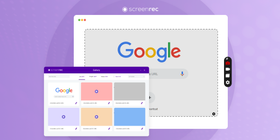
في الإصدارات الأحدث من Windows 10، تم استبدال Snipping Tool بأداة Snip & Sketch؛ وقد يبدو ذلك وكأنه نسخة مطوّرة من أداة القص... لكن الواقع مختلف.
فكما هو الحال مع أداة لقطات الشاشة القديمة في ويندوز، ما زالت Snip & Sketch غير قادرة على حفظ الصور بصيَغ مثل .jpg أو .gif؛ وإذا أردت أدوات تحرير مثل الأسهم أو مربّعات الملاحظات، فلن تجد ما يكفيك هنا. لا داعي للقلق، فقد أعددنا لك هذه المراجعة لأفضل 8 بدائل مجانية لأداة Snipping Tool (لن تجدها في Microsoft Store).
كيفية اختيار أداة لقطات الشاشة (Snipping Tool)
لكي تختار أفضل بديل لأداة Snipping Tool، من المفيد أن تطرح على نفسك بعض الأسئلة…
| ❑ | هل أريد إضافة شروحات على الصور؟ |
| ❑ | هل أحتاج إلى أداة تعمل عبر أكثر من نظام تشغيل؟ |
| ❑ | هل أفضّل واجهة خفيفة مع خيارات سهلة الاستخدام؟ |
| ❑ | هل أريد مشاركة اللقطات بسرعة وبشكل آمن؟ |
بعد وضع هذه الأسئلة في الحسبان، حان وقت التعرّف على أبرز البدائل.
أفضل 8 بدائل مجانية لأداة Snipping Tool
1. Screenrec
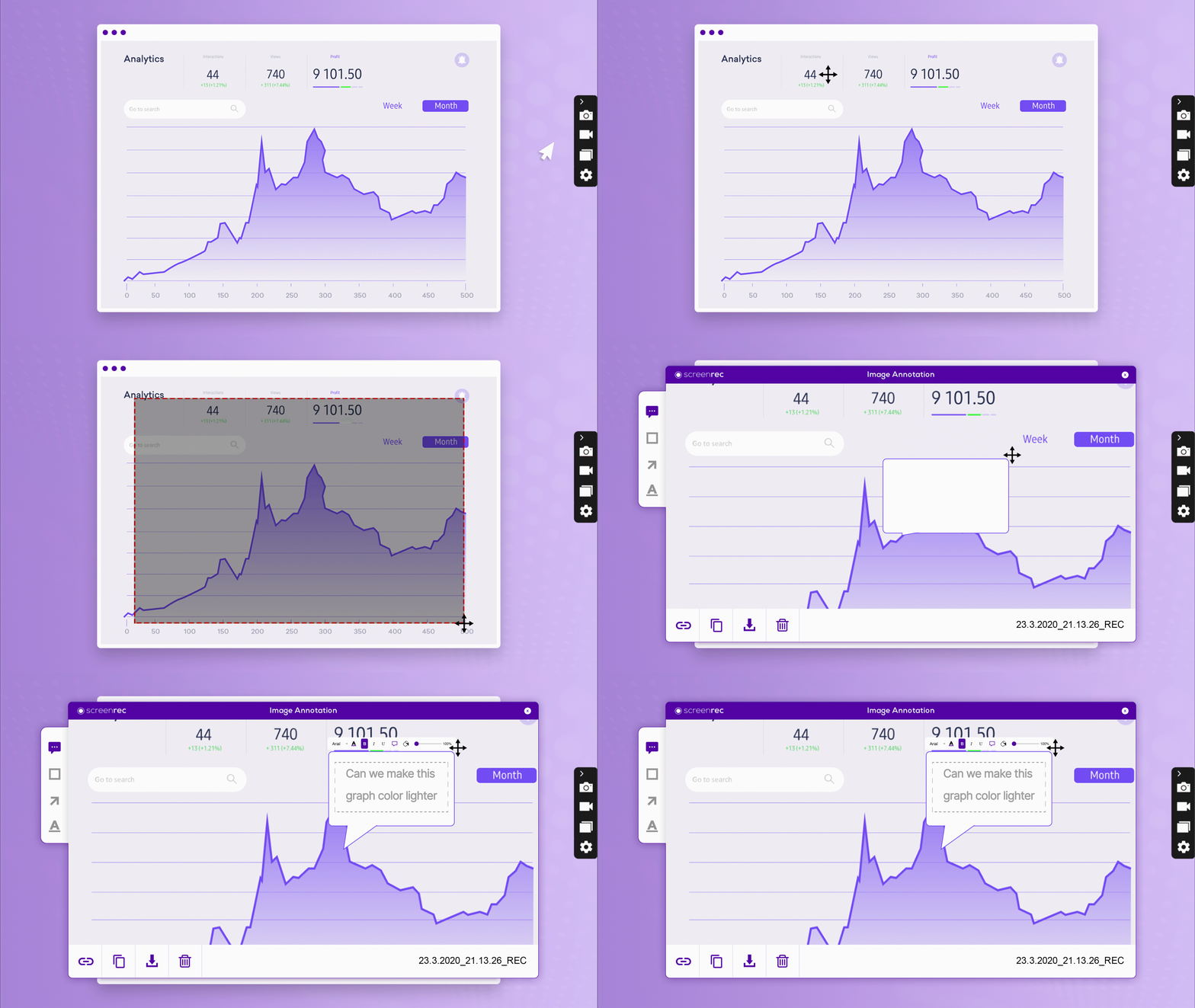
يُعد ScreenRec على الأرجح أفضل بديل لأداة Snipping Tool، إذ يقدّم واحدة من أسهل الطرق لالتقاط لقطات الشاشة على Windows؛ كل ما عليك فعله هو تذكّر اختصار بسيط من لوحة المفاتيح (Alt‑S).
مناسب لـ…
يُعد ScreenRec أداة قص عالية الدقة، ما يجعله مثالياً لكل من يريد التقاط لقطات شاشة بدقة HD بضغطة زر واحدة، ثم إضافة الشروحات ومشاركتها خلال دقائق. هذا برنامج لقطات الشاشة يحفظ لقطاتك تلقائياً في السحابة.
المنصّات
Windows وMac وLinux
2. Snipping Tool ++
إذا بحثت عن "Microsoft snipping tool download" فستصادف غالباً Snipping Tool++، الذي يشبه كثيراً الأداة المدمجة في ويندوز؛ يمكنه التقاط منطقة مستطيلة أو حرّة من الشاشة، ويوفّر لك خيارات تحرير أساسية.
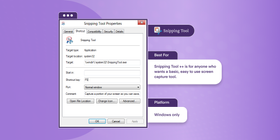
قد لا يكون Snipping Tool ++ مليئاً بالمزايا، لكنه يقدّم واجهة سهلة الاستخدام، إضافة إلى إمكانية تعيين مفتاح Print Screen لفتح التطبيق مباشرة. هذا التطبيق لالتقاط لقطات الشاشة على ويندوز لا يحتوي على عدد كبير من أدوات التحرير والشروحات، وبالتالي تظل الواجهة نظيفة.
لاستخدام Snipping Tool ++ ستحتاج أولاً إلى تثبيت Java Runtime Environment على جهازك. ومع ذلك، إذا كنت تبحث عن أداة بسيطة للقص يمكنك تنزيلها على Windows 7 أو 8 أو 10، فإن Snipping Tool ++ يستحق التجربة.
مناسب لـ…
Snipping Tool ++ مناسب لمن يريد أداة بسيطة وسهلة لالتقاط الشاشة دون تعقيد.
المنصّات
Windows فقط
3. Greenshot
يُعد Greenshot أداة خفيفة جداً لالتقاط لقطات الشاشة، وهو مجاني ومفتوح المصدر في الوقت نفسه؛ لا يقدّم كماً هائلاً من الخصائص، لكنه مع ذلك يتفوّق على أداة Snipping Tool المدمجة في ويندوز لأنه يتيح لك تحرير الصورة بقصّها أو إضافة الشروحات عليها.
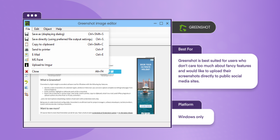
يتيح لك Greenshot رفع لقطات الشاشة مباشرة من داخل التطبيق إلى عدة مواقع لمشاركة الصور؛ قد لا تكون هذه الطريقة الأكثر أماناً، لكنها بالتأكيد الأسهل.
ورغم غياب الخصائص المتقدّمة، يظل Greenshot من أفضل أدوات القص المجانية على Windows 7 و8 و10 لأنه سهل جداً في الاستخدام.
مناسب لـ…
Greenshot مناسب للمستخدمين الذين لا يهتمون كثيراً بالخصائص المتقدّمة، ويرغبون في رفع لقطات الشاشة مباشرة إلى منصّات التواصل الاجتماعي العامة.
المنصّات
Windows فقط
4. Lightshot
يُشار إلى Lightshot كثيراً باعتباره «بديل Greenshot»، فهو أداة قص لشاشة Windows تتيح لك التقاط صورة لسطح المكتب أو لمنطقة محددة بسرعة ومشاركتها؛ يشبه ScreenRec جزئياً، إذ تحصل فوراً على رابط مشاركة ويمكنك رفع الصورة إلى خوادم Lightshot. كما يوفّر ميزة بحث عن الصور المشابهة للصورة التي التقطتها.
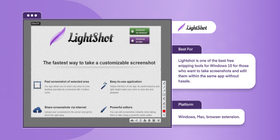
إحدى أكبر مشكلات أداة Windows المدمجة هي محدودية صيغ الإخراج؛ فلا يمكنك حفظ الصورة إلا بصيغة .png تقريباً؛ بينما يسمح لك Lightshot بأن تحفظ الصورة بصيَغ مثل .jpg أو .gif أو حتى .pdf.
مناسب لـ…
يُعتبر Lightshot من أفضل أدوات القص المجانية على Windows 10 لمن يريد التقاط وتحرير لقطات الشاشة داخل التطبيق نفسه بدون تعقيدات.
المنصّات
Windows وMac، بالإضافة إلى إضافة لمتصفّحات الويب.
5. Screenpresso
أداة Snipping Tool من Microsoft مجانية، وكذلك Screenpresso؛ وهنا تنتهي أوجه الشبه تقريباً.
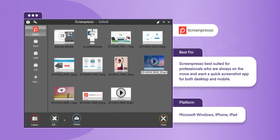
يُعد Screenpresso بديلاً لأداة القص على Windows 10 والإصدارات الأقدم، ويمكنه تسجيل الصوت والفيديو مثل ScreenRec، وكذلك تصدير لقطات الشاشة بصيغ مختلفة على غرار Lightshot. ويتوفّر تطبيق خاص لـ iOS قد يكون مفيداً عندما تحتاج إلى التقاط الشاشة وتحريرها على الهاتف؛ للأسف لا يتوفّر إصدار لـ Android، لكن هذا أفضل من لا شيء.
مناسب لـ…
Screenpresso مناسب للمحترفين كثيري التنقّل الذين يريدون تطبيقاً سريعاً للقطات الشاشة على سطح المكتب والهاتف معاً.
المنصّات
Microsoft Windows وiPhone وiPad
6. PicPick
يُشبه PicPick عملياً محرّر صور متقدّماً يتخفّى في هيئة أداة قص مجانية؛ فهو يضم خيارات تحرير قد تجدها عادةً في برامج احترافية مثل Photoshop؛ بدءاً من منتقي الألوان، مروراً بمسطرة البكسل، ووصولاً إلى لوحة ألوان متكاملة، لن تشعر بنقص في قدرات التحرير.
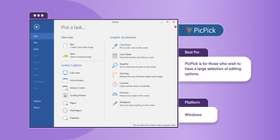
مع خصائص مثل إضافة العلامات المائية (Watermark)، وتأثيرات الضبابية، والتحكّم في السطوع، يجعل PicPick أداة Snipping Tool تبدو وكأنها أقرب إلى Microsoft Paint بالمقارنة.
مناسب لـ…
PicPick مناسب لمن يرغبون في مجموعة كبيرة من خيارات تحرير الصور داخل أداة القص نفسها.
المنصّات
Windows
7. DuckCapture
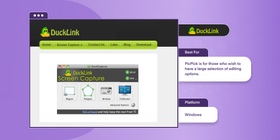
لا تدع الاسم الطريف يخدعك؛ فـ DuckCapture بعيد كل البعد عن السذاجة عندما يتعلّق الأمر بسهولة الاستخدام وتطبيق الوظائف؛ قدراته في التقاط لقطات الشاشة، وخيارات التحرير، وإمكانات المشاركة تجعله بديلاً مجانياً جيّداً لأداة Snipping Tool.
من حيث الالتقاط، يمكنك تصوير منطقة محدّدة، أو الشاشة بالكامل، أو نافذة قابلة للتمرير؛ وبعد التقاط الصورة يمكنك استخدام أدوات الشروحات لتمييز ما تريد؛ كما يمكنك مشاركة لقطات الشاشة عبر البريد الإلكتروني أو FTP.
يُعد DuckCapture واحداً من أفضل برامج لقطات الشاشة لمن يريد التقاط الشاشة بسهولة مع الحصول على خيارات تحرير متعدّدة.
المنصّات
Windows وMac OS X
8. Jing
كان Jing في بداياته أداة لافتة جذبت انتباه الكثيرين عندما ظهرت لأول مرة؛ لكن مع مرور السنوات بدأ يختفي تدريجياً في زحام الإنترنت الذي يحاول مجاراة تقلّص مدى انتباهنا يوماً بعد يوم.
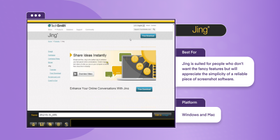
- في البداية، كان بإمكانك تسجيل الصوت والفيديو مع لقطات ملء الشاشة؛ لم يعد ذلك ممكناً الآن، فقد تحوّل Jing إلى أداة مجانية لالتقاط الصور فقط.
مع ذلك لا نشتكي كثيراً؛ فـ واجهة Jing أبسط بكثير من واجهة Snipping Tool، ولا تحتاج إلى مهارات خارقة لفتح التطبيق واستخدامه.
مناسب لـ…
Jing مناسب للأشخاص الذين لا يبحثون عن خصائص متقدّمة، بل يقدّرون بساطة أداة موثوقة لالتقاط لقطات الشاشة.
المنصّات
Windows وMac
الحكم النهائي: ما هو أفضل بديل مجاني لأداة Snipping Tool؟
نرى أن ScreenRec هو أفضل بديل مجاني لأداة Snipping Tool على Windows 7 و8 و10؛ بالإضافة إلى أنه يعمل أيضاً على Mac وLinux.
لماذا نقول ذلك؟ لأنك لن تجد تطبيقاً آخر يتيح لك بهذه السرعة والسهولة التقاط لقطة الشاشة، وإضافة الشروحات، ومشاركتها بشكل خاص كما يفعل ScreenRec؛ ناهيك عن 2 جيجابايت من التخزين السحابي المجاني والتوفّر على عدّة منصّات، وهي إضافات مهمّة للغاية. يمكنك تنزيل ScreenRec وتجربته بنفسك.
وبالطبع، لا مانع من تجربة الأدوات الأخرى في هذه القائمة واختيار ما يناسب احتياجاتك اليومية أكثر.
الأسئلة الشائعة
يملك نظام Mac بديلاً خاصاً لأداة Snipping Tool في ويندوز يُسمّى Grab؛ وهي أداة مدمجة تقدّم عدّة أوضاع لالتقاط الشاشة، وتسمح لك بحفظ ما التقطته بصيغ متعدّدة. وإذا لم يلبِّ Grab كل احتياجاتك، فهناك بدائل مجانية أخرى على Mac مثل LightShot وGreenshot.
أسهل طريقة لفتح Snipping Tool هي الذهاب إلى قائمة «ابدأ» (Start)، ثم كتابة Snipping Tool في شريط البحث واختيار التطبيق أو الضغط على Enter؛ وداخل البرنامج نفسه توجد بعض الاختصارات، مثل اختيار وضع القص بالضغط على Alt+M (يعمل على Windows 10 فقط)، وإنشاء لقطة جديدة بالإعدادات نفسها عبر Alt+N، وحفظ اللقطة باستخدام Ctrl+S.
إذا كنت تريد تسجيل فيديو لسطح المكتب، فلن تكون Snipping Tool هي الأداة المناسبة لأنها تلتقط لقطات ثابتة فقط؛ كبديل مجاني وسهل الاستخدام لتسجيل الشاشة يمكنك الاعتماد على ScreenRec، الذي يتيح لك تسجيل الفيديوهات ومشاركتها فوراً.
Snipping Tool أداة مدمجة في نظام Windows، وبالتالي فهي مجانية ولا تحتاج إلى شراء منفصل، إذ تأتي مع تثبيت نظام التشغيل نفسه.
مراجع ومواد إضافية
- كيفية تعديل لقطة شاشة على الكمبيوتر وإضافة الشروحات
- كيفية تسجيل شاشة الكمبيوتر مع الصوت
- كيفية فتح أداة Snipping Tool على Windows
- كيفية تسجيل شاشة الكمبيوتر على Windows 10
- أفضل 9 برامج مجانية للقطات الشاشة هذا العام
- أفضل 5 برامج مجانية لتسجيل الشاشة بالفيديو











 English
  Español
  Deutsch
  Български
  Русский
  Français
  Português
لا تفوت الفرصة
احصل على تحديثات حول المقالات الجديدة والندوات عبر الإنترنت والفرص الأخرى: