Функции
По роли
По задаче
-
Разработка программного обеспечения
Отправляйте видеосообщения, сокращайте количество встреч и оставайтесь сосредоточенными во время разработки.
-
Служба поддержки клиентов
Отправляйте персонализированные видеосообщения и решайте вопросы быстрее.
-
Дизайн
Ускоряйте согласование дизайна и улучшайте коммуникацию с клиентами.
-
Онлайн-обучение
Быстро создавайте и делитесь обучающими видео для студентов и сотрудников.
-
Продажи
Самый простой способ создавать и отправлять персонализированные видео потенциальным клиентам.
-
Адаптация сотрудников
Ускоряйте адаптацию и добавляйте личный подход с помощью мгновенных видео.
-
Управление проектами
Объясняйте задачи, давайте обратную связь и общайтесь с клиентами.
-
Бизнес-коммуникации
Ускоряйте рабочую коммуникацию с помощью мгновенных видеосообщений.
-
Записывать экран
Записывайте экран, веб-камеру, микрофон и системный звук. Делитесь мгновенно.
-
Создавать и комментировать скриншоты
Делайте и комментируйте скриншоты, автоматически сохраняйте их в облаке и делитесь ими мгновенно.
-
Записывать веб-камеру
Записывайте только веб-камеру или экран вместе с веб-камерой.
-
Записывать прямые трансляции
Записывайте прямые трансляции со звуком так долго, как нужно.
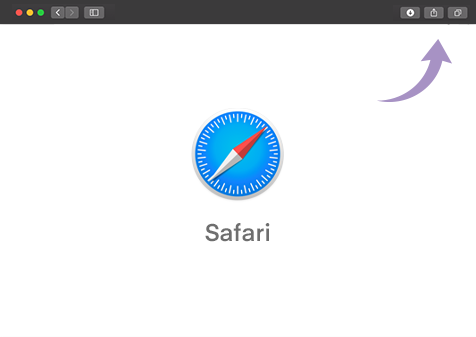

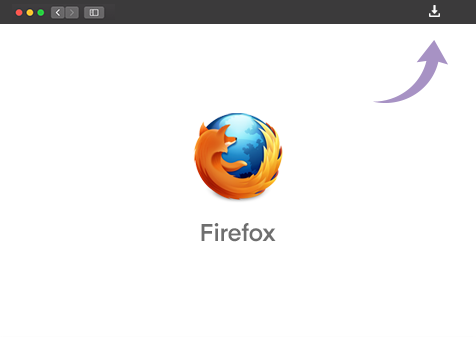
 , чтобы сделать скриншот.
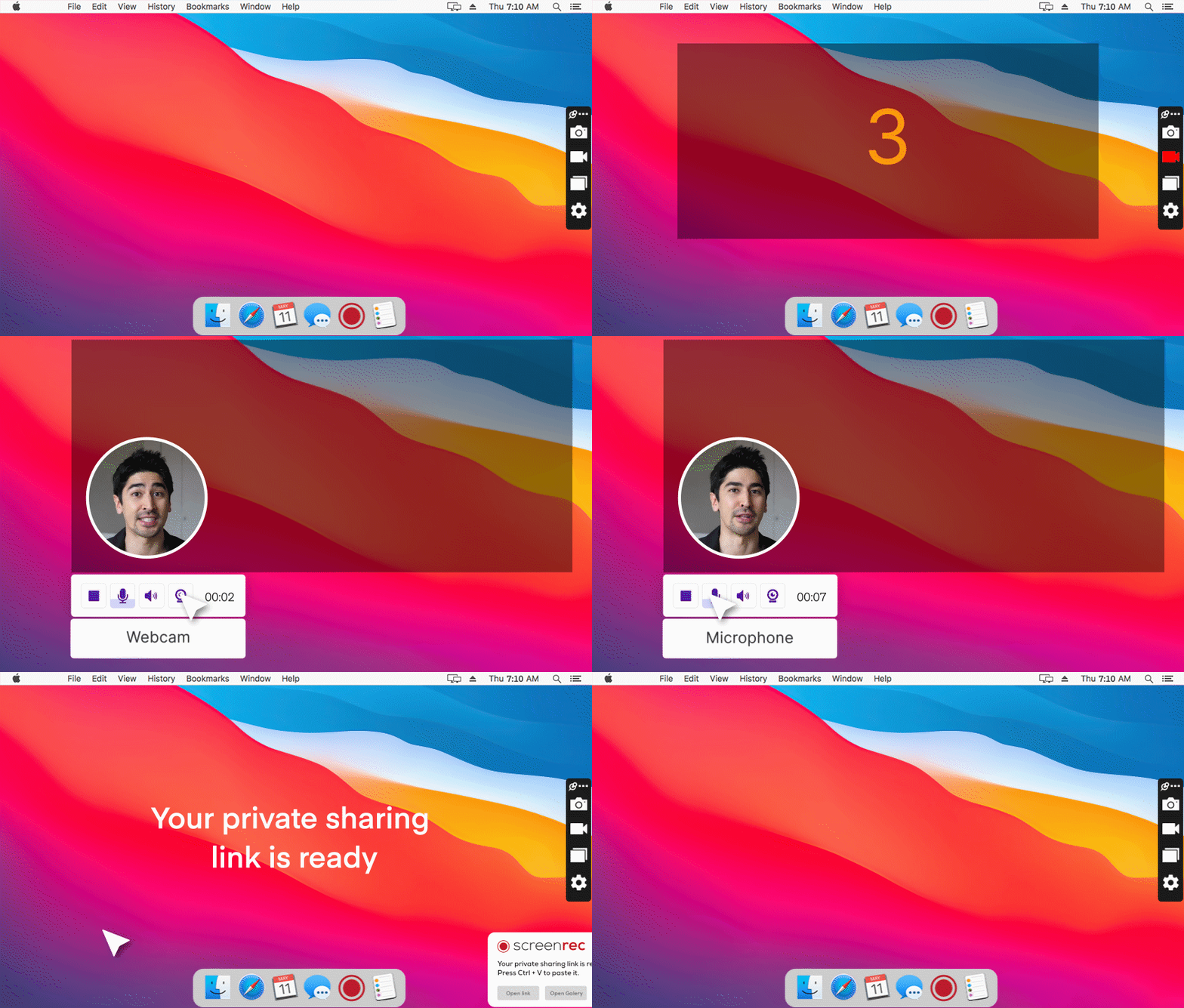
 , чтобы начать запись экрана. Когда закончите, нажмите Стоп
  .
. и создайте бесплатный аккаунт.
 копирует изображение скриншота.
 сохраняет его на компьютер.
 удаляет скриншот.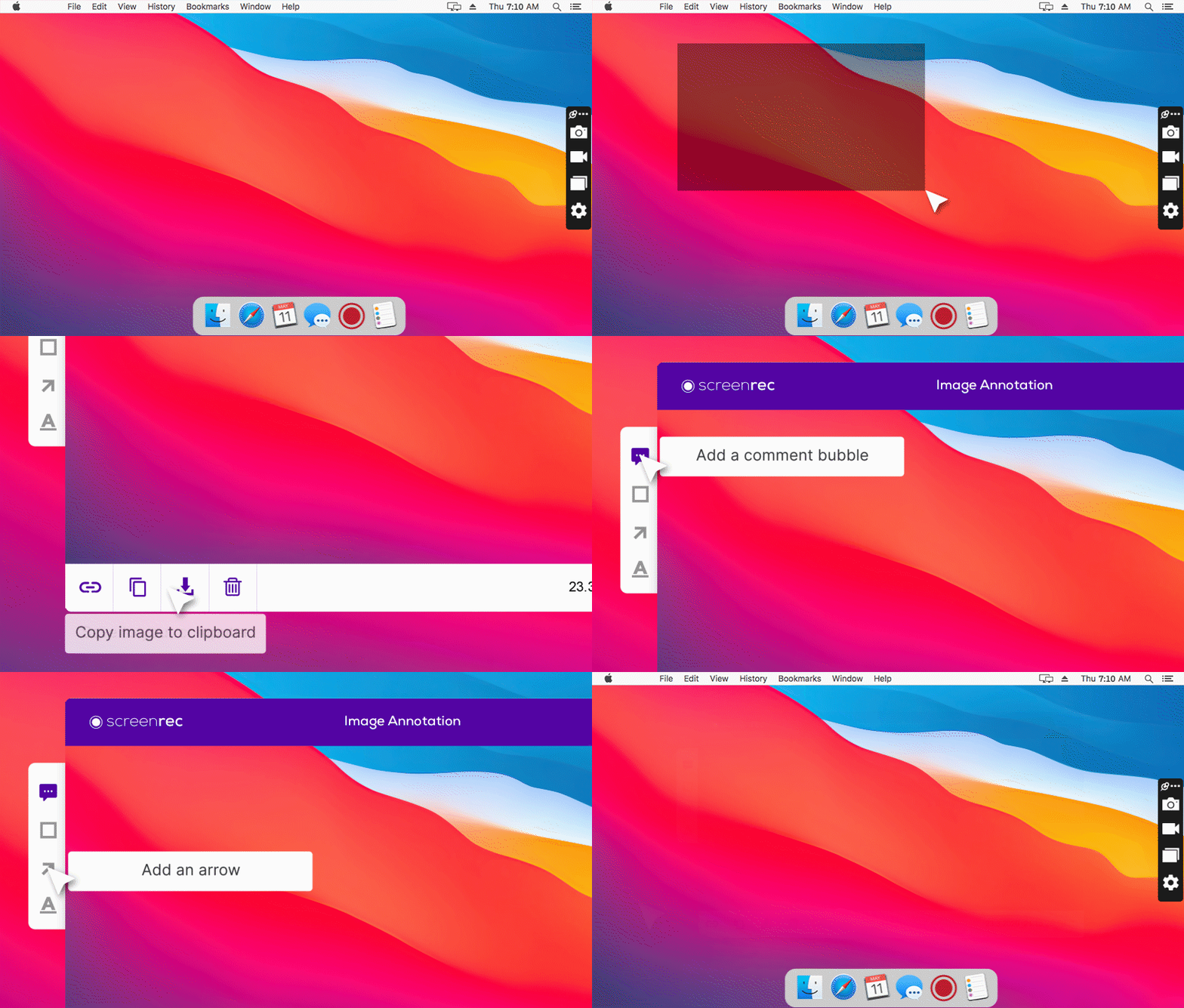
 , веб‑камеру
  и системный звук
  .
.
 , скопировать
  и фильтровать элементы по типу.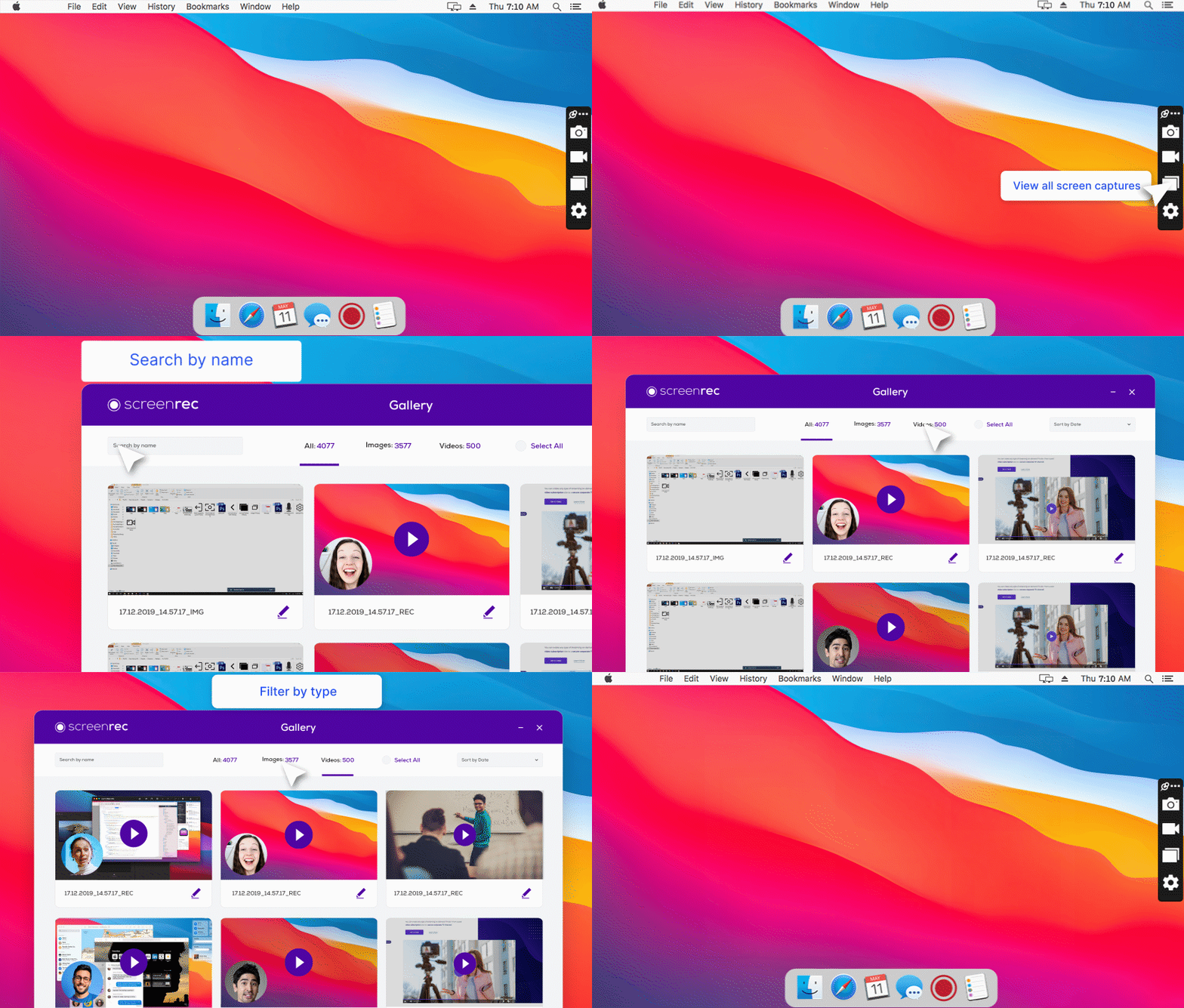
 English
  Español
  Deutsch
  Български
  Français
  Português
  العربية